提示詞
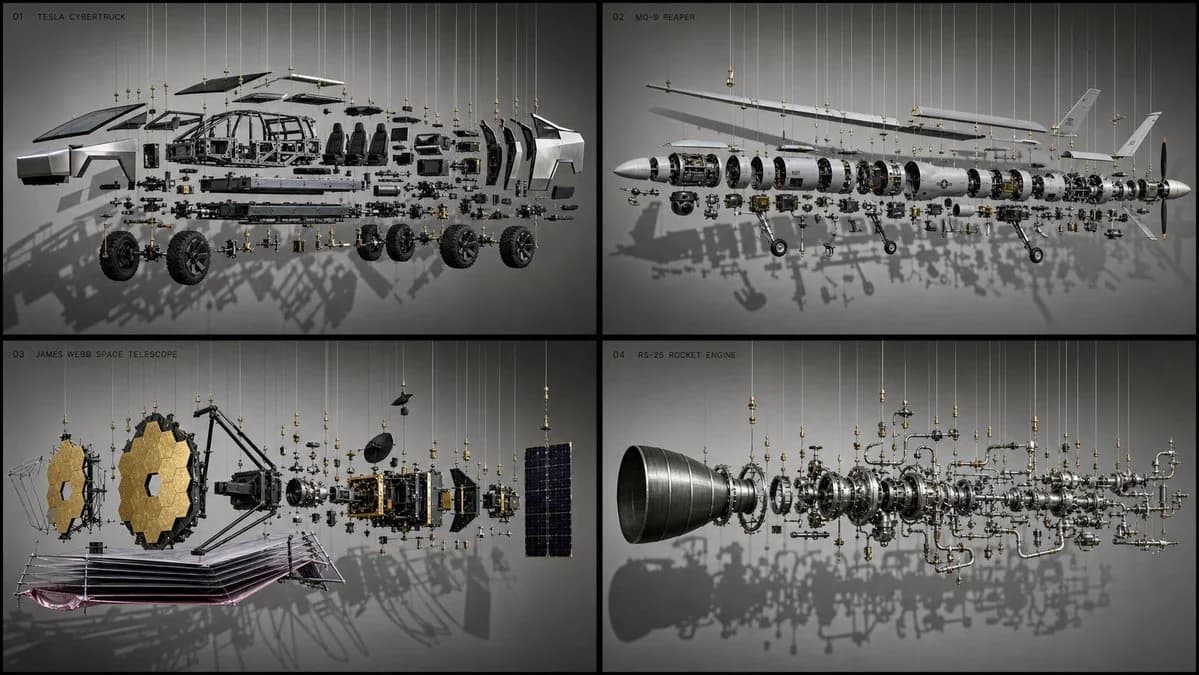
437 個詞16:9 2x2 網格,針對 cybertruck、reaper drone、james webb telescope 和另一個複雜機器進行這個設計:針對 cybertruck:{ "exhibit_type": "physical exploded assembly", "subject": "$complex_invention", // 例如:"一臺謎機", "一個機械計時器" "physical_constraints": { "state": "機器沿著水平軸被拆分成 50 個主要元件。", "support_system": "沒有魔法浮空。每一個懸浮的齒輪和外殼都由緊繃的薄鋼懸吊線和沉重的黃銅博物館夾具物理地懸在空中。", "background": "一面平坦的中性灰色博物館牆壁。" }, "lighting_and_shadows": { "setup": "從左上方的強烈聚光燈。", "shadow_effect": "關鍵:懸浮的分離元件及其懸吊線必須在灰色牆壁上投射出高度複雜、重疊、美麗的陰影圖案。" } }關於這個提示詞
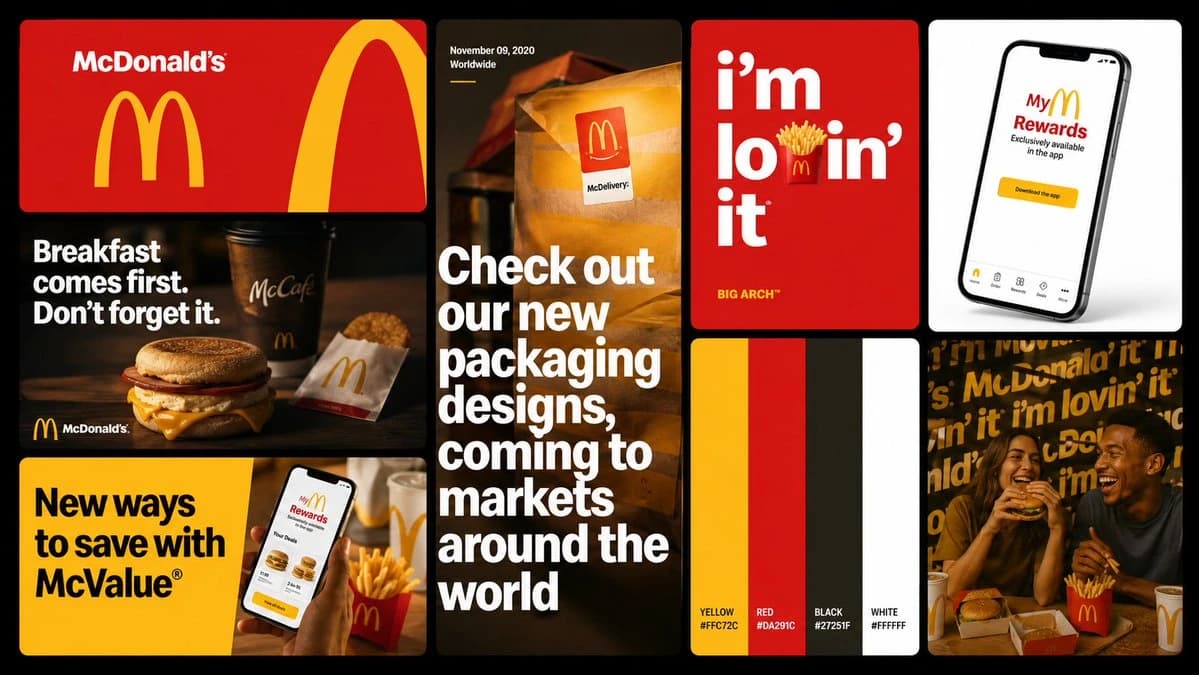
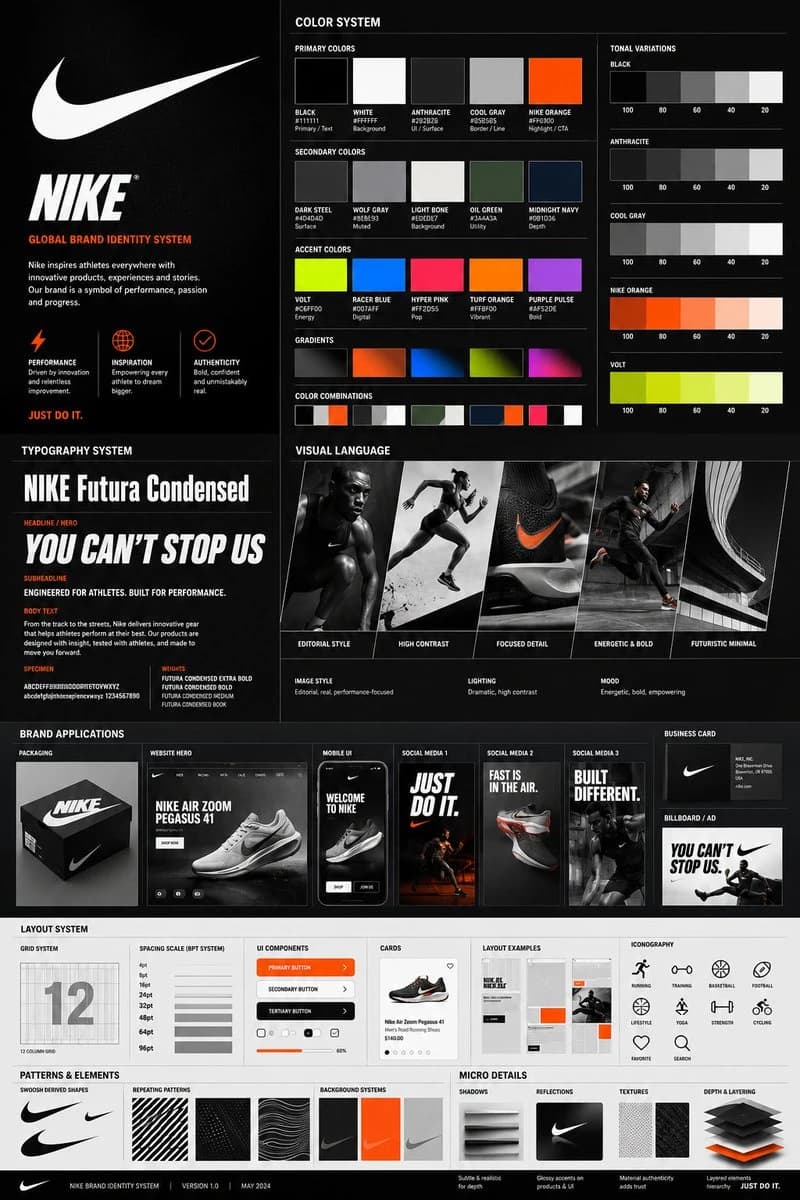
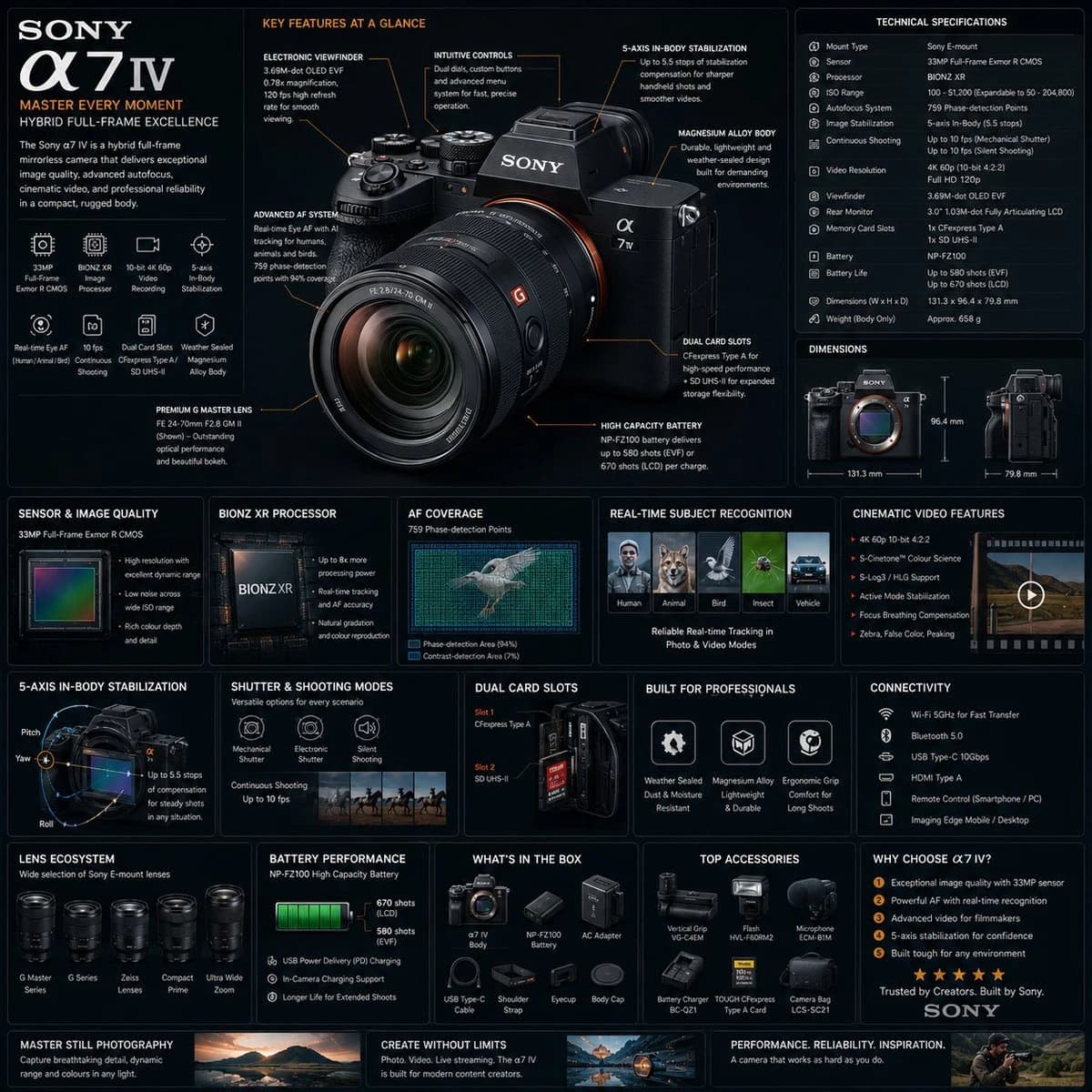
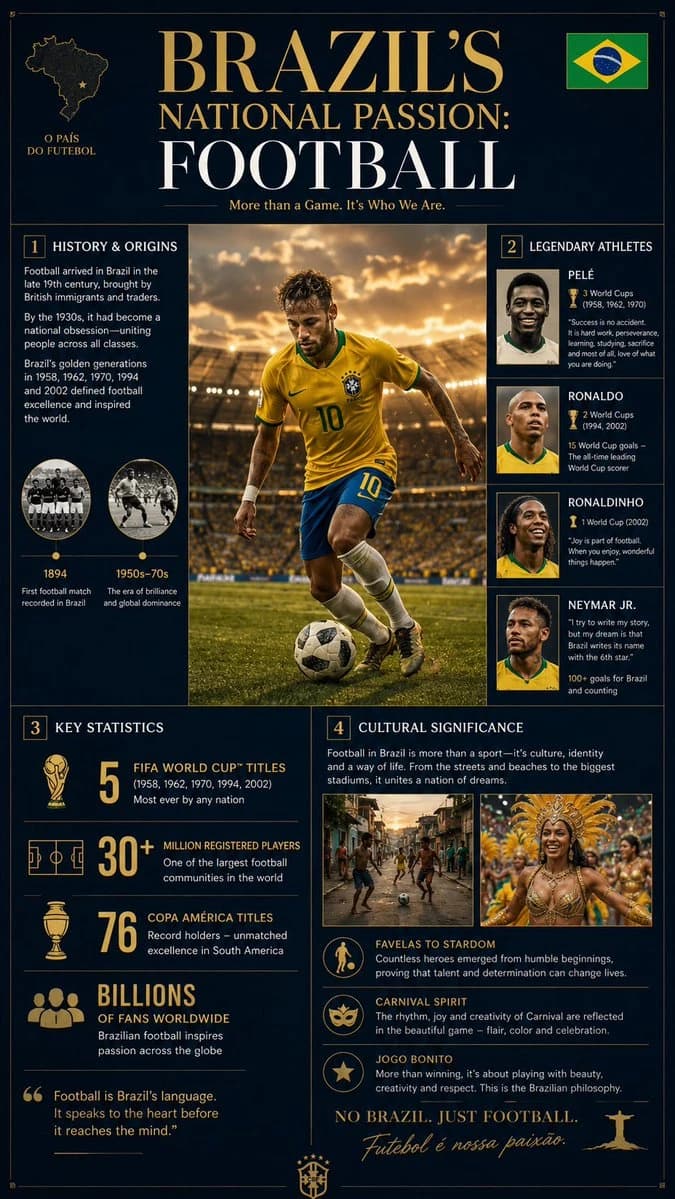
爆炸式博物館組裝圖 是一則可直接使用的 GPT Image 2 UI 模擬稿提示詞。複製下方 437 個詞,貼到建立表單,就能得到接近預覽圖的結果。 你也可以調整 資訊圖, UI, 模擬稿 標籤,讓結果走向新的風格。
把它當作起點繼續迭代:替換主體、光線或構圖,直到畫面達到你想要的效果。無論直接使用還是二次改寫,生成消耗保持一致。
適用場景
適合作為UI 模擬稿創作起點
想生成接近 爆炸式博物館組裝圖 這類UI 模擬稿效果時,可以直接從這則 GPT Image 2 提示詞開始。它已經鋪好了畫面結構和風格方向,你只需要替換主體、產品、顏色或場景細節。
最適合先改的地方
- 主體 把人物、產品、地點或物體換成自己的內容,整體構圖先保留。
- 畫面氛圍 按品牌或用途調整光線、配色、鏡頭角度和材質細節。
- 輸出形式 生成前先定好比例、背景、文字和版型要求。
如何使用
- 第 1 步
複製提示詞
點選上方複製按鈕,取得完整提示詞。
- 第 2 步
開啟 Image 2 建立頁
進入建立表單,並把提示詞貼上。
- 第 3 步
生成圖像
點選生成,幾秒後即可得到你的版本。
改成你的版本
一鍵把提示詞載入建立表單,然後開始調整。