Prompt
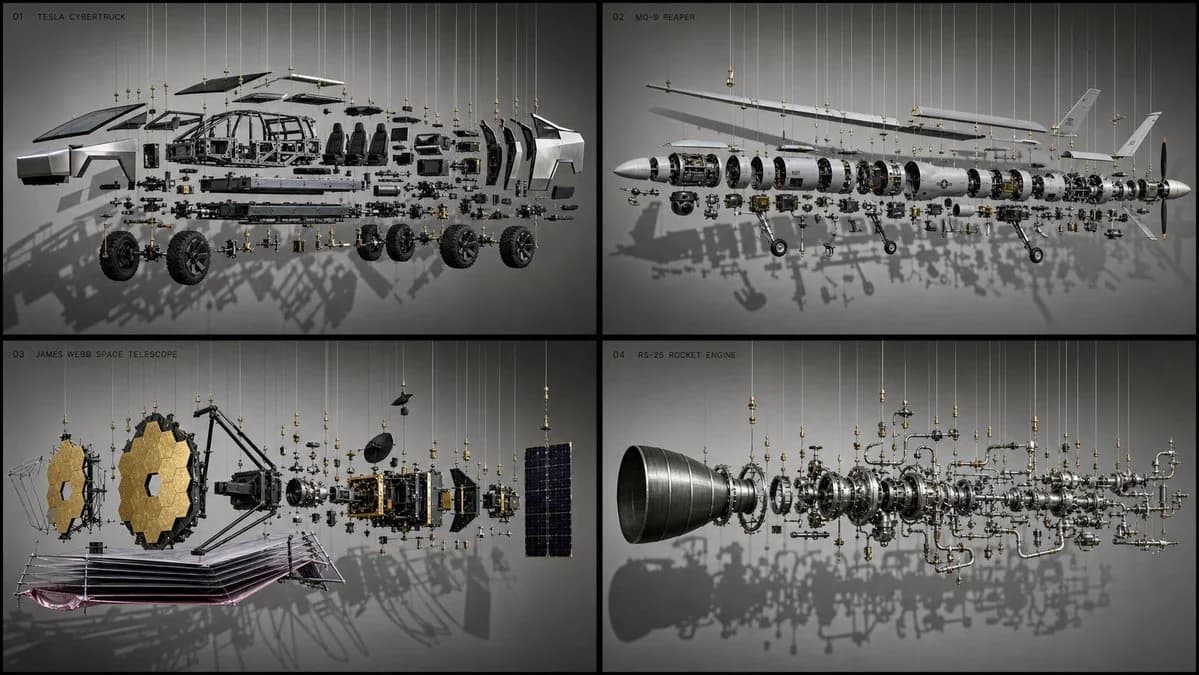
142 mots16:9 grille 2x2, faites cela pour cybertruck, drone faucheur, télescope james webb, et une autre machine complexe : faites cela pour cybertruck : { "exhibit_type": "assemblage explosé physique", "subject": "$complex_invention", // par exemple, "une machine Enigma", "un chronomètre mécanique" "physical_constraints": { "state": "la machine est démontée en ses 50 composants principaux le long d'un axe horizontal.", "support_system": "pas de flottement magique. chaque engrenage et boîtier flottant est physiquement maintenu en l'air par des fils de suspension en acier fins et tendus et des pinces de musée lourdes en laiton.", "background": "un mur de musée plat et gris neutre." }, "lighting_and_shadows": { "setup": "éclairage spot fort depuis le coin supérieur gauche.", "shadow_effect": "critique : les composants flottants et séparés ainsi que leurs fils de suspension doivent projeter un motif d'ombre complexe, superposé et beau directement sur le mur gris derrière eux." } }À propos de ce prompt
Diagramme d'Assemblage Explosé du Musée est un prompt Mockup UI prêt à l’emploi pour GPT Image 2 sur Image 2. Copiez les 142 mots ci-dessous, collez-les dans le formulaire Create et vous obtiendrez un résultat proche de l’aperçu. Ajustez les tags Infographie, UI, Mockup si vous voulez l’orienter autrement.
Utilisez-le comme point de départ et continuez à itérer : changez le sujet, la lumière ou la composition jusqu’au bon rendu. Le coût en crédits reste le même, que vous l’utilisiez tel quel ou que vous le remixiez.
Cas d’usage
Un bon point de départ pour Mockup UI
Partez de ce prompt si vous voulez une image Mockup UI dans l’esprit de Diagramme d'Assemblage Explosé du Musée. Le style et la structure sont déjà posés ; remplacez simplement le sujet, le produit, les couleurs ou les détails de scène selon votre projet.
À ajuster en priorité
- Sujet Remplacez la personne, le produit, le lieu ou l’objet principal sans casser la composition.
- Style Ajustez la lumière, la palette, l’angle de caméra ou les matières pour l’adapter à votre marque.
- Format Précisez le ratio, le fond, le texte ou les consignes de mise en page avant de générer.
D’autres pistes de prompts
Trouvez d’autres prompts GPT Image 2 avec un style, un usage ou un sujet proche.
Comment l’utiliser
- Étape 1
Copier le prompt
Cliquez sur le bouton Copier ci-dessus pour récupérer le texte complet.
- Étape 2
Ouvrir Image 2 Create
Accédez au formulaire Create et collez-le.
- Étape 3
Générer
Cliquez sur Generate. Votre version arrive en quelques secondes.
Adaptez-le
Chargez le prompt dans le formulaire Create en un clic, puis commencez les ajustements.