Prompt
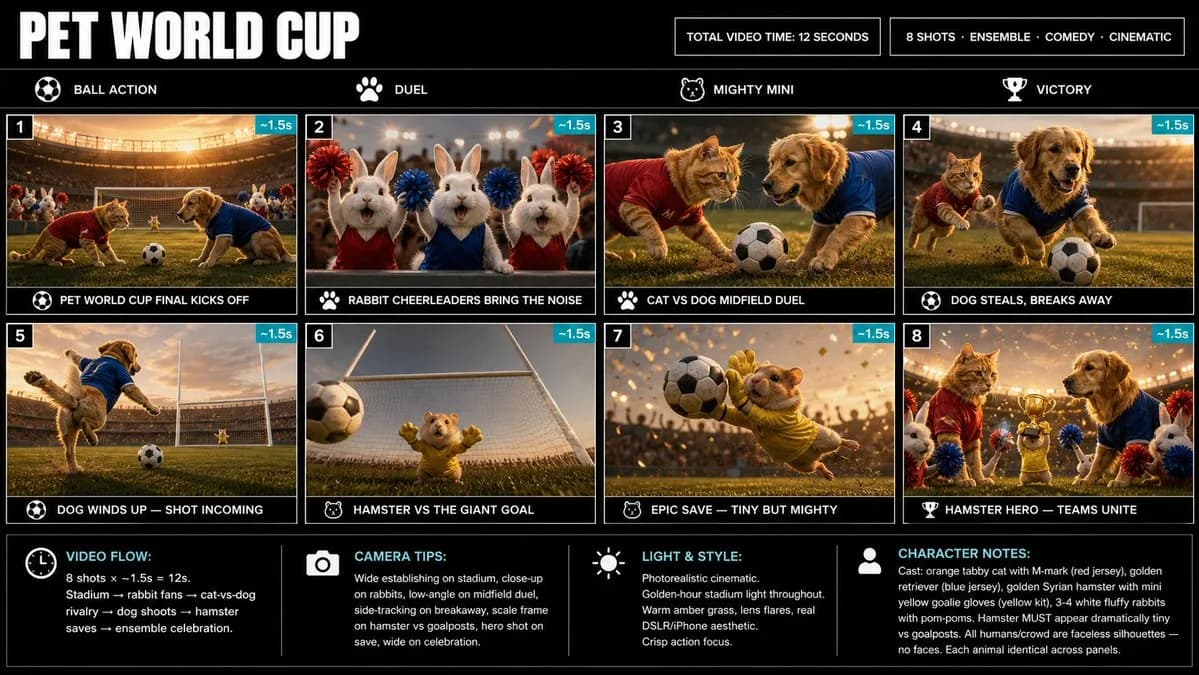
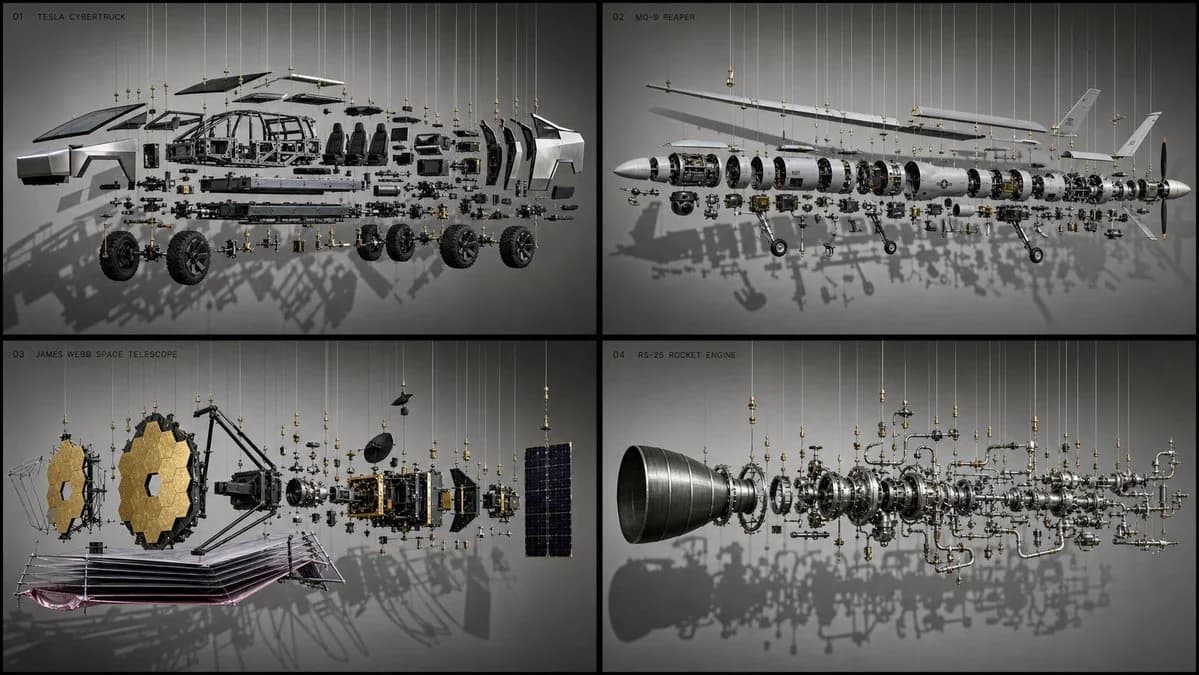
134 palavras16:9 grade 2x2, faça isso para cybertruck, drone reaper, telescópio james webb e outra máquina complexa: faça isso para cybertruck: { "exhibit_type": "physical exploded assembly", "subject": "$complex_invention", // e.g., "uma máquina enigma", "um cronômetro mecânico" "physical_constraints": { "state": "a máquina está desmontada em seus 50 componentes principais ao longo de um eixo horizontal.", "support_system": "sem flutuação mágica. cada engrenagem e carcaça flutuante é fisicamente sustentada no ar por fios de suspensão de aço finos e tensos e grampos pesados de latão do museu.", "background": "uma parede de museu cinza neutro e plana." }, "lighting_and_shadows": { "setup": "iluminação forte vinda do canto superior esquerdo.", "shadow_effect": "crítico: os componentes flutuantes e separados e seus fios de suspensão devem projetar um padrão de sombra altamente complexo, sobreposto e bonito diretamente na parede cinza atrás deles." } }Sobre este prompt
Diagrama de Montagem Explodido do Museu é um prompt de Mockup de UI pronto para usar com GPT Image 2 no Image 2. Copie as 134 palavras abaixo, cole no formulário Create e você terá um resultado próximo da prévia. Ajuste as tags Infográfico, UI, Mockup se quiser levar o resultado para outra direção.
Use como ponto de partida e continue iterando: altere o assunto, a luz ou a composição até ficar certo. O custo em créditos é o mesmo usando como está ou remixando.
Caso de uso
Um bom ponto de partida para Mockup de UI
Comece por aqui quando quiser uma imagem de Mockup de UI na mesma linha de Diagrama de Montagem Explodido do Museu. O prompt já define o estilo e a estrutura; troque o assunto, o produto, as cores ou os detalhes da cena para o seu projeto.
O que vale ajustar primeiro
- Assunto Troque a pessoa, o produto, o lugar ou o objeto principal sem perder a composição.
- Estilo Ajuste luz, paleta de cores, ângulo de câmera ou materiais para combinar com a sua marca.
- Formato Defina proporção, fundo, texto ou notas de layout antes de gerar.
Mais caminhos de prompts
Encontre outros prompts GPT Image 2 com estilo, uso ou tema parecido.
Como usar
- Passo 1
Copie o prompt
Clique no botão Copiar acima para pegar o texto completo.
- Passo 2
Abra o Image 2 Create
Vá para o formulário Create e cole o texto.
- Passo 3
Gere
Clique em Generate. Sua versão fica pronta em segundos.
Deixe com a sua cara
Carregue o prompt no formulário Create com um clique e comece a ajustar.