Prompt
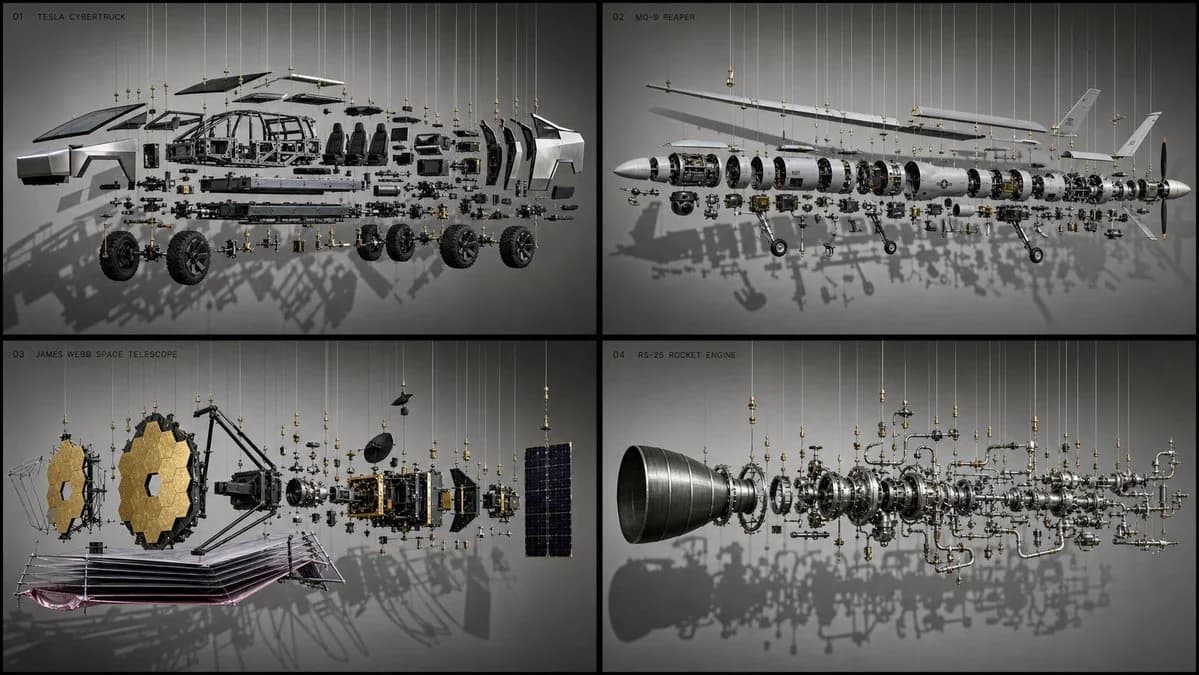
135 parole16:9 griglia 2x2, fai questo per cybertruck, drone reaper, telescopio james webb e un'altra macchina complessa: fai questo per cybertruck: { "exhibit_type": "physical exploded assembly", "subject": "$complex_invention", // e.g., "una macchina enigma", "un cronometro meccanico" "physical_constraints": { "state": "la macchina è smontata nei suoi 50 componenti principali lungo un asse orizzontale.", "support_system": "niente galleggiamento magico. ogni singoletto ingranaggio e involucro galleggiante è fisicamente sostenuto in aria da fili di sospensione in acciaio tesi e sottili e pesanti morsetti da museo in ottone.", "background": "una parete di museo grigia neutra e piatta." }, "lighting_and_shadows": { "setup": "illuminazione dura dall'angolo in alto a sinistra.", "shadow_effect": "critico: i componenti galleggianti e separati e i loro fili di sospensione devono proiettare un modello di ombra altamente complesso, sovrapposto e bello direttamente sulla parete grigia dietro di loro." } }Informazioni su questo prompt
Diagramma di Assemblaggio Esploso del Museo è un prompt Mockup UI pronto da usare con GPT Image 2 su Image 2. Copia le 135 parole qui sotto, incollale nel form Create e otterrai un risultato vicino all’anteprima. Modifica i tag Infografica, UI, Mockup se vuoi portarlo in una direzione diversa.
Usalo come punto di partenza e continua a iterare: cambia soggetto, luce o composizione finché non funziona. Il costo in crediti resta lo stesso, sia usandolo così com’è sia remixandolo.
Caso d’uso
Un buon punto di partenza per Mockup UI
Parti da qui se vuoi un’immagine Mockup UI sulla scia di Diagramma di Assemblaggio Esploso del Museo. Il prompt imposta già stile e struttura; sostituisci soggetto, prodotto, colori o dettagli della scena in base al progetto.
Cosa vale la pena modificare
- Soggetto Sostituisci persona, prodotto, luogo o oggetto principale senza perdere la composizione.
- Stile Regola luce, palette, angolo di ripresa o materiali per allinearlo al brand.
- Formato Definisci formato, sfondo, testo o note di layout prima di generare.
Altre direzioni da esplorare
Trova altri prompt GPT Image 2 con stile, uso o soggetto simile.
Come usarlo
- Passo 1
Copia il prompt
Premi il pulsante Copia qui sopra per ottenere il testo completo.
- Passo 2
Apri Image 2 Create
Vai al form Create e incollalo.
- Passo 3
Genera
Premi Generate. La tua versione arriva in pochi secondi.
Rendilo tuo
Carica il prompt nel form Create con un clic e inizia a modificarlo.