提示詞
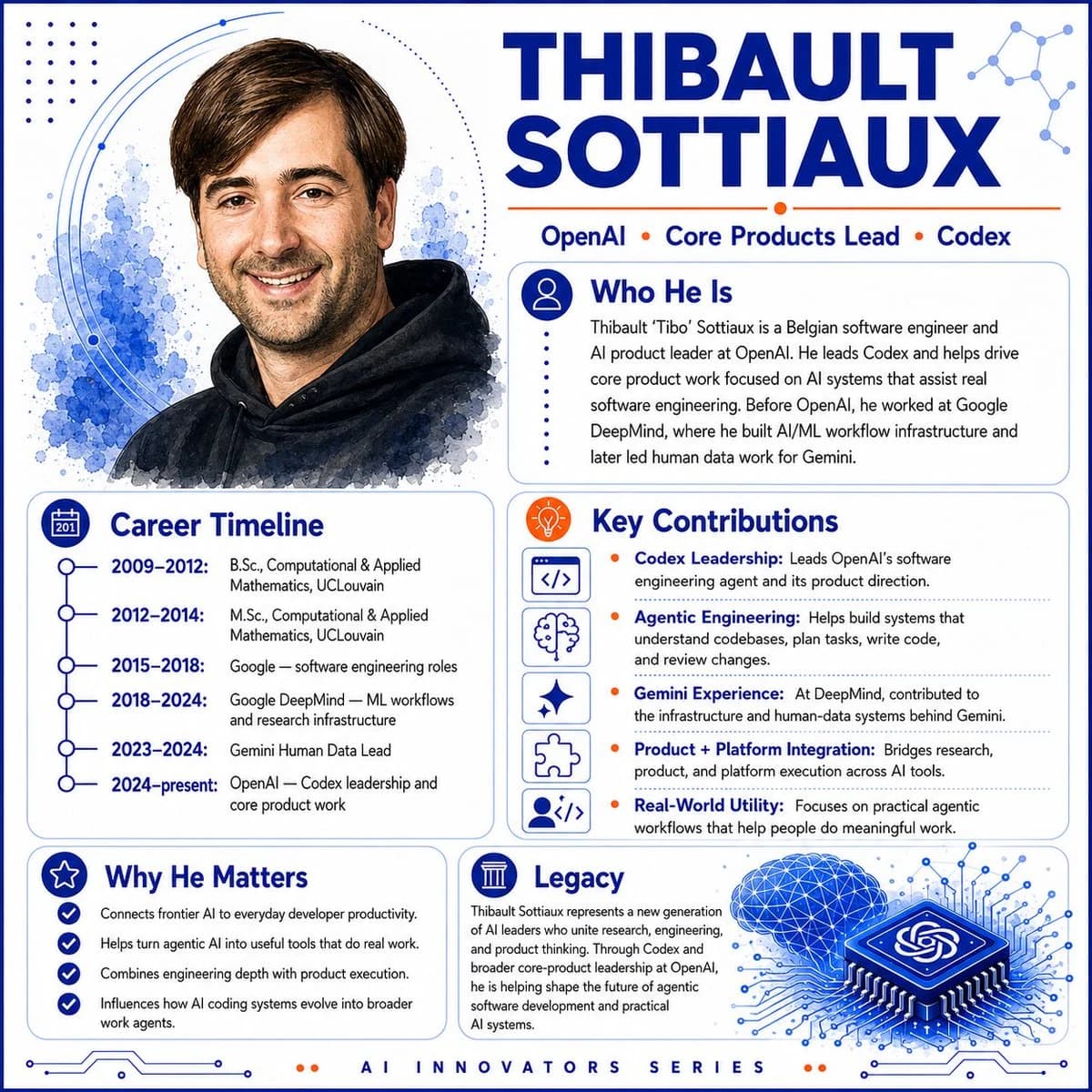
1783 個字目標:製作一張精美的方形 AI 創新者個人檔案資訊圖表,介紹 {argument name="character name" default="Thibault Sottiaux"},風格如同現代科技雜誌的英雄卡片。
畫布:方形 1:1 版面,白色背景,深鈷藍色與亮橘色配色,細圓角藍色邊框,底部邊緣有細緻的電路軌跡,角落裝飾有圓點與抽象網絡節點。採用清晰的向量排版結合柔和的水彩肖像。
版面:雙欄式構圖。左側上方為大型水彩風格半身肖像,下方為職涯時間軸卡片。右側上方為超大字體的姓名標題,下方為簡短的所屬單位,接著是三張平衡排列的圓角資訊卡片。底部中央加入頁尾標籤。
英雄肖像:左上方展示一位友善微笑的成年男性,留著棕色側分短髮,膚色白皙,帶有輕微鬍渣,身穿黑色連帽衫,以半寫實水彩插畫呈現,背後有藍色墨水潑濺效果,肖像周圍環繞著細緻的軌道弧線。
標題與頂部文字:深藍色大字粗體標題,內容為 {argument name="headline text" default="THIBAULT SOTTIAUX"}。下方放置一條細橘色橫線及所屬單位:「OpenAI • Core Products Lead • Codex」,並以橘色圓點分隔。
卡片與內容:使用 5 張圓角內容卡片,每張卡片均有藍色邊框、清晰的圖示徽章與深藍色區塊標題。
1. 「個人簡介」卡片:藍色圓圈內的用戶剪影圖示。內文:「Thibault ‘Tibo’ Sottiaux 是一位比利時軟體工程師,也是 OpenAI 的 AI 產品負責人。他領導 Codex 並協助推動以 AI 系統輔助實際軟體工程的核心產品工作。在加入 OpenAI 之前,他曾任職於 Google DeepMind,負責建構 AI/ML 工作流程基礎設施,隨後領導 Gemini 的人類數據工作。」
2. 「職涯時間軸」卡片:日曆圖示。包含 6 條以藍色圓點連接的時間軸項目:「2009–2012:UCLouvain 計算與應用數學學士」;「2012–2014:UCLouvain 計算與應用數學碩士」;「2015–2018:Google — 軟體工程職位」;「2018–2024:Google DeepMind — ML 工作流程與研究基礎設施」;「2023–2024:Gemini 人類數據負責人」;「2024–至今:OpenAI — Codex 領導與核心產品工作」。
3. 「關鍵貢獻」卡片:橘色燈泡圖示。包含 5 行貢獻內容,每行左側有一個小型方形線條圖示,並在粗體藍色標籤文字前加上橘色項目符號:「Codex 領導力:領導 OpenAI 的軟體工程 Agent 及其產品方向。」;「Agentic 工程:協助建構能理解程式碼庫、規劃任務、撰寫程式碼並審查變更的系統。」;「Gemini 經驗:在 DeepMind 時,為 Gemini 背後的基礎設施與人類數據系統做出貢獻。」;「產品與平台整合:連結各項 AI 工具的研究、產品與平台執行。」;「實際應用價值:專注於能協助人們完成有意義工作的實用 Agentic 工作流程。」左側 5 個圖示依序為:程式碼括號、大腦、閃光、拼圖塊、以及帶有程式碼的用戶。
4. 「重要性」卡片:星星圖示。包含 4 個勾選符號項目:「將前沿 AI 與日常開發者生產力連結起來。」;「協助將 Agentic AI 轉化為能執行實際工作的實用工具。」;「結合工程深度與產品執行力。」;「影響 AI 程式設計系統如何演變為更廣泛的工作 Agent。」
5. 「傳承」卡片:古典柱狀圖示。包含一段簡短文字:「Thibault Sottiaux 代表了新一代的 AI 領袖,他們將研究、工程與產品思維融為一體。透過 Codex 以及在 OpenAI 更廣泛的核心產品領導地位,他正協助形塑 Agentic 軟體開發與實用 AI 系統的未來。」在此卡片右下方加入一個裝飾性的藍色 3D 微晶片插畫,晶片上有 OpenAI 結形符號,發光的電路線向外輻射,上方有一個藍色線框大腦/雲端圖示。
頁尾:置中且字距寬鬆的頁尾文字「AI INNOVATORS SERIES」,兩側各配有兩個小型橘色圓點。
視覺風格:簡潔的編輯類資訊圖表,頂級 SaaS/AI 品牌風格,強烈的層級感,圓角卡片,細藍色分隔線,深海軍藍字體,橘色亮點,極簡陰影,高解析度印刷成品。
限制:確保所有文字清晰且拼寫正確。使用 5 張卡片、6 條時間軸項目、5 行關鍵貢獻以及 4 個重要性項目符號。請勿添加額外人物、除晶片上的 OpenAI 結形符號以外的標誌、浮水印或社交媒體 UI。關於這個提示詞
AI 創新者個人檔案資訊圖表 是一則可直接使用的 GPT Image 2 人像提示詞。複製下方 1783 個字,貼到創作表單,即可生成接近預覽圖的效果。 你也可以調整 社群媒體, 資訊圖, 模擬稿 標籤,讓結果走向新的風格。
可以先用它生成初稿,再依需求調整主體、光線或構圖。直接使用或自行改寫,生成消耗都相同。
適用場景
適合作為人像創作起點
想生成接近 AI 創新者個人檔案資訊圖表 的人像畫面時,可以直接從這則 GPT Image 2 提示詞開始。它已經設定好構圖和風格,只需替換主體、產品、顏色或場景細節。
最適合先改的地方
- 主體 把人物、產品、地點或物體換成自己的內容,整體構圖先保留。
- 畫面氛圍 按品牌或用途調整光線、配色、鏡頭角度和材質細節。
- 輸出形式 生成前先定好比例、背景、文字和版型要求。
如何使用
- 第 1 步
複製提示詞
點選上方複製按鈕,取得完整提示詞。
- 第 2 步
開啟 Image 2 建立頁
進入建立表單,並把提示詞貼上。
- 第 3 步
生成圖像
點選生成,幾秒後即可得到你的版本。
改成你的版本
一鍵把提示詞載入建立表單,然後開始調整。