프롬프트
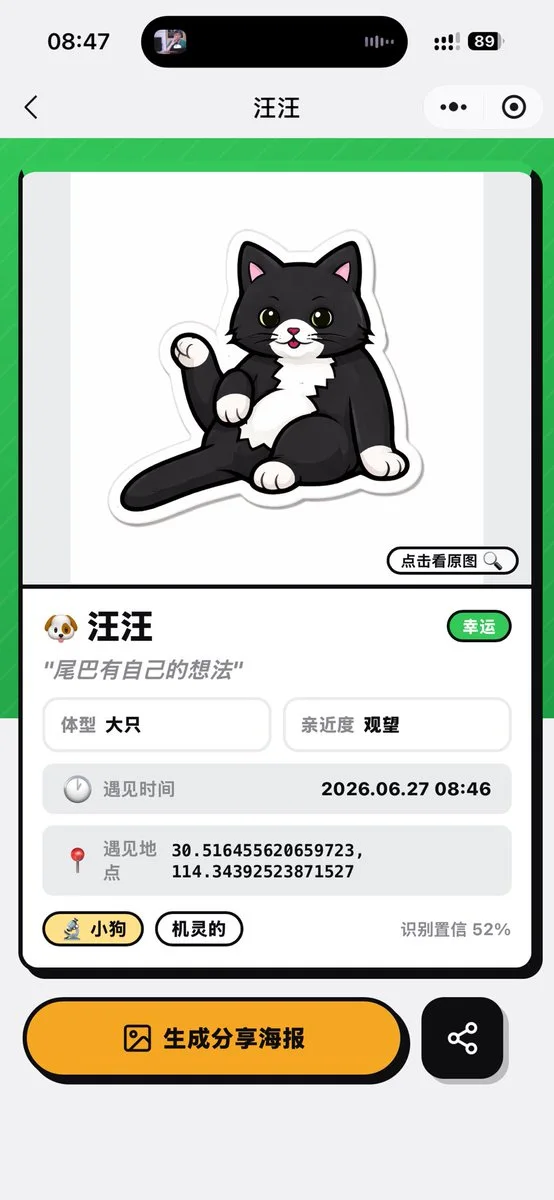
751자제공된 참조 이미지를 소스 고양이 및 앱 컨텍스트로 사용하여 카메라 인식 화면을 미니 앱의 완성된 반려동물 프로필 결과 화면으로 변환하세요. 라이브 카메라 뷰를 깔끔한 카드 스타일의 분석 페이지로 교체합니다: 같은 검은색과 흰색 고양이가 꼬리를 치켜세우고 앉아 있는 귀여운 스티커 같은 만화 일러스트를 흰색 미리보기 영역에 보여주고, “点击看原图”라는 작은 버튼과 확대경 아이콘을 추가합니다. 모바일 스크린샷 비율과 iOS 스타일의 상단 크롬은 유지하되, 페이지 제목은 {argument name="pet name" default="汪汪"}로 변경합니다.
레이아웃: 밝은 녹색 패턴 배경에 하나의 큰 둥근 직사각형 결과 카드를 만듭니다. 일러스트 아래에 다음과 같은 정확한 데이터 요소가 보이는 프로필 섹션을 추가합니다: 1) 강아지 이모지가 있는 이름 행과 {argument name="pet name" default="汪汪"}, 그리고 “幸运”라는 녹색 배지; 2) 인용 텍스트 {argument name="quote" default="尾巴有自己的想法"}; 3) “体型 大只”와 “亲近度 观望”이라는 두 개의 작은 정보 박스; 4) {argument name="encounter time" default="2026.06.27 08:46"}가 적힌 “遇见时间”이라는 회색 행; 5) {argument name="coordinates" default="30.516455620659723, 114.34392523871527"}가 적힌 “遇见地点”이라는 회색 행; 6) “小狗”와 “机灵的”이라는 두 개의 필 태그; 7) “识别置信 52%”라는 신뢰도 텍스트.
하단 액션: 카드 아래에 두 개의 하단 버튼을 추가합니다: 이미지 아이콘과 “生成分享海报”라는 텍스트가 있는 큰 노란색 둥근 버튼, 그리고 공유 네트워크 아이콘이 있는 작은 검은색 둥근 사각형 공유 버튼.이 프롬프트 소개
Image 2에서 GPT Image 2에 바로 사용할 수 있는 UI 목업 프롬프트 ‘고양이 인식 결과 화면’입니다. 아래 751자를 복사해 Create 폼에 붙여 넣으면 위 미리보기와 비슷한 이미지를 만들 수 있습니다. 소셜 미디어, 인포그래픽, UI 목업 태그를 조정하면 새로운 방향으로 확장할 수 있습니다.
먼저 그대로 사용해 본 뒤 피사체, 조명, 구도를 작업에 맞게 조정해 보세요. 원문을 그대로 쓰거나 수정해도 생성 비용은 같습니다.
사용 사례
UI 목업 작업의 좋은 출발점
‘고양이 인식 결과 화면’처럼 표현한 UI 목업 이미지를 만들고 싶다면 이 GPT Image 2 프롬프트로 시작해 보세요. 스타일과 구도는 이미 잡혀 있으므로 인물, 제품, 색상, 장면 요소만 작업에 맞게 바꾸면 됩니다.
먼저 손보기 좋은 부분
- 피사체 인물, 제품, 장소, 오브젝트를 내 내용으로 바꾸고 전체 구도는 유지합니다.
- 분위기 조명, 색감, 카메라 각도, 소재 디테일을 브랜드나 용도에 맞춥니다.
- 결과 형식 생성 전에 비율, 배경, 텍스트, 레이아웃 지시를 정리합니다.
비슷한 프롬프트 더 보기
스타일, 용도, 피사체가 가까운 GPT Image 2 프롬프트를 이어서 확인해 보세요.
사용 방법
- 1단계
프롬프트 복사
위의 복사 버튼을 눌러 전체 텍스트를 가져옵니다.
- 2단계
Image 2 Create 열기
Create 폼으로 이동해 붙여 넣습니다.
- 3단계
생성
Generate를 누르면 몇 초 안에 내 버전이 완성됩니다.
내 버전으로 만들기
한 번의 클릭으로 Create 폼에 불러오고 바로 조정하세요.