프롬프트
1430자{
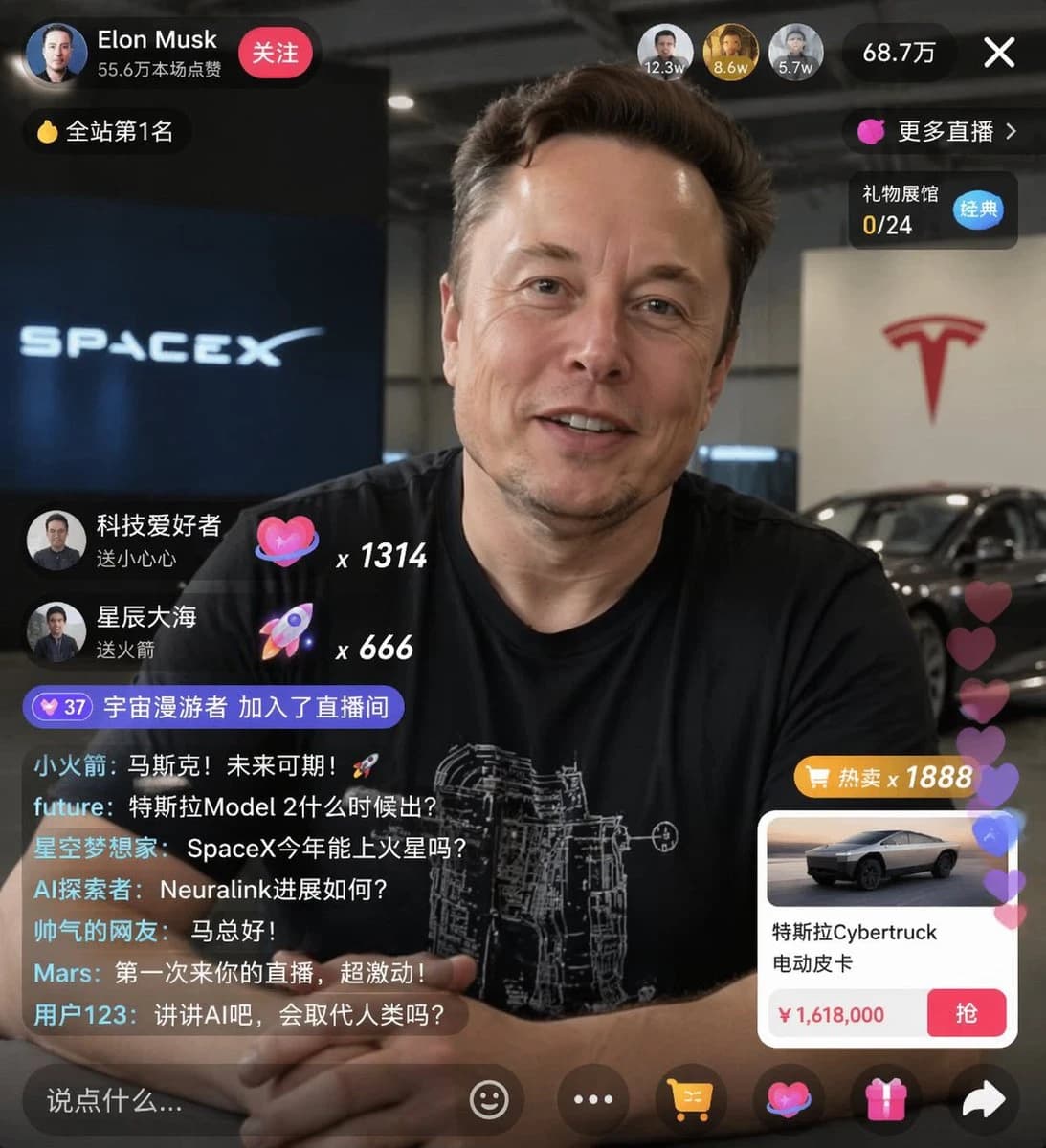
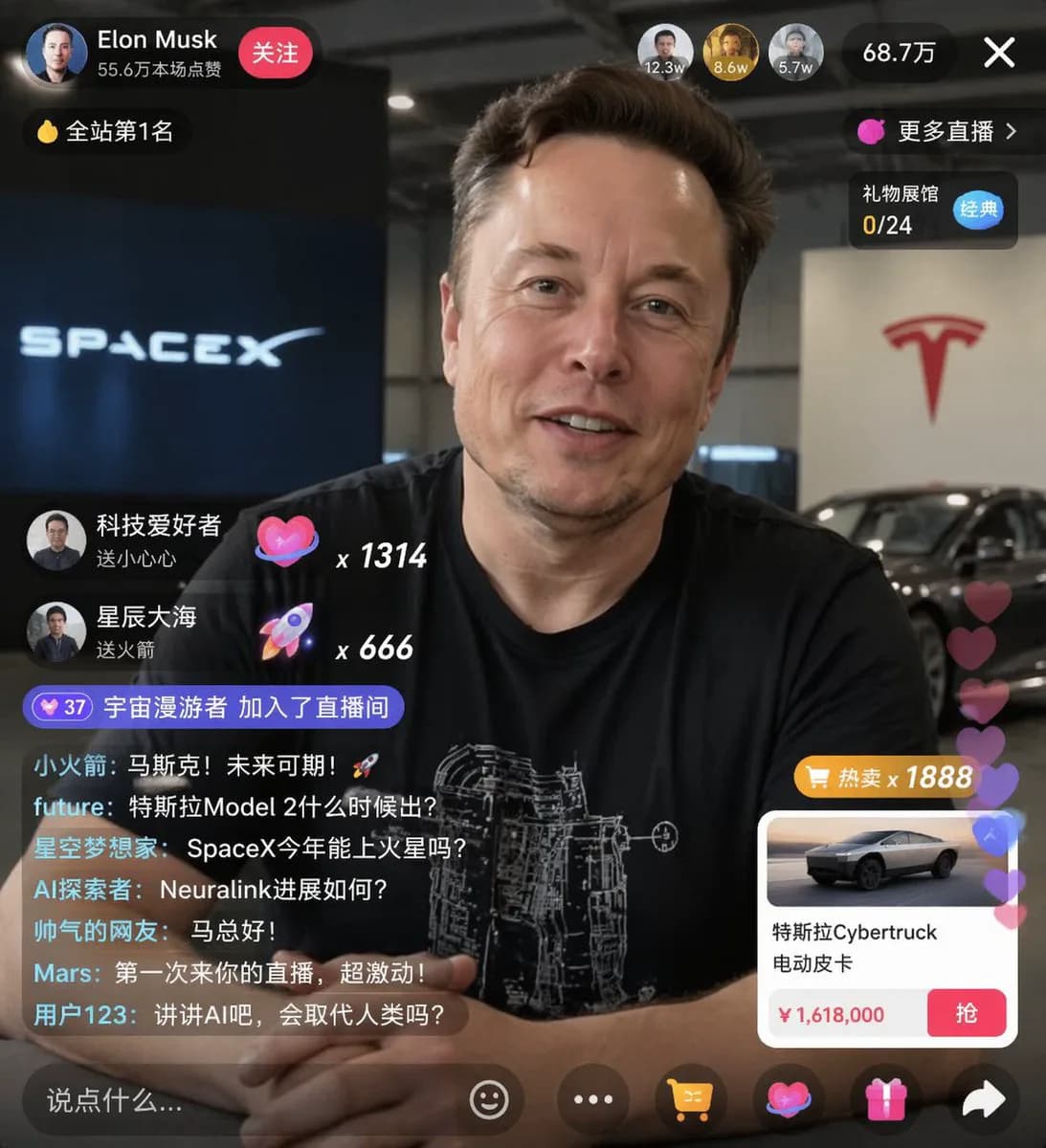
"type": "live stream UI mockup",
"subject": {
"description": "{argument name=\"host name\" default=\"Elon Musk\"}의 초상, 미소를 지으며, 흰색 기술 도면이 인쇄된 검은색 티셔츠를 입고 있음",
"background": "왼쪽에는 '{argument name=\"left background logo\" default=\"SPACEX\"}' 텍스트가 표시된 화면, 오른쪽에는 빨간색 '{argument name=\"right background logo\" default=\"Tesla T logo\"}'와 어두운 색의 자동차가 있음"
},
"ui_overlay": {
"top_header": {
"host_info": "아바타, 호스트 이름 '{argument name=\"host name\" default=\"Elon Musk\"}', 부제 '이 스트림에 556k명이 좋아요', 빨간색 'Follow' 버튼",
"rank_badge": "금색 동전 아이콘 'No.1 Site-wide'라는 레이블",
"viewer_stats": "상위 3명의 시청자 아바타와 카운트 '123k', '86k', '57k', 총 시청자 '687k', 'X' 닫기 버튼",
"right_links": "'더 많은 스트림 >', '선물 홀 0/24'와 파란색 'Classic' 태그"
},
"mid_left_gifts": {
"count": 2,
"items": [
"아바타 'TechFan', '작은 하트를 보냈습니다', 하트 아이콘 x 1314",
"아바타 'SeaOfStars', '로켓을 보냈습니다', 로켓 아이콘 x 666"
]
},
"bottom_left_chat": {
"system_message": "레벨 37 배지 'CosmicWanderer가 스트림에 참여했습니다'",
"message_count": 7,
"messages": [
"LittleRocket: 머스크! 미래는 밝아요! 🚀",
"future: 테슬라 모델 2는 언제 출시되나요?",
"StarryDreamer: 스페이스X가 올해 화성에 도착할까요?",
"AIExplorer: Neuralink의 최신 소식은 무엇인가요?",
"HandsomeNetizen: 안녕하세요, 마 보스!",
"Mars: 처음으로 당신의 스트림을 보고 있어요, 정말 기대돼요!",
"User123: AI에 대해 이야기해 주세요 — 인간을 대체할까요?"
]
},
"bottom_right_product_card": {
"hot_tag": "주황색 'Hot Sale x 1888'",
"image": "Tesla Cybertruck",
"title": "{argument name=\"product name\" default=\"Tesla Cybertruck Electric Pickup\"}",
"price": "{argument name=\"product price\" default=\"¥1,618,000\"}",
"button": "빨간색 'Buy' 버튼",
"floating_animation": "투명한 하트가 오른쪽 가장자리를 따라 떠오름"
},
"bottom_bar": {
"input_field": "'무언가 말해보세요...'",
"icons": ["스마일 얼굴", "세 개의 점", "쇼핑 카트", "선물 상자", "공유"]
}
}
}이 프롬프트 소개
Image 2에서 GPT Image 2에 바로 사용할 수 있는 UI 목업 프롬프트 ‘라이브커머스 UI 목업’입니다. 아래 1430자를 복사해 Create 폼에 붙여 넣으면 위 미리보기와 비슷한 이미지를 만들 수 있습니다. 제품 광고, 이커머스, 소셜 미디어 태그를 조정하면 새로운 방향으로 확장할 수 있습니다.
먼저 그대로 사용해 본 뒤 피사체, 조명, 구도를 작업에 맞게 조정해 보세요. 원문을 그대로 쓰거나 수정해도 생성 비용은 같습니다.
사용 사례
UI 목업 작업의 좋은 출발점
‘라이브커머스 UI 목업’처럼 표현한 UI 목업 이미지를 만들고 싶다면 이 GPT Image 2 프롬프트로 시작해 보세요. 스타일과 구도는 이미 잡혀 있으므로 인물, 제품, 색상, 장면 요소만 작업에 맞게 바꾸면 됩니다.
먼저 손보기 좋은 부분
- 피사체 인물, 제품, 장소, 오브젝트를 내 내용으로 바꾸고 전체 구도는 유지합니다.
- 분위기 조명, 색감, 카메라 각도, 소재 디테일을 브랜드나 용도에 맞춥니다.
- 결과 형식 생성 전에 비율, 배경, 텍스트, 레이아웃 지시를 정리합니다.
비슷한 프롬프트 더 보기
스타일, 용도, 피사체가 가까운 GPT Image 2 프롬프트를 이어서 확인해 보세요.
사용 방법
- 1단계
프롬프트 복사
위의 복사 버튼을 눌러 전체 텍스트를 가져옵니다.
- 2단계
Image 2 Create 열기
Create 폼으로 이동해 붙여 넣습니다.
- 3단계
생성
Generate를 누르면 몇 초 안에 내 버전이 완성됩니다.
내 버전으로 만들기
한 번의 클릭으로 Create 폼에 불러오고 바로 조정하세요.