Prompt
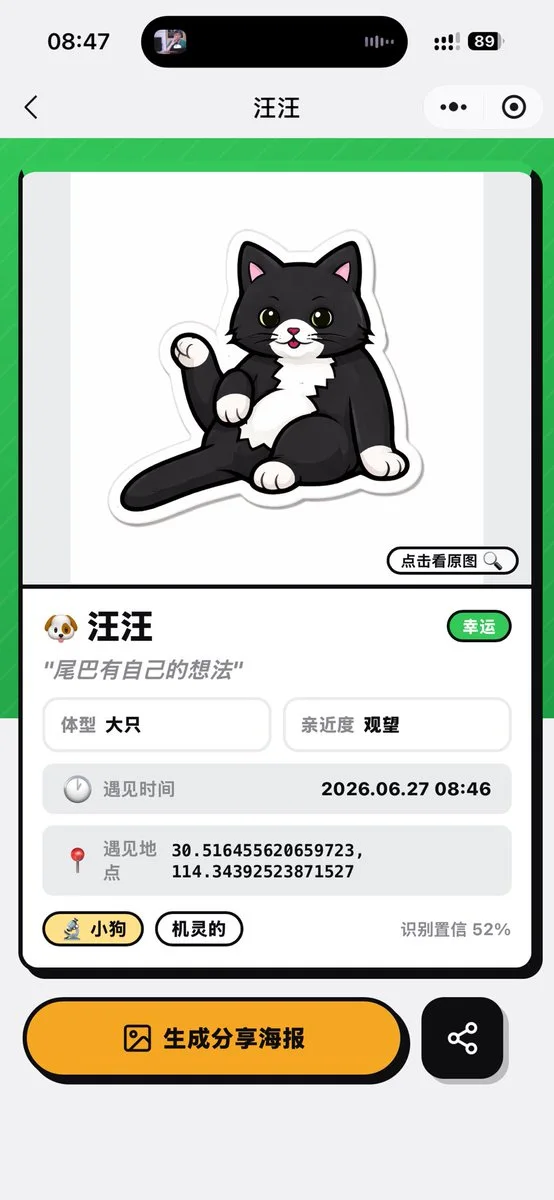
253 WörterVerwenden Sie das bereitgestellte Referenzbild als Quellkatze und App-Kontext, um den Kamerawiedererkennung Bildschirm in einen vollständigen Ergebnisbildschirm für ein Haustierprofil in einer Mini-App zu verwandeln. Ersetzen Sie die Live-Kameransicht durch eine saubere Analyse-Seite im Kartenstil: Zeigen Sie eine niedliche, stickerartige Cartoon-Illustration derselben schwarz-weißen Katze, die mit erhobenem Schwanz auf einem weißen Vorschau-Bereich sitzt, mit einem kleinen Button, der mit “点击看原图” beschriftet ist, und einem Lupe-Symbol. Behalten Sie das Seitenverhältnis des mobilen Screenshots und den iOS-Stil der oberen Leiste bei, ändern Sie jedoch den Seitentitel zu {argument name="pet name" default="汪汪"}.
Layout: Erstellen Sie eine große, abgerundete rechteckige Ergebnis-Karte auf einem hellgrünen, gemusterten Hintergrund. Fügen Sie unter der Illustration einen Profilbereich mit genau diesen sichtbaren Datenelementen hinzu: 1) Namenszeile mit einem Hund-Emoji und {argument name="pet name" default="汪汪"}, plus einem grünen Badge mit der Aufschrift “幸运”; 2) Zitattext {argument name="quote" default="尾巴有自己的想法"}; 3) zwei kleine Informationskästchen mit der Beschriftung “体型 大只” und “亲近度 观望”; 4) eine graue Zeile mit der Beschriftung “遇见时间” und {argument name="encounter time" default="2026.06.27 08:46"}; 5) eine graue Zeile mit der Beschriftung “遇见地点” und {argument name="coordinates" default="30.516455620659723, 114.34392523871527"}; 6) zwei Pillen-Tags mit der Beschriftung “小狗” und “机灵的”; 7) Vertrauenstext “识别置信 52%”.
Untere Aktionen: Fügen Sie zwei Schaltflächen am unteren Rand der Karte hinzu: eine große gelbe, abgerundete Schaltfläche mit einem Bildsymbol und dem Text “生成分享海报” sowie eine kleinere schwarze, abgerundete quadratische Teilen-Schaltfläche mit einem Teilen-Netzwerk-Symbol.
Stil: verspielte, polierte chinesische Mini-Programm-Benutzeroberfläche, dicke schwarze Umrisse, abgerundete Karten, sanfte Schatten, gelbe Akzentfarbe, saubere vektorartige Illustration. Behalten Sie die ursprünglichen Kamerascanning-Klammern, Zoom-Steuerelemente, Auslöser-Taste oder den Live-Straßenhintergrund nicht bei.Über diesen Prompt
Ergebnisbildschirm für Katzenkennung ist ein sofort nutzbarer UI-Mockup-Prompt für GPT Image 2 in Image 2. Kopiere die 253 Wörter unten, füge sie in das Create-Formular ein und du erhältst ein Ergebnis nahe an der Vorschau. Passe die Tags Social Media, Infografik, UI-Mockup an, wenn du ihn in eine neue Richtung schieben möchtest.
Nutze ihn als Vorlage und passe Motiv, Licht oder Komposition an dein Projekt an. Die Credit-Kosten bleiben gleich, egal ob du ihn direkt verwendest oder bearbeitest.
Einsatzbereich
Guter Startpunkt für UI-Mockup
Starte hier, wenn du ein UI-Mockup-Bild ähnlich wie Ergebnisbildschirm für Katzenkennung erstellen möchtest. Look und Aufbau stehen bereits fest; ersetze nur Motiv, Produkt, Farben oder Szenendetails passend zu deinem Projekt.
Was sich schnell anpassen lässt
- Motiv Tausche Person, Produkt, Ort oder Objekt aus und behalte die Grundkomposition bei.
- Look Passe Licht, Farbwelt, Kamerawinkel oder Materialdetails an deine Marke an.
- Format Lege Seitenverhältnis, Hintergrund, Text und Layout-Hinweise vor dem Generieren fest.
Ähnliche Prompt-Richtungen
Entdecke weitere GPT Image 2 Prompts mit ähnlichem Stil, Einsatzbereich oder Motiv.
So nutzt du ihn
- Schritt 1
Prompt kopieren
Klicke oben auf Kopieren, um den vollständigen Text zu übernehmen.
- Schritt 2
Image 2 Create öffnen
Wechsle zum Create-Formular und füge ihn ein.
- Schritt 3
Generieren
Klicke auf Generate. Deine Version ist in Sekunden fertig.
Mach ihn zu deinem
Lade den Prompt mit einem Klick ins Create-Formular und passe ihn direkt an.