Prompt
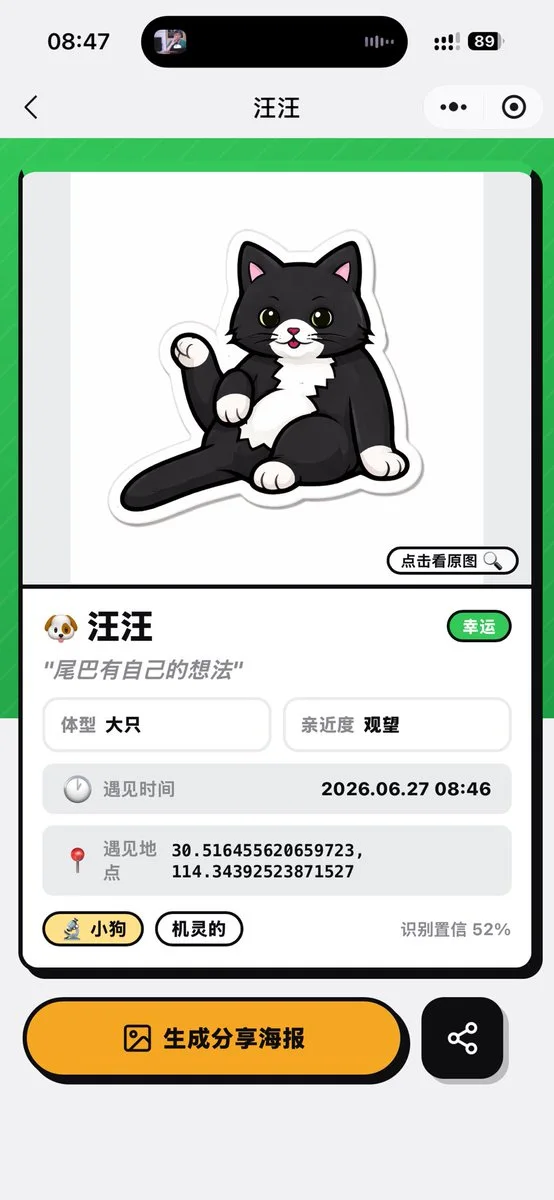
251 paroleUtilizzando l'immagine di riferimento fornita come fonte per il gatto e il contesto dell'app, trasforma la schermata di riconoscimento della fotocamera in una schermata di risultato del profilo animale completato per una mini app. Sostituisci la vista della fotocamera in tempo reale con una pagina di analisi in stile card pulita: mostra un'illustrazione carina in stile adesivo di un gatto bianco e nero seduto con la coda alzata su un'area di anteprima bianca, con un piccolo pulsante etichettato "点击看原图" e un'icona di lente d'ingrandimento. Mantieni il rapporto d'aspetto dello screenshot mobile e il chrome superiore in stile iOS, ma cambia il titolo della pagina in {argument name="pet name" default="汪汪"}.
Layout: Crea una grande scheda di risultato rettangolare arrotondata su uno sfondo verde brillante e a fantasia. Sotto l'illustrazione, aggiungi una sezione profilo con esattamente questi elementi di dati visibili: 1) riga del nome con un'emoji di cane e {argument name="pet name" default="汪汪"}, più un badge verde etichettato "幸运"; 2) testo della citazione {argument name="quote" default="尾巴有自己的想法"}; 3) due piccole caselle informative etichettate "体型 大只" e "亲近度 观望"; 4) una riga grigia etichettata "遇见时间" con {argument name="encounter time" default="2026.06.27 08:46"}; 5) una riga grigia etichettata "遇见地点" con {argument name="coordinates" default="30.516455620659723, 114.34392523871527"}; 6) due tag a pillola etichettati "小狗" e "机灵的"; 7) testo di fiducia "识别置信 52%".
Azioni in basso: Aggiungi due pulsanti in basso sotto la scheda: un grande pulsante arrotondato giallo con un'icona di immagine e testo "生成分享海报", e un pulsante quadrato arrotondato nero più piccolo con un'icona di rete di condivisione.Informazioni su questo prompt
Schermata di Risultato Riconoscimento Gatto è un prompt mockup ui pronto da usare con GPT Image 2 su Image 2. Copia le 251 parole qui sotto, incollale nel form Create e otterrai un risultato vicino all’anteprima. Modifica i tag Social media, Infografica, Mockup UI se vuoi portarlo in una direzione diversa.
Usalo come base, poi adatta soggetto, luce o composizione al risultato che cerchi. Il costo in crediti resta lo stesso, sia usandolo così com’è sia personalizzandolo.
Caso d’uso
Un buon punto di partenza per Mockup UI
Parti da qui se vuoi un’immagine in stile mockup ui ispirata a Schermata di Risultato Riconoscimento Gatto. Il prompt imposta già stile e struttura; sostituisci soggetto, prodotto, colori o dettagli della scena in base al progetto.
Cosa vale la pena modificare
- Soggetto Sostituisci persona, prodotto, luogo o oggetto principale senza perdere la composizione.
- Stile Regola luce, palette, angolo di ripresa o materiali per allinearlo al brand.
- Formato Definisci formato, sfondo, testo o note di layout prima di generare.
Altre direzioni da esplorare
Trova altri prompt GPT Image 2 con stile, uso o soggetto simile.
Come usarlo
- Passo 1
Copia il prompt
Premi il pulsante Copia qui sopra per ottenere il testo completo.
- Passo 2
Apri Image 2 Create
Vai al form Create e incollalo.
- Passo 3
Genera
Premi Generate. La tua versione arriva in pochi secondi.
Rendilo tuo
Carica il prompt nel form Create con un clic e inizia a modificarlo.