Prompt
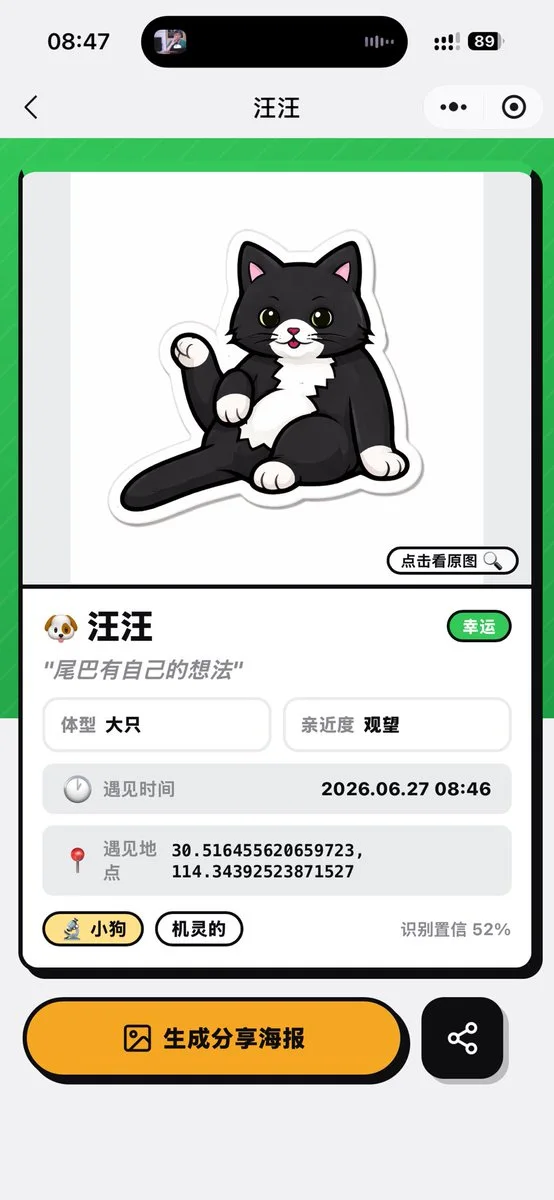
278 motsEn utilisant l'image de référence fournie comme source pour le chat et le contexte de l'application, transformez l'écran de reconnaissance de la caméra en un écran de résultat de profil d'animal de compagnie terminé pour une mini application. Remplacez la vue de la caméra en direct par une page d'analyse au style carte épurée : montrez une illustration de dessin animé mignonne de même que le chat noir et blanc assis avec sa queue levée sur une zone de prévisualisation blanche, avec un petit bouton étiqueté “点击看原图” et une icône de loupe. Gardez le rapport d'aspect de la capture d'écran mobile et le chrome supérieur au style iOS, mais changez le titre de la page en {argument name="pet name" default="汪汪"}.
Mise en page : Créez une grande carte de résultat rectangulaire arrondie sur un fond vert clair à motifs. Sous l'illustration, ajoutez une section de profil avec exactement ces éléments de données visibles : 1) ligne de nom avec un emoji de chien et {argument name="pet name" default="汪汪"}, plus un badge vert étiqueté “幸运” ; 2) texte de citation {argument name="quote" default="尾巴有自己的想法"}; 3) deux petites boîtes d'information étiquetées “体型 大只” et “亲近度 观望” ; 4) une ligne grise étiquetée “遇见时间” avec {argument name="encounter time" default="2026.06.27 08:46"}; 5) une ligne grise étiquetée “遇见地点” avec {argument name="coordinates" default="30.516455620659723, 114.34392523871527"}; 6) deux étiquettes en forme de pilule étiquetées “小狗” et “机灵的” ; 7) texte de confiance “识别置信 52%”.
Actions en bas : Ajoutez deux boutons en bas de la carte : un grand bouton arrondi jaune avec une icône d'image et le texte “生成分享海报”, et un plus petit bouton carré noir arrondi de partage avec une icône de réseau de partage.À propos de ce prompt
Écran de Résultat de Reconnaissance de Chat est un prompt mockup ui prêt à l’emploi pour GPT Image 2 sur Image 2. Copiez les 278 mots ci-dessous, collez-les dans le formulaire Create et vous obtiendrez un résultat proche de l’aperçu. Ajustez les tags Réseaux sociaux, Infographie, Mockup UI si vous voulez l’orienter autrement.
Servez-vous-en comme base, puis adaptez le sujet, la lumière ou la composition au résultat recherché. Le coût en crédits reste le même, que vous l’utilisiez tel quel ou que vous le personnalisiez.
Cas d’usage
Un bon point de départ pour Mockup UI
Partez de ce prompt si vous voulez une image mockup ui dans l’esprit de Écran de Résultat de Reconnaissance de Chat. Le style et la structure sont déjà posés ; remplacez simplement le sujet, le produit, les couleurs ou les détails de scène selon votre projet.
À ajuster en priorité
- Sujet Remplacez la personne, le produit, le lieu ou l’objet principal sans casser la composition.
- Style Ajustez la lumière, la palette, l’angle de caméra ou les matières pour l’adapter à votre marque.
- Format Précisez le ratio, le fond, le texte ou les consignes de mise en page avant de générer.
D’autres pistes de prompts
Trouvez d’autres prompts GPT Image 2 avec un style, un usage ou un sujet proche.
Comment l’utiliser
- Étape 1
Copier le prompt
Cliquez sur le bouton Copier ci-dessus pour récupérer le texte complet.
- Étape 2
Ouvrir Image 2 Create
Accédez au formulaire Create et collez-le.
- Étape 3
Générer
Cliquez sur Generate. Votre version arrive en quelques secondes.
Adaptez-le
Chargez le prompt dans le formulaire Create en un clic, puis commencez les ajustements.