プロンプト
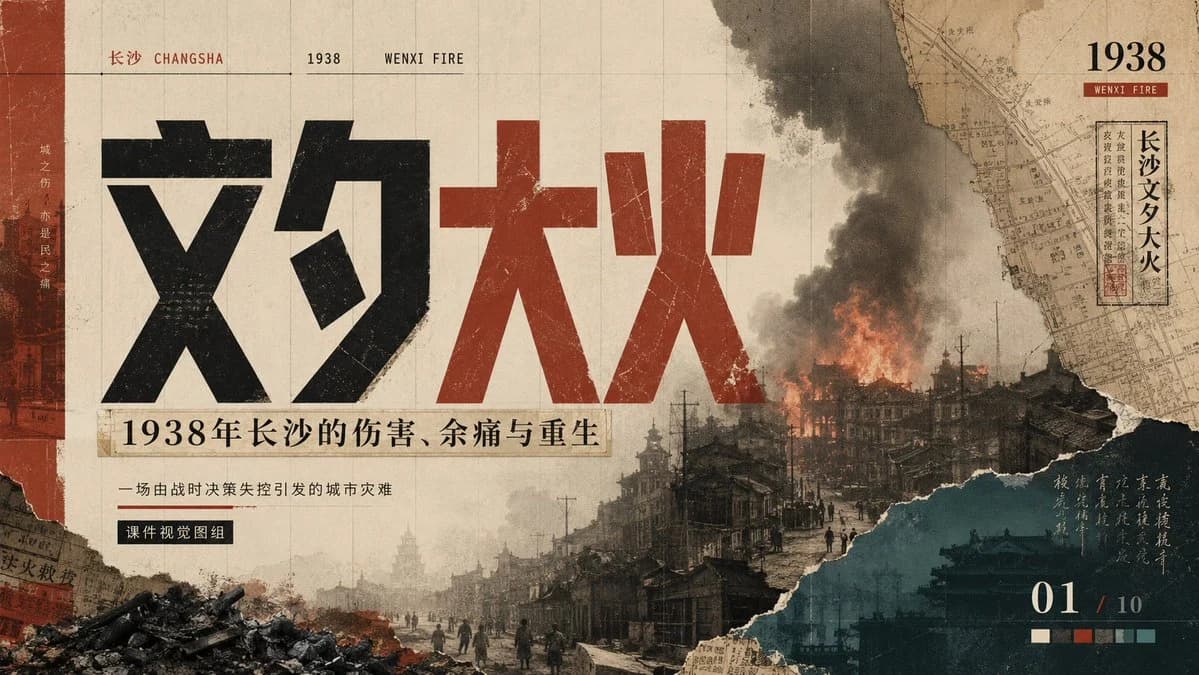
1461 文字目標: {argument name="historical event" default="1938年の長沙・文夕大火"}をテーマにした、16:9のシネマティックな歴史PowerPoint表紙スライドを作成します。厳粛で痛ましく、深い省察を促す、重厚なアーカイブコラージュの美学を用います。
キャンバス: ワイドなプレゼンテーションスライド、1200×675または16:9。かすかなグリッド線、引っかき傷、シミ、折り目、埃、擦り切れた印刷の質感を持つ、古びたベージュの紙の背景を使用します。全体のパレットは、セピア、チャコールブラック、レンガ色の赤、煙のようなグレー、深いティールです。
レイアウト: ちょうど5つの主要なビジュアルゾーンを持つ、密度の高いポスター風のスライドを1枚デザインします:1) 左端の細い縦のレンガ色の帯(かすかな都市のイメージと縦書きの中国語テキスト入り)、2) スライドの左から中央を占める巨大なメインタイトル、3) 下半分と右中央に広がる、炎上する廃墟の街のパノラマ、4) 右上隅の破れた紙の地図コラージュ、5) 右下隅のダークティールの破れ紙の情報ブロック。
テキスト内容: 左上に、小さなバイリンガル/地名テキストを配置します:“长沙 CHANGSHA”、続いて“1938”、そして“WENXI FIRE”を、細い横罫線で区切ります。メインタイトルは“文夕大火”と読める巨大な中国語タイポグラフィとし、“文夕”はダメージ加工の黒、“大火”はダメージ加工のダークレッドにします。タイトルの下には、“1938年长沙的伤害、余痛与重生”と書かれたベージュのラベル帯を配置します。その下に、より小さなサブタイトルを追加します:“一场由战时决策失控引发的城市灾难”。さらにその下に、“课件视觉图组”と書かれた小さな黒い長方形のタグを加えます。右上には、太字の“1938”と小さな赤いラベル“WENXI FIRE”、さらに“长沙文夕大火”と読める縦型の枠付き印章風中国語ラベルを追加します。右下には、大きなページ表示“01 / 10”を加えます。ティールのパネルの上には、短い縦書きの手書き風中国語の注記を1つ、控えめで趣のある形で含めます。
主体のディテール: 都市のシーンには、廃墟と化した旧長沙の街並み、歩く人々の暗いシルエット、損壊した伝統建築と初期近代建築、電柱、瓦礫の山、そしてオレンジ色の炎を上げ、濃い黒煙を空へ立ち上らせて燃える大きな建物を描きます。都市の写真と紙の背景が接する部分には、破れたコラージュの縁を加えます。目立つ火柱をちょうど1本、大きな煙の柱をちょうど1本、左下手前に瓦礫の山をちょうど1つ、右上に破れた地図の断片をちょうど1枚、右下にティールの破れ紙ブロックをちょうど1つ含めます。
ビジュアルスタイル: 重厚な歴史的美学、アーカイブドキュメンタリーポスター、中国モダニズムのエディトリアルデザイン、ダメージ加工の活版タイポグラフィ、古新聞のコラージュ、破れた紙、粒子の粗いハーフトーン、引っかき傷、抑えたコントラスト、厳粛な追悼のムード。粗いインクの侵食と印刷の摩耗を伴う、力強く幾何学的な中国語のタイトル文字を使用します。構図はドラマチックに、しかし読みやすさを保ちます。
制約: モダンで艶やか、クリーンな見た目にしないでください。余分な装飾アイコン、人物のポートレート、ウォーターマーク、無意味な英語のフィラーテキストは避けます。スライド/ページとしての佇まいと、厳粛な歴史的トーンを正確に保ってください。このプロンプトについて
文夕大火 歴史プレゼン表紙 は、Image 2でGPT Image 2にそのまま使えるインフォグラフィックプロンプトです。下の1461文字をコピーして作成フォームに貼り付けると、上のプレビューに近い画像を生成できます。 インフォグラフィック, 商品, 旅行 タグを調整すると、別の方向性にも展開できます。
出発点として使い、被写体、ライティング、構図を変えながら仕上げてください。そのまま使ってもリミックスしても、生成コストは同じです。
用途
インフォグラフィック制作の起点に使いやすいプロンプト
文夕大火 歴史プレゼン表紙 に近い インフォグラフィック の画像を作りたいときは、この GPT Image 2 プロンプトから始めるとスムーズです。画面の方向性と構成はすでに整っているので、被写体、商品、色、シーンの細部だけを自分の内容に差し替えられます。
まず調整しやすいところ
- 被写体 人物、商品、場所、オブジェクトを自分の内容に差し替え、構図はそのまま活かします。
- 雰囲気 ライティング、配色、カメラ角度、質感をブランドや用途に合わせます。
- 仕上がり 生成前にアスペクト比、背景、文字、レイアウト指定を整えます。
近いテーマのプロンプトを探す
スタイル、用途、テーマが近い GPT Image 2 プロンプトを続けて確認できます。
使い方
- ステップ 1
プロンプトをコピー
上のコピー ボタンで全文を取得します。
- ステップ 2
Image 2 Create を開く
作成フォームに移動して貼り付けます。
- ステップ 3
生成する
Generate を押すと、数秒であなたのバージョンが完成します。
自分用に調整
ワンクリックで作成フォームに読み込み、すぐに調整を始められます。