프롬프트
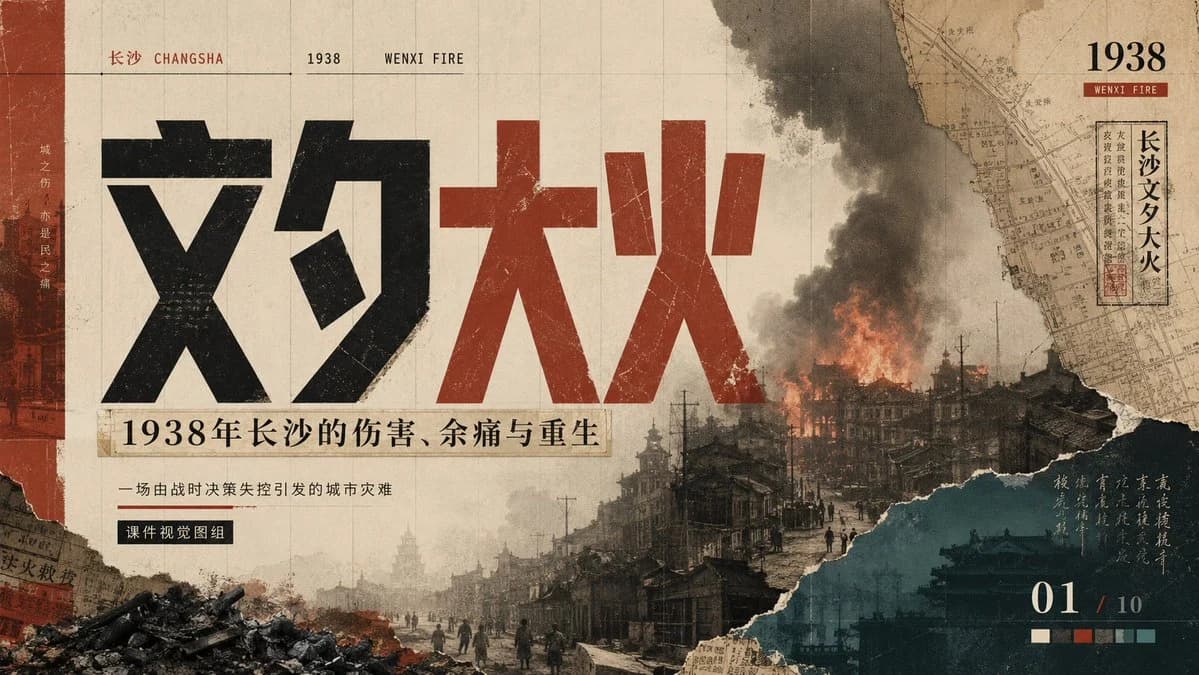
1259자목표: {argument name="historical event" default="1938년 창사 문석대화"}에 관한 16:9 영화적 역사 파워포인트 표지 슬라이드를 제작하세요. 엄숙하고 고통스러우며 성찰적인 느낌을 주는 무거운 아카이브 콜라주 미학을 사용합니다.
캔버스: 와이드 프레젠테이션 슬라이드, 1200×675 또는 16:9 비율. 희미한 격자선, 긁힘, 얼룩, 접힌 자국, 먼지 및 낡은 인쇄 질감이 있는 오래된 베이지색 종이 배경을 사용하세요. 전체적인 색조는 세피아, 차콜 블랙, 벽돌색, 스모키 그레이, 딥 틸(Deep Teal)입니다.
레이아웃: 5개의 주요 시각 영역으로 구성된 밀도 높은 포스터 형태의 슬라이드를 디자인하세요: 1) 왼쪽 끝의 희미한 도시 이미지와 세로형 한자가 포함된 좁은 벽돌색 수직 띠, 2) 슬라이드 왼쪽과 중앙을 차지하는 거대한 메인 타이틀, 3) 하단 절반과 오른쪽 중앙에 걸친 불타는 폐허 도시 파노라마, 4) 우측 상단의 찢어진 종이 지도 콜라주, 5) 우측 하단의 딥 틸 색상 찢어진 종이 정보 블록.
텍스트 내용: 왼쪽 상단에 작은 이중 언어/위치 텍스트를 배치하세요: “长沙 CHANGSHA”, 그 아래 “1938”, 그 아래 “WENXI FIRE”를 얇은 가로선으로 구분합니다. 메인 타이틀은 거대한 한자 “文夕大火”로 설정하며, “文夕”은 낡은 느낌의 검은색으로, “大火”는 낡은 느낌의 짙은 빨간색으로 표현하세요. 타이틀 아래에는 “1938년长沙的伤害、余痛与重生”이라고 적힌 베이지색 라벨 띠를 배치합니다. 그 아래에 더 작은 부제목 “一场由战时决策失控引发的城市灾难”을 추가하세요. 그 아래에 “课件视觉图组”이라고 적힌 작은 검은색 직사각형 태그를 넣습니다. 우측 상단에는 굵은 “1938”과 작은 빨간색 라벨 “WENXI FIRE”, 그리고 “长沙文夕大火”라고 적힌 세로형 프레임의 한자 도장 스타일 라벨을 추가하세요. 우측 하단에는 큰 페이지 표시 “01 / 10”을 넣습니다. 틸 색상 패널 위에 분위기 있는 짧은 세로형 손글씨 스타일의 한자 메모를 하나 포함하세요.
주제 세부 사항: 도시 장면은 폐허가 된 옛 창사의 거리, 걷고 있는 사람들의 어두운 실루엣, 파손된 전통 및 근대 초기 건축물, 전신주, 잔해 더미, 그리고 주황색 불꽃과 하늘로 치솟는 짙은 검은 연기를 내뿜으며 불타는 대형 건물을 보여주어야 합니다. 도시 사진과 종이 배경이 만나는 지점에 찢어진 콜라주 가장자리를 추가하세요. 1개의 두드러진 불꽃, 1개의 큰 연기 기둥, 왼쪽 하단 전경에 1개의 잔해 더미, 우측 상단에 1개의 찢어진 지도 조각, 우측 하단에 1개의 틸 색상 찢어진 종이 블록을 정확히 포함하세요.
시각적 스타일: 무거운 역사적 미학, 아카이브 다큐멘터리 포스터, 중국 모더니즘 편집 디자인, 낡은 활판 인쇄 타이포그래피, 오래된 신문 콜라주, 찢어진 종이, 거친 하프톤, 긁힘, 절제된 대비, 엄숙한 추모 분위기. 거친 잉크 침식과 인쇄 마모가 있는 굵은 기하학적 한자 타이틀을 사용하세요. 구성은 드라마틱하면서도 가독성이 좋아야 합니다.
제약 사항: 현대적이거나 광택이 나거나 깔끔해 보이지 않게 하세요. 불필요한 장식 아이콘, 인물 사진, 워터마크 또는 무작위 영어 텍스트를 피하세요. 정확한 슬라이드/페이지 느낌과 엄숙한 역사적 톤을 유지하세요.이 프롬프트 소개
Image 2에서 GPT Image 2에 바로 사용할 수 있는 인포그래픽 프롬프트 ‘문석대화 역사 PPT 표지’입니다. 아래 1259자를 복사해 Create 폼에 붙여 넣으면 위 미리보기와 비슷한 이미지를 만들 수 있습니다. 인포그래픽, 제품, 여행 태그를 조정하면 새로운 방향으로 확장할 수 있습니다.
먼저 그대로 사용해 본 뒤 피사체, 조명, 구도를 작업에 맞게 조정해 보세요. 원문을 그대로 쓰거나 수정해도 생성 비용은 같습니다.
사용 사례
인포그래픽 작업의 좋은 출발점
‘문석대화 역사 PPT 표지’처럼 표현한 인포그래픽 이미지를 만들고 싶다면 이 GPT Image 2 프롬프트로 시작해 보세요. 스타일과 구도는 이미 잡혀 있으므로 인물, 제품, 색상, 장면 요소만 작업에 맞게 바꾸면 됩니다.
먼저 손보기 좋은 부분
- 피사체 인물, 제품, 장소, 오브젝트를 내 내용으로 바꾸고 전체 구도는 유지합니다.
- 분위기 조명, 색감, 카메라 각도, 소재 디테일을 브랜드나 용도에 맞춥니다.
- 결과 형식 생성 전에 비율, 배경, 텍스트, 레이아웃 지시를 정리합니다.
비슷한 프롬프트 더 보기
스타일, 용도, 피사체가 가까운 GPT Image 2 프롬프트를 이어서 확인해 보세요.
사용 방법
- 1단계
프롬프트 복사
위의 복사 버튼을 눌러 전체 텍스트를 가져옵니다.
- 2단계
Image 2 Create 열기
Create 폼으로 이동해 붙여 넣습니다.
- 3단계
생성
Generate를 누르면 몇 초 안에 내 버전이 완성됩니다.
내 버전으로 만들기
한 번의 클릭으로 Create 폼에 불러오고 바로 조정하세요.