プロンプト
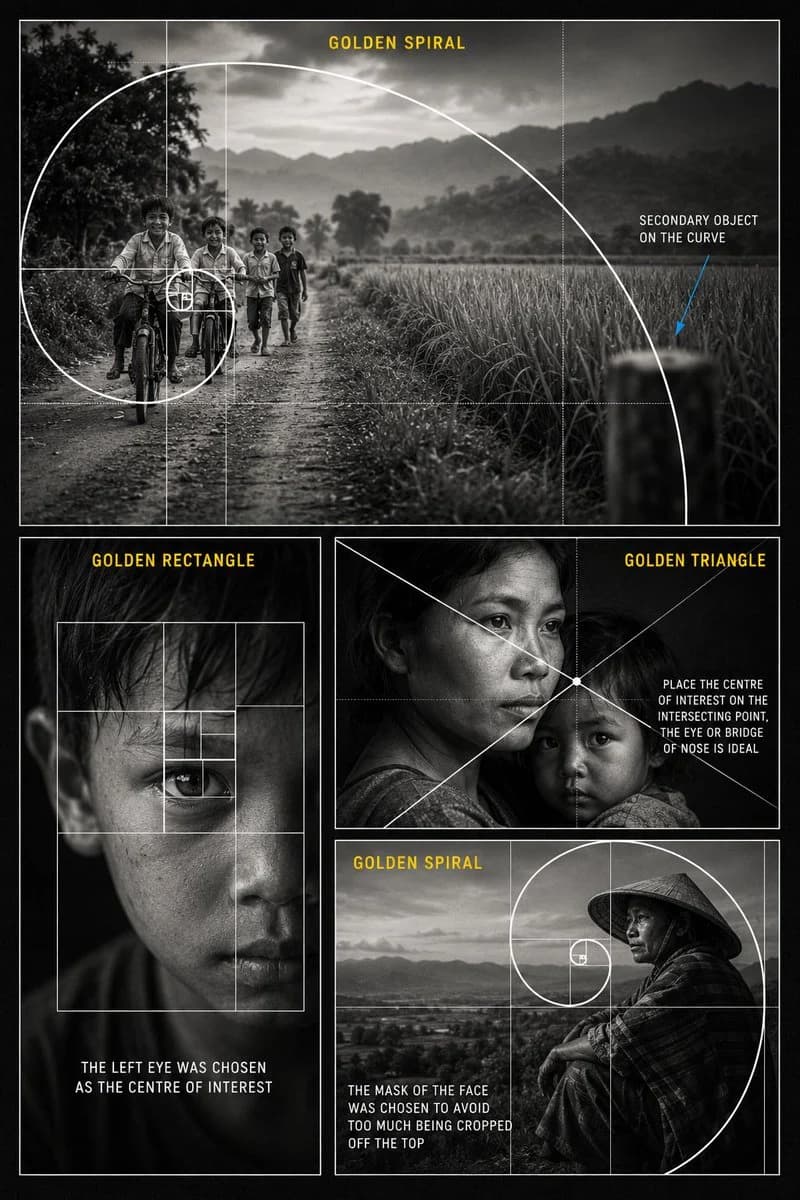
1322 文字{argument name="style" default="premium black and white educational photography composition poster"}を作成してください。{argument name="subject" default="Golden Ratio in visual storytelling"}についてデザインします。ポスターは、暗いチャコールの背景に薄い白い枠、リアルなドキュメンタリー写真、柔らかいフィルムグレイン、高コントラストのモノクロライティング、クリーンなエディトリアルタイポグラフィを用いた縦型シネマティックコラージュにします。4つの写真パネルを使用します。上部の大きなパネル:田舎の土道を自転車に乗ったり歩いたりしている子供たちを背景に、畑、木々、山々、柔らかい雲の空を見せます。子供たちはフレームの左側に配置します。大きなクリーンな白い黄金の螺旋と黄金比のグリッドを重ね、螺旋が子供たちの方に向かってカールするようにします。黄色のタイトルテキストを追加します:「GOLDEN SPIRAL」。右側に白い注釈テキストを追加します:「SECONDARY OBJECT ON THE CURVE」、薄い青い矢印が螺旋の曲線上のぼやけたオブジェクトを指し示します。左下のパネル:若い男の子の顔のクローズアップの白黒ポートレートをドラマティックなライティングで見せ、片方の目を主な焦点にします。目の周りに重ねる白い黄金の長方形のグリッドを追加します。黄色のタイトルテキストを追加します:「GOLDEN RECTANGLE」。白いキャプションテキストを追加します:「THE LEFT EYE WAS CHOSEN AS THE CENTRE OF INTEREST」。右下の上部パネル:子供を抱いた母親の感情的な白黒ポートレートを見せます。シネマティックなドキュメンタリーライティングを使用します。母親の目または鼻の橋の近くを横切る白い対角線の黄金三角構図ラインを重ねます。黄色のタイトルテキストを追加します:「GOLDEN TRIANGLE」。白い注釈テキストを追加します:「PLACE THE CENTRE OF INTEREST ON THE INTERSECTING POINT, THE EYE OR BRIDGE OF NOSE IS IDEAL」。右下の下部パネル:伝統的な円錐形の帽子をかぶった人物の白黒ポートレートを、風景や開けた谷の近くに座っている様子を見せます。顔は黄金の螺旋の焦点近くに配置します。白い黄金の螺旋と黄金比のグリッドを重ねます。黄色のタイトルテキストを追加します:「GOLDEN SPIRAL」。白いキャプションテキストを追加します:「THE FACE WAS PLACED INSIDE THE SPIRAL TO AVOID CROPPING TOO MUCH OFF THE TOP」。全体のスタイル:プロフェッショナルな写真マスタークラスポスター、リアルな白黒写真、クリーンな白い構図オーバーレイ、黄色のセクション見出し、読みやすい教育テキスト、薄いグリッドライン、エレガントなレイアウト、ロゴなし、ウォーターマークなし、高解像度ポスターデザイン。このプロンプトについて
黄金比の写真構図ポスター は、Image 2でGPT Image 2にそのまま使えるインフォグラフィックプロンプトです。下の1322文字をコピーして作成フォームに貼り付けると、上のプレビューに近い画像を生成できます。 インフォグラフィック, ポスター, ストーリーボード タグを調整すると、別の方向性にも展開できます。
出発点として使い、被写体、ライティング、構図を変えながら仕上げてください。そのまま使ってもリミックスしても、生成コストは同じです。
用途
インフォグラフィック制作の起点に使いやすいプロンプト
黄金比の写真構図ポスター に近い インフォグラフィック の画像を作りたいときは、この GPT Image 2 プロンプトから始めるとスムーズです。画面の方向性と構成はすでに整っているので、被写体、商品、色、シーンの細部だけを自分の内容に差し替えられます。
まず調整しやすいところ
- 被写体 人物、商品、場所、オブジェクトを自分の内容に差し替え、構図はそのまま活かします。
- 雰囲気 ライティング、配色、カメラ角度、質感をブランドや用途に合わせます。
- 仕上がり 生成前にアスペクト比、背景、文字、レイアウト指定を整えます。
近いテーマのプロンプトを探す
スタイル、用途、テーマが近い GPT Image 2 プロンプトを続けて確認できます。
使い方
- ステップ 1
プロンプトをコピー
上のコピー ボタンで全文を取得します。
- ステップ 2
Image 2 Create を開く
作成フォームに移動して貼り付けます。
- ステップ 3
生成する
Generate を押すと、数秒であなたのバージョンが完成します。
自分用に調整
ワンクリックで作成フォームに読み込み、すぐに調整を始められます。