プロンプト
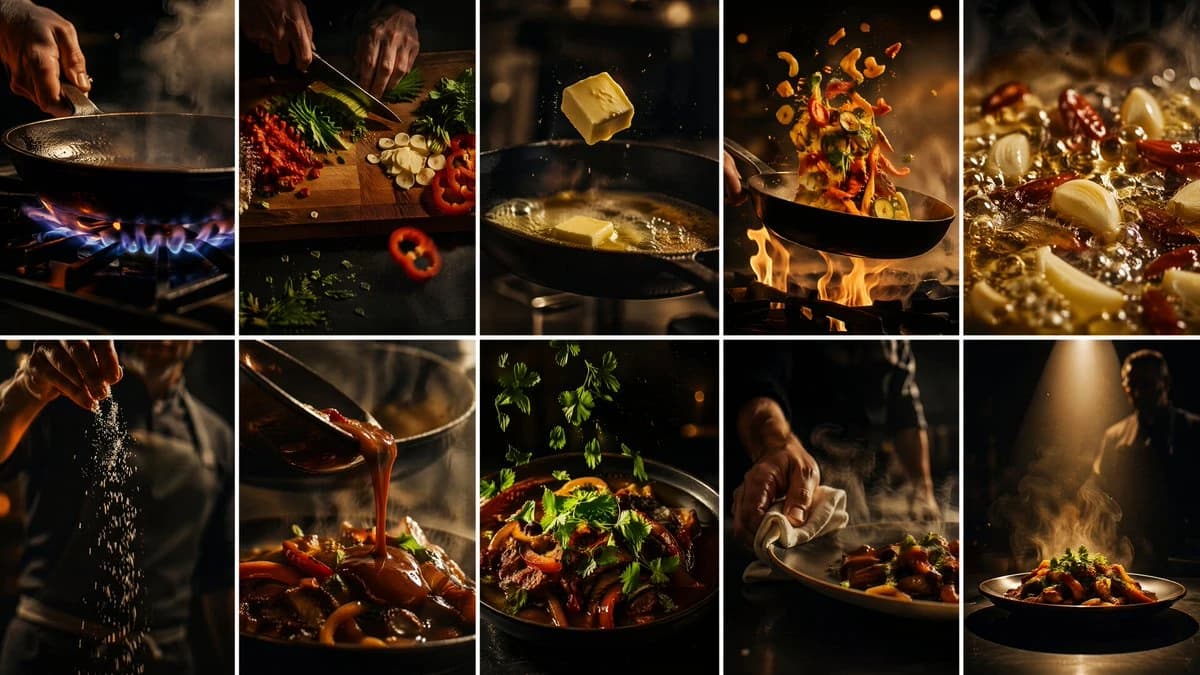
1375 文字目的: {argument name="film title" default="THE FLAME CHEF"} という、熱と食材から完成した一皿へ進んでいく15秒のハイテンションな料理映像を、映画的なストーリーボードのコンタクトシートとして作成する。
キャンバス: 横長16:9。10パネルのグリッドで、必ず2行 x 5列。各パネルの間には細く清潔な白い余白を入れる。すべてのパネルは縦長の映画フレームで、浅い被写界深度、濃い琥珀色のハイライト、深い黒い影、湯気、火花、自然なフィルムグレインを持たせる。
ビジュアルスタイル: ARRI Alexa 35と35mmレンズで撮影したような超写実的フードシネマトグラフィ。モーションブラー、ホイップパンの勢い、スピードランプの一瞬、劇的なキッチン照明、艶のあるソース、火の光、煙、ボケ、強いコントラストで、速いリズムを感じさせる。文字のオーバーレイ、ロゴ、ウォーターマークは入れない。
パネル数と流れ: 必ず10個の独立したシーンを使う。
1. 左上: 青いガス火の上でシェフの手がフライパンの柄を握るクローズアップ。空の黒い中華鍋またはスキレットが、暖かい暗がりの中で湯気を立てている。
2. 上段2枚目: 木のまな板の上で新鮮な食材を刻む手元の真上クローズアップ。赤ピーマン、スライスしたニンニク、緑のハーブ、小さく刻んだ赤い香味野菜がドラマチックに散っている。
3. 上段3枚目: 熱いフライパンの上でバターのキューブが宙に浮き、下では別のキューブが溶けて泡立っている。飛沫と金色の反射を見せる。
4. 上段4枚目: 直火の上で中華鍋をあおり、野菜と食材が弧を描いて跳ね上がる。オレンジ色の炎が鍋の下をなめる。
5. 右上: ニンニク片と乾燥赤唐辛子が激しく泡立つ油の中で弾ける極端なマクロ。湯気と金色の油のハイライトを入れる。
6. 左下: シェフの胴体と手が、粗塩または調味料を暗く煙った光の筋の中へ降り注がせている。
7. 下段2枚目: 艶のある {argument name="sauce type" default="dark red-brown chili glaze"} がスプーンから、ボウルの中の調理済み野菜または肉の山へ注がれるクローズアップ。
8. 下段3枚目: 黒いボウルに盛られた完成した炒め物。たっぷりの新鮮なパクチー、赤ピーマン、焼き目のついた具材、艶のあるソース、湯気が見える。
9. 下段4枚目: シェフの手が白い布で皿の縁を拭き、煙る暗いキッチンで盛り付けを整えている。
10. 右下: 単一の真上スポットライトの下に置かれた主役の完成皿。暗いテーブルの上で劇的に湯気を上げ、背景にはシェフのシルエットがぼけている。
被写体の詳細: シェフはほぼ匿名で、手、胴体、シルエットだけを見せる。焦点は、躍動する調理の技、炎、湯気、新鮮なハーブ、ニンニク、唐辛子、ピーマン、バター、油、ソース、最後の盛り付けに置く。完成した料理は {argument name="dish" default="spicy flame-seared stir-fry"} のように見せ、暖かく豊かな色とレストラン品質の盛り付けにする。
制約: 2x5のレイアウトと10パネルを厳守。色調は暖かく、映画的でムーディーに保つ。リアルな食材の質感と動きを維持する。キャプション、字幕、UI要素、余分なパネルは追加しない。このプロンプトについて
炎のシェフのシネマティック絵コンテ は、Image 2でGPT Image 2にそのまま使えるインフォグラフィックプロンプトです。下の1375文字をコピーして作成フォームに貼り付けると、上のプレビューに近い画像を生成できます。 インフォグラフィック, モックアップ, コミック タグを調整すると、別の方向性にも展開できます。
出発点として使い、被写体、ライティング、構図を変えながら仕上げてください。そのまま使ってもリミックスしても、生成コストは同じです。
用途
インフォグラフィック制作の起点に使いやすいプロンプト
炎のシェフのシネマティック絵コンテ に近い インフォグラフィック の画像を作りたいときは、この GPT Image 2 プロンプトから始めるとスムーズです。画面の方向性と構成はすでに整っているので、被写体、商品、色、シーンの細部だけを自分の内容に差し替えられます。
まず調整しやすいところ
- 被写体 人物、商品、場所、オブジェクトを自分の内容に差し替え、構図はそのまま活かします。
- 雰囲気 ライティング、配色、カメラ角度、質感をブランドや用途に合わせます。
- 仕上がり 生成前にアスペクト比、背景、文字、レイアウト指定を整えます。
近いテーマのプロンプトを探す
スタイル、用途、テーマが近い GPT Image 2 プロンプトを続けて確認できます。
使い方
- ステップ 1
プロンプトをコピー
上のコピー ボタンで全文を取得します。
- ステップ 2
Image 2 Create を開く
作成フォームに移動して貼り付けます。
- ステップ 3
生成する
Generate を押すと、数秒であなたのバージョンが完成します。
自分用に調整
ワンクリックで作成フォームに読み込み、すぐに調整を始められます。