プロンプト
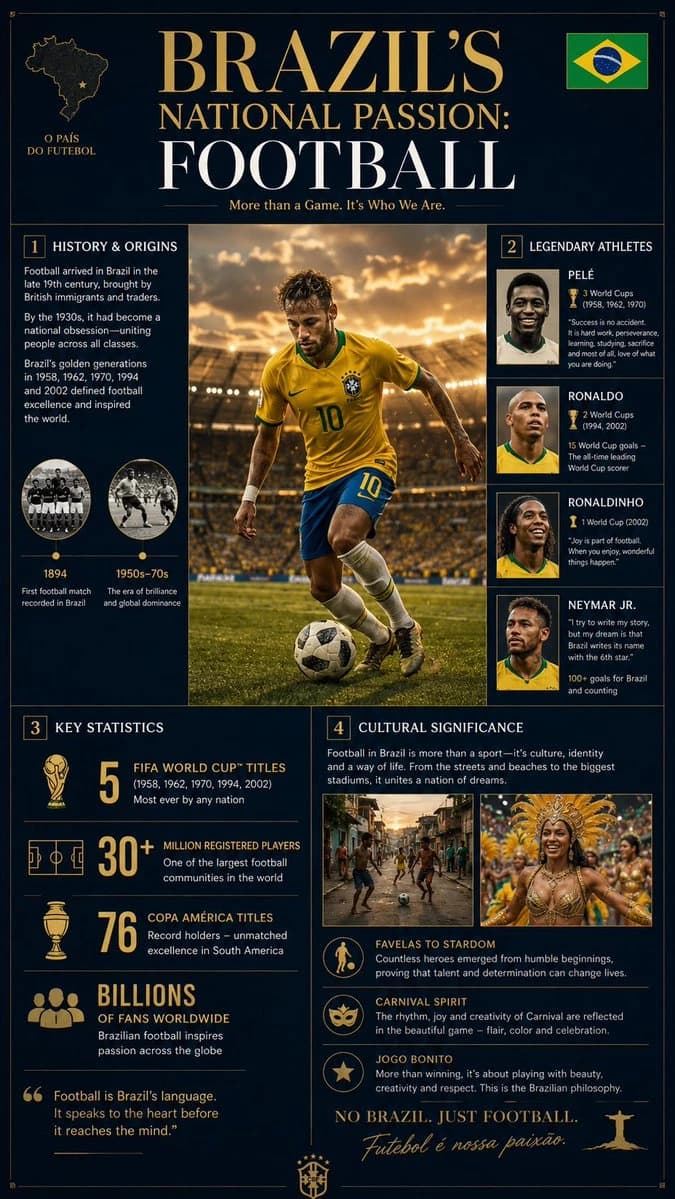
1195 文字高級雑誌スタイルのプレミアムエディトリアルインフォグラフィックを作成してください。[COUNTRY]の最も象徴的な国民的[SPORT]について。 洗練されたダークネイビーブルー、ベージュ、暖かいゴールドのカラーパレットを使用し、クリーンでミニマリストなタイポグラフィと繊細なグリッドラインを取り入れます。 レイアウト構造(完璧にバランスの取れた、シネマティックな縦型構図): - 中央の大きなヒーロー画像:[SPORT]のアクション中のハイパーリアリスティックでシネマティックなゴールデンアワーの写真 — [象徴的な選手または瞬間の詳細なアクションシーンの説明、スタジアム/会場、国の色、ドラマチックなライティング]、非常に詳細、ナショナルジオグラフィックレベルの写真、8k解像度。画像は縦向きで中央のスペースを美しく埋めるべきです。 - 上部バナー:エレガントなタイトル「[COUNTRY]の国民的情熱:[SPORT]」を太字のモダンセリフフォントで、[COUNTRY]の旗がさりげなく統合されています。 中央の画像を囲む4つの構造化されたコンテンツパネルが、クリーンな縦の非対称グリッドで配置されています: 1. 歴史と起源(中央上部):[簡潔な歴史:導入された時期、重要なマイルストーン、どのように国民的な熱中となったか]についての短い段落。1〜2個の小さな歴史的アイコンまたはタイムラインマーカーを含めます。 2. 伝説的なアスリート(右上または上部バナーの下):[Athlete 1]、[Athlete 2]、[Athlete 3]、[Athlete 4] — それぞれの主要な業績と1つの名言または記録を持つ小さなポートレートサムネイル。 3. 重要な統計(中央画像の下、左側):太字の数字でクリーンなインフォグラフィックスタイルの統計: - [Stat 1] - [Stat 2] - [Stat 3] - [Stat 4] 小さな関連アイコン(トロフィー、スタジアム、観客、スポーツ特有のアイテムなど)を使用します。 4. 文化的意義(中央画像の下、右側):[スポーツが国のアイデンティティ、伝統、ライバル関係、日常生活、文化にどのように影響を与えるか]。1〜2個の小さな文化的写真またはシンボルを含めます。 デザインルール: - 高級なエディトリアル雑誌の美学(ナショナルジオグラフィック × Kinfolk × Bloomberg Businessweekを想像してください) - 薄いゴールドのアクセントライン、繊細な影、大きなホワイトスペース - 右上隅に小さな[COUNTRY]の旗 - プロフェッショナルなサンセリフの本文テキスト、エレガントなセリフの見出し - 全体的に超クリーンでバランスの取れた、プレミアムな感触を持ち、シネマティックな深みと豊かな質感 - アスペクト比9:16(縦型、モバイルフレンドリー)、超高詳細、テキストの歪みなし、シャープなタイポグラフィ
このプロンプトについて
国のスポーツインフォグラフィック は、Image 2でGPT Image 2にそのまま使えるUIモックアッププロンプトです。下の1195文字をコピーして作成フォームに貼り付けると、上のプレビューに近い画像を生成できます。 インフォグラフィック, UI, モックアップ タグを調整すると、別の方向性にも展開できます。
出発点として使い、被写体、ライティング、構図を変えながら仕上げてください。そのまま使ってもリミックスしても、生成コストは同じです。
用途
UIモックアップ制作の起点に使いやすいプロンプト
国のスポーツインフォグラフィック に近い UIモックアップ の画像を作りたいときは、この GPT Image 2 プロンプトから始めるとスムーズです。画面の方向性と構成はすでに整っているので、被写体、商品、色、シーンの細部だけを自分の内容に差し替えられます。
まず調整しやすいところ
- 被写体 人物、商品、場所、オブジェクトを自分の内容に差し替え、構図はそのまま活かします。
- 雰囲気 ライティング、配色、カメラ角度、質感をブランドや用途に合わせます。
- 仕上がり 生成前にアスペクト比、背景、文字、レイアウト指定を整えます。
近いテーマのプロンプトを探す
スタイル、用途、テーマが近い GPT Image 2 プロンプトを続けて確認できます。
使い方
- ステップ 1
プロンプトをコピー
上のコピー ボタンで全文を取得します。
- ステップ 2
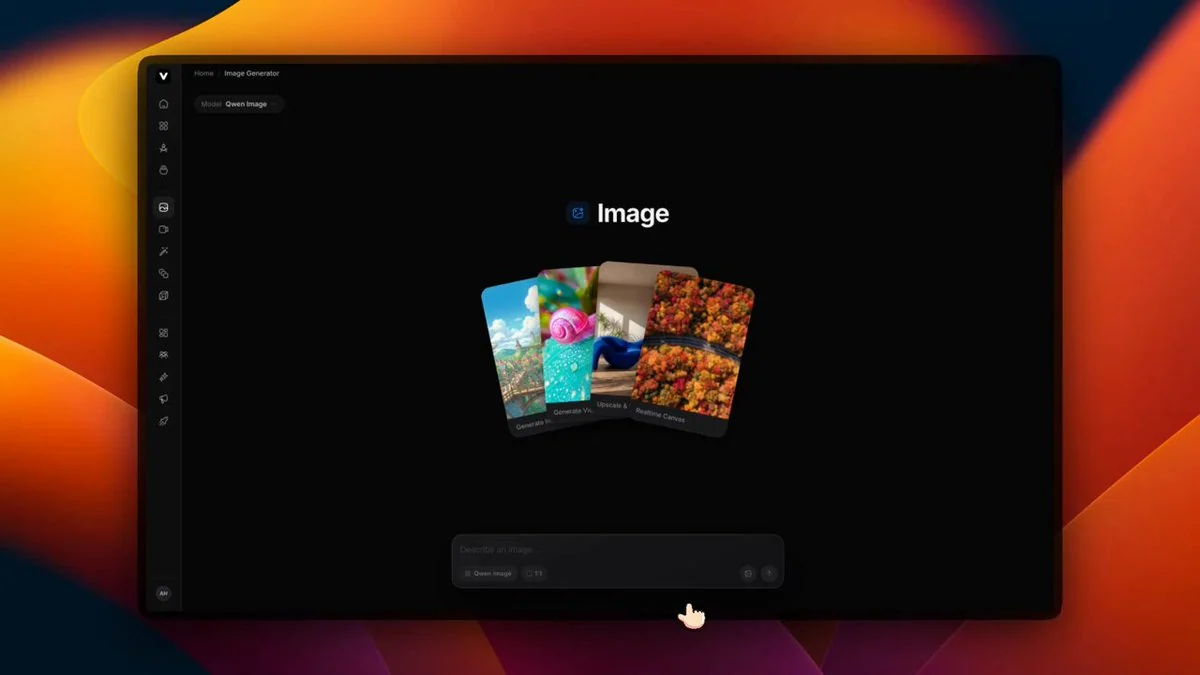
Image 2 Create を開く
作成フォームに移動して貼り付けます。
- ステップ 3
生成する
Generate を押すと、数秒であなたのバージョンが完成します。
自分用に調整
ワンクリックで作成フォームに読み込み、すぐに調整を始められます。