Prompt
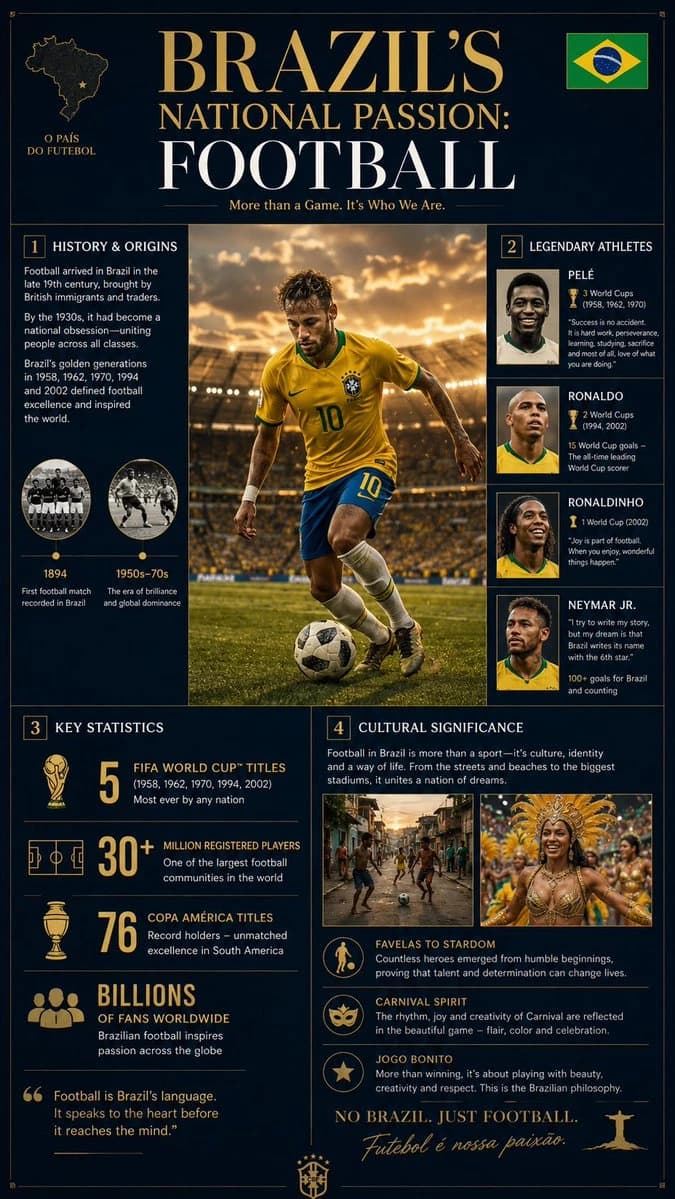
389 motsCréez une infographie éditoriale haut de gamme dans le style d'un magazine de luxe sur le [COUNTRY]’s national [SPORT] le plus emblématique. Utilisez une palette de couleurs sophistiquée de bleu marine foncé, beige et or chaud avec une typographie minimaliste épurée et des lignes de grille subtiles. Structure de mise en page (composition cinématographique parfaitement équilibrée pour un format vertical) : - Image centrale grande héroïque : Une photographie hyper-réaliste et cinématographique de l'heure dorée de [SPORT] en action — [description détaillée de la scène d'action avec un joueur ou un moment emblématique, stade/lieu, couleurs nationales, éclairage dramatique], extrêmement détaillée, photographie de niveau National Geographic, résolution 8k. L'image doit être orientée verticalement et remplir magnifiquement l'espace central. - Bandeau supérieur : Titre élégant « [COUNTRY]’s National Passion: [SPORT] » en police serif moderne en gras avec le drapeau du [COUNTRY] subtilement intégré. Quatre panneaux de contenu structurés entourant l'image centrale dans une grille verticale asymétrique propre : 1. Histoire & Origines (au-dessus du centre) : Court paragraphe sur [brève histoire : quand introduit, jalons clés, comment cela est devenu une obsession nationale]. Inclure 1 à 2 petites icônes historiques ou marqueurs de chronologie. 2. Athlètes Légendaires (en haut à droite ou en dessous du bandeau supérieur) : [Athlete 1], [Athlete 2], [Athlete 3], [Athlete 4] — petites vignettes de portrait avec réalisations clés et une citation ou un record emblématique chacun. 3. Statistiques Clés (en dessous de l'image centrale, côté gauche) : Statistiques au style infographique en chiffres gras : - [Stat 1] - [Stat 2] - [Stat 3] - [Stat 4] Utilisez de petites icônes pertinentes (trophée, stade, foule, objets spécifiques au sport, etc.). 4. Signification Culturelle (en dessous de l'image centrale, côté droit) : [Comment le sport façonne l'identité nationale, les traditions, les rivalités, la vie quotidienne et la culture]. Inclure 1 à 2 petites photos ou symboles culturels. Règles de conception : - Esthétique de magazine éditorial luxueux (pensez à National Geographic × Kinfolk × Bloomberg Businessweek) - Lignes d'accent dorées fines, ombres subtiles, espace blanc généreux - Petit drapeau du [COUNTRY] dans le coin supérieur droit - Texte de corps sans-serif professionnel, titres en serif élégants - Sensation générale ultra-propre, équilibrée, premium avec profondeur cinématographique et texture riche - Ratio d'aspect 9:16 (vertical, adapté aux mobiles), ultra-haute détail, pas de distorsion de texte, typographie nette.
À propos de ce prompt
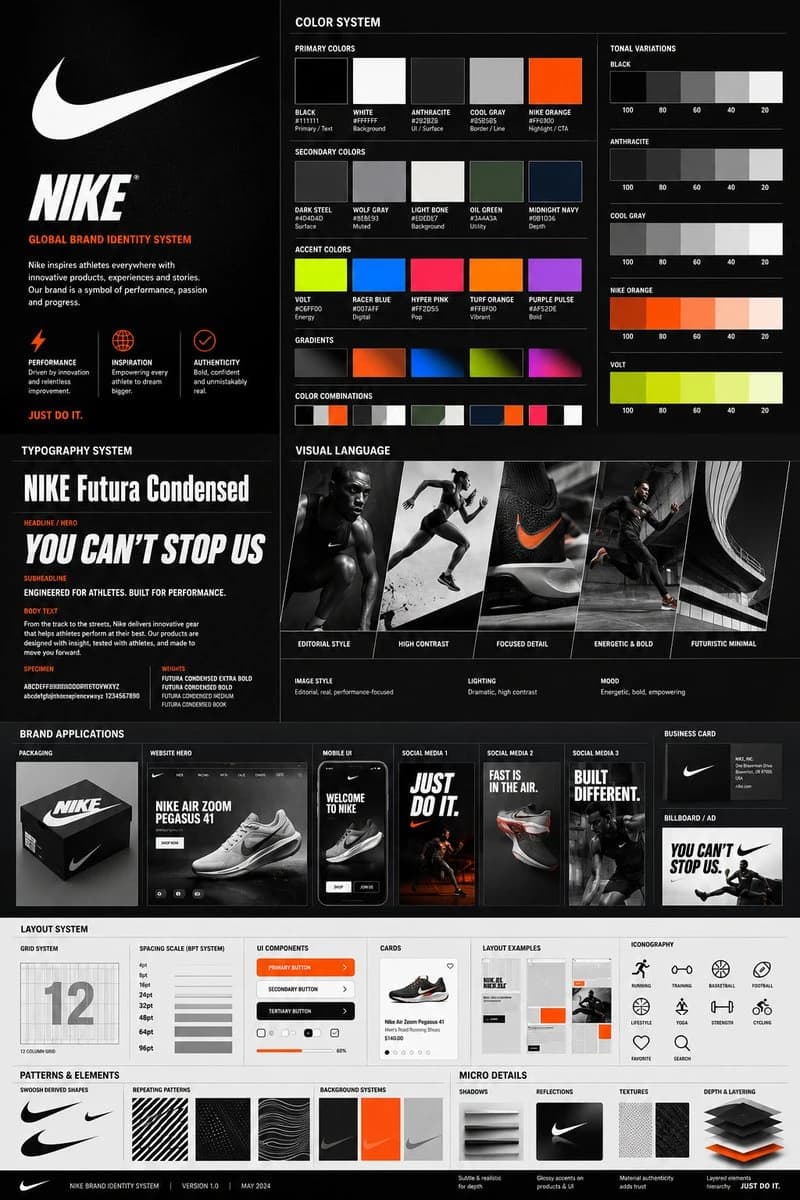
Infographie Sportive Nationale est un prompt mockup ui prêt à l’emploi pour GPT Image 2 sur Image 2. Copiez les 389 mots ci-dessous, collez-les dans le formulaire Create et vous obtiendrez un résultat proche de l’aperçu. Ajustez les tags Infographie, UI, Mockup si vous voulez l’orienter autrement.
Servez-vous-en comme base, puis adaptez le sujet, la lumière ou la composition au résultat recherché. Le coût en crédits reste le même, que vous l’utilisiez tel quel ou que vous le personnalisiez.
Cas d’usage
Un bon point de départ pour Mockup UI
Partez de ce prompt si vous voulez une image mockup ui dans l’esprit de Infographie Sportive Nationale. Le style et la structure sont déjà posés ; remplacez simplement le sujet, le produit, les couleurs ou les détails de scène selon votre projet.
À ajuster en priorité
- Sujet Remplacez la personne, le produit, le lieu ou l’objet principal sans casser la composition.
- Style Ajustez la lumière, la palette, l’angle de caméra ou les matières pour l’adapter à votre marque.
- Format Précisez le ratio, le fond, le texte ou les consignes de mise en page avant de générer.
D’autres pistes de prompts
Trouvez d’autres prompts GPT Image 2 avec un style, un usage ou un sujet proche.
Comment l’utiliser
- Étape 1
Copier le prompt
Cliquez sur le bouton Copier ci-dessus pour récupérer le texte complet.
- Étape 2
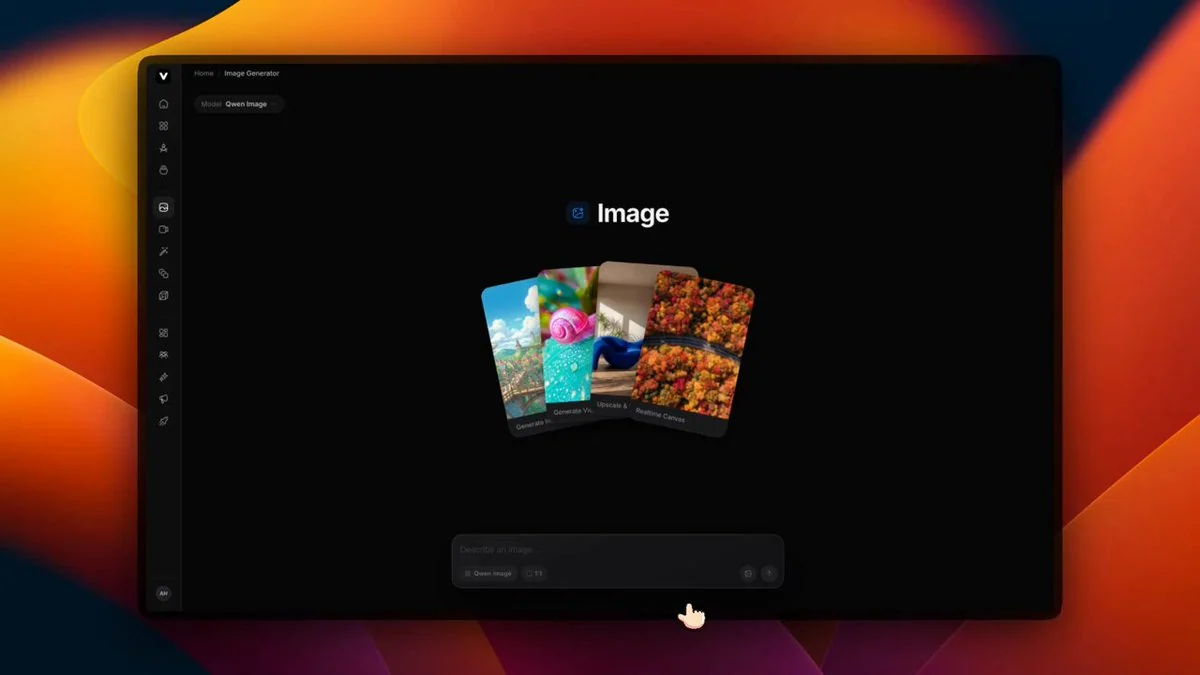
Ouvrir Image 2 Create
Accédez au formulaire Create et collez-le.
- Étape 3
Générer
Cliquez sur Generate. Votre version arrive en quelques secondes.
Adaptez-le
Chargez le prompt dans le formulaire Create en un clic, puis commencez les ajustements.