Prompt
586 palabrasGoal: Crear un cartel/anuncio alegre para el cambio de nombre de una clínica pediátrica en japonés, con un tema médico amigable para niños y un diseño pulido al estilo Canva.
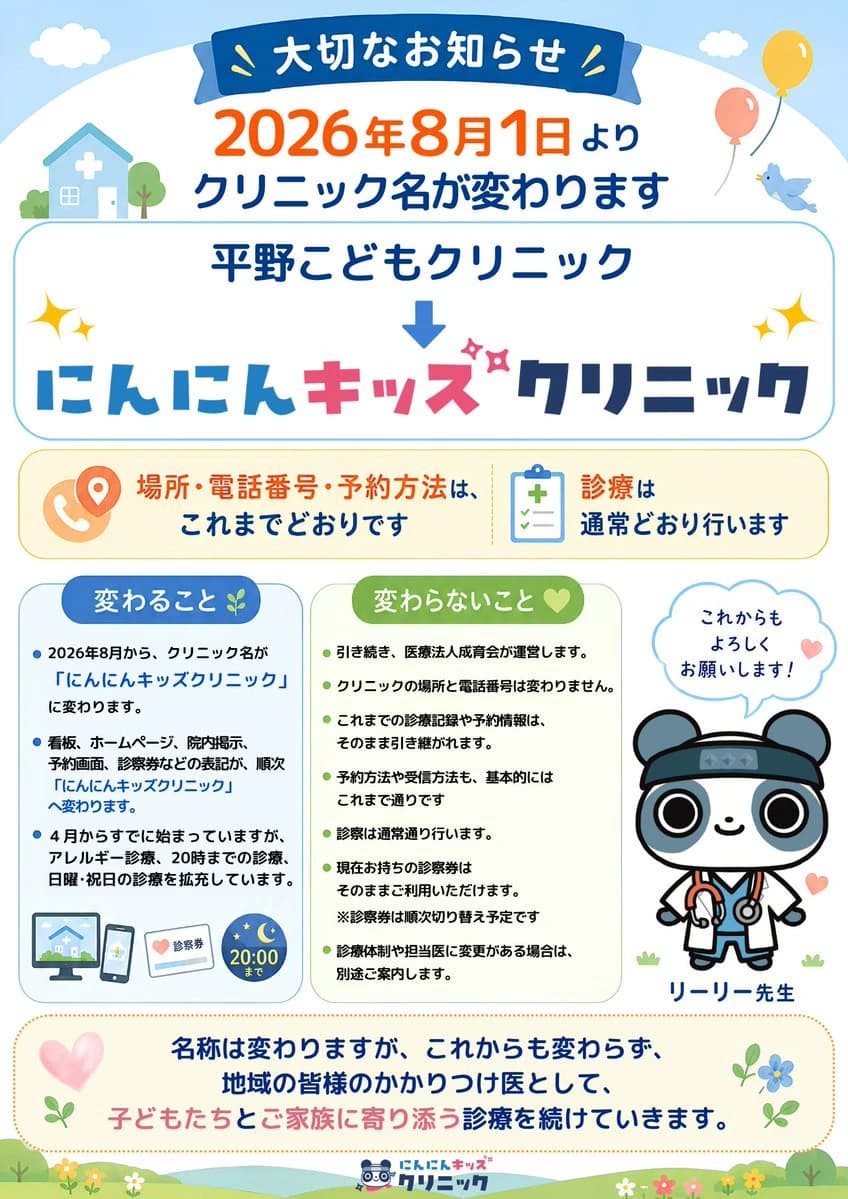
Canvas: Cartel vertical A4, orientación retrato, fondo azul cielo pastel con un gran arco redondeado blanco en la parte superior, márgenes limpios, cajas redondeadas, estilo de ilustración vectorial amigable, colores brillantes pero suaves.
Header: En la parte superior, colocar una cinta de color azul oscuro con marcas de acento amarillas y el texto blanco 「大切なお知らせ」. Alrededor, añadir exactamente 5 pequeños elementos decorativos: 2 nubes blancas, 2 globos en la parte superior derecha, y 1 pequeño pájaro azul.
Main announcement: Línea de fecha grande centrada con texto naranja 「{argument name="effective date" default="2026年8月1日"}」 seguido de 「より」 en azul oscuro, luego el encabezado 「クリニック名が変わります」. Debajo, mostrar el antiguo nombre de la clínica 「{argument name="old clinic name" default="平野こどもクリニック"}」, una flecha azul hacia abajo, y el nuevo nombre de la clínica en estilo de logotipo 「{argument name="new clinic name" default="にんにんキッズクリニック"}」 en letras grandes y juguetonas, combinando azul, rosa y marino, dentro de una caja blanca redondeada con un contorno azul delgado y acentos de brillo.
Continuity notice strip: Añadir una franja horizontal redondeada de color amarillo pálido debajo de la caja del nombre de la clínica. Contiene exactamente 2 bloques de aviso separados por un divisor vertical punteado: el bloque izquierdo tiene un ícono de teléfono/ubicación naranja y el texto 「場所・電話番号・予約方法は、これまでどおりです」; el bloque derecho tiene un ícono de clipboard médico y el texto 「診療は通常どおり行います」.
Middle content layout: Usar tres columnas. Izquierda y centro son tarjetas de información redondeadas; derecha es un área de mascota.
Left card: Tarjeta redondeada con título azul etiquetada como 「変わること」 con un ícono de brote pequeño. Incluir exactamente 3 puntos en viñetas en japonés: 1) 「2026年8月から、クリニック名が『にんにんキッズクリニック』に変わります。」 2) 「看板、ホームページ、院内掲示、予約画面、診察券などの表記が、順次『にんにんキッズクリニック』へ変わります。」 3) 「4月からすでに始まっていますが、アレルギー診療、20時までの診療、日曜・祝日の診療を拡充しています。」 En la parte inferior de esta tarjeta añadir exactamente 4 pequeños íconos: un monitor de sitio web de la clínica, un teléfono inteligente, una tarjeta de paciente, y una insignia de luna que dice 「20:00まで」.
Center card: Tarjeta redondeada con título verde etiquetada como 「変わらないこと」 con un ícono de corazón. Incluir exactamente 6 puntos en viñetas en japonés: 1) 「引き続き、医療法人成育会が運営します。」 2) 「クリニックの場所と電話番号は変わりません。」 3) 「これまでの診療記録や予約情報は、そのまま引き継がれます。」 4) 「予約方法や受診方法も、基本的にはこれまで通りです」 5) 「診療は通常通り行います。」 6) 「現在お持ちの診察券はそのままご利用いただけます。※診察券は順次切り替え予定です」. Añadir una nota final más pequeña: 「診療体制や担当医に変更がある場合は、別途ご案内します。」
Right mascot area: Colocar un globo de diálogo sobre la mascota con el texto 「これからもよろしくお願いします!」 y un pequeño corazón rosa. Debajo dibujar una linda mascota pediátrica panda que lleva una banda oscura estilo ninja, bata de doctor blanca, estetoscopio, y sosteniendo un pequeño clipboard; etiquetar debajo como 「{argument name="mascot name" default="リーリー先生"}」. Añadir exactamente 3 pequeños elementos decorativos alrededor de la mascota: 1 corazón rosa, 1 mechón de hierba a la izquierda, 1 mechón de hierba a la derecha.
Bottom message: Agregar una gran caja de mensaje redondeada blanca con un borde punteado naranja y flores decorativas. Incluir el mensaje japonés centrado: 「名称は変わりますが、これからも変わらず、地域の皆様のかかりつけ医として、子どもたちとご家族に寄り添う診療を続けていきます。」 Enfatizar la frase 「子どもたちとご家族に寄り添う診療」 en rosa. Alrededor de esta caja añadir exactamente 4 decoraciones florales/corazones: una flor de corazón rosa a la izquierda, dos pequeñas flores azules a la derecha, y hojas verdes.
Footer: A lo largo de la parte inferior mostrar colinas verdes onduladas con pequeñas flores y un pequeño logotipo de la clínica centrado que dice 「にんにんキッズクリニック」 con una pequeña cara de panda.
Visual style: Volante amigable de clínica pediátrica japonesa, arte vectorial limpio, tipografía redondeada, paleta de colores azul pastel, marino, naranja, rosa y verde, texto japonés altamente legible, sin fotorealismo, sin desorden, sin marca de agua. Mantener todo el texto nítido y correctamente escrito.Sobre este prompt
Volante clínica pediátrica japonesa es un prompt de infografía listo para usar con GPT Image 2 en Image 2. Copia las 586 palabras de abajo, pégalas en el formulario Create y obtendrás un resultado cercano a la vista previa. Ajusta las etiquetas Infografía, Mockup, Producto si quieres llevarlo hacia otra dirección.
Úsalo como punto de partida y ajusta el sujeto, la iluminación o la composición hasta conseguir el resultado que buscas. El coste en créditos es el mismo si lo usas tal cual o lo personalizas.
Caso de uso
Buen punto de partida para Infografía
Empieza aquí si quieres una imagen de infografía en la línea de Volante clínica pediátrica japonesa. El prompt ya marca el estilo y la estructura; solo cambia el sujeto, el producto, los colores o los detalles de la escena según tu idea.
Qué conviene ajustar primero
- Sujeto Sustituye la persona, el producto, el lugar o el objeto principal sin perder la composición.
- Estilo Ajusta la luz, la paleta, el ángulo de cámara o los materiales para que encaje con tu marca.
- Formato Define la proporción, el fondo, el texto o las notas de composición antes de generar.
Más rutas de prompts para explorar
Encuentra más prompts de GPT Image 2 con un estilo, uso o tema parecido.
Cómo usarlo
- Paso 1
Copia el prompt
Pulsa el botón Copiar de arriba para obtener el texto completo.
- Paso 2
Abre Image 2 Create
Ve al formulario Create y pégalo.
- Paso 3
Genera
Pulsa Generate. Tu versión estará lista en segundos.
Hazlo tuyo
Carga el prompt en el formulario Create con un clic y empieza a ajustarlo.