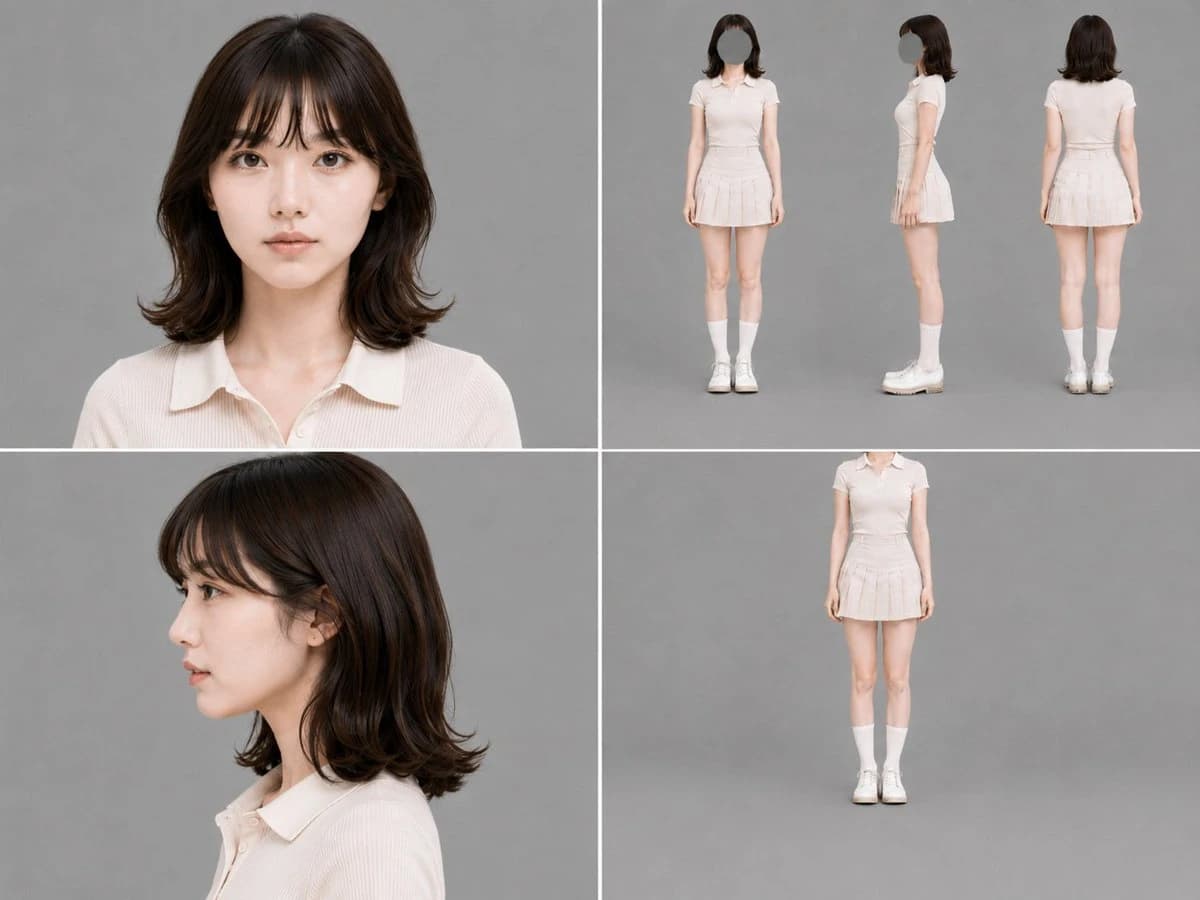
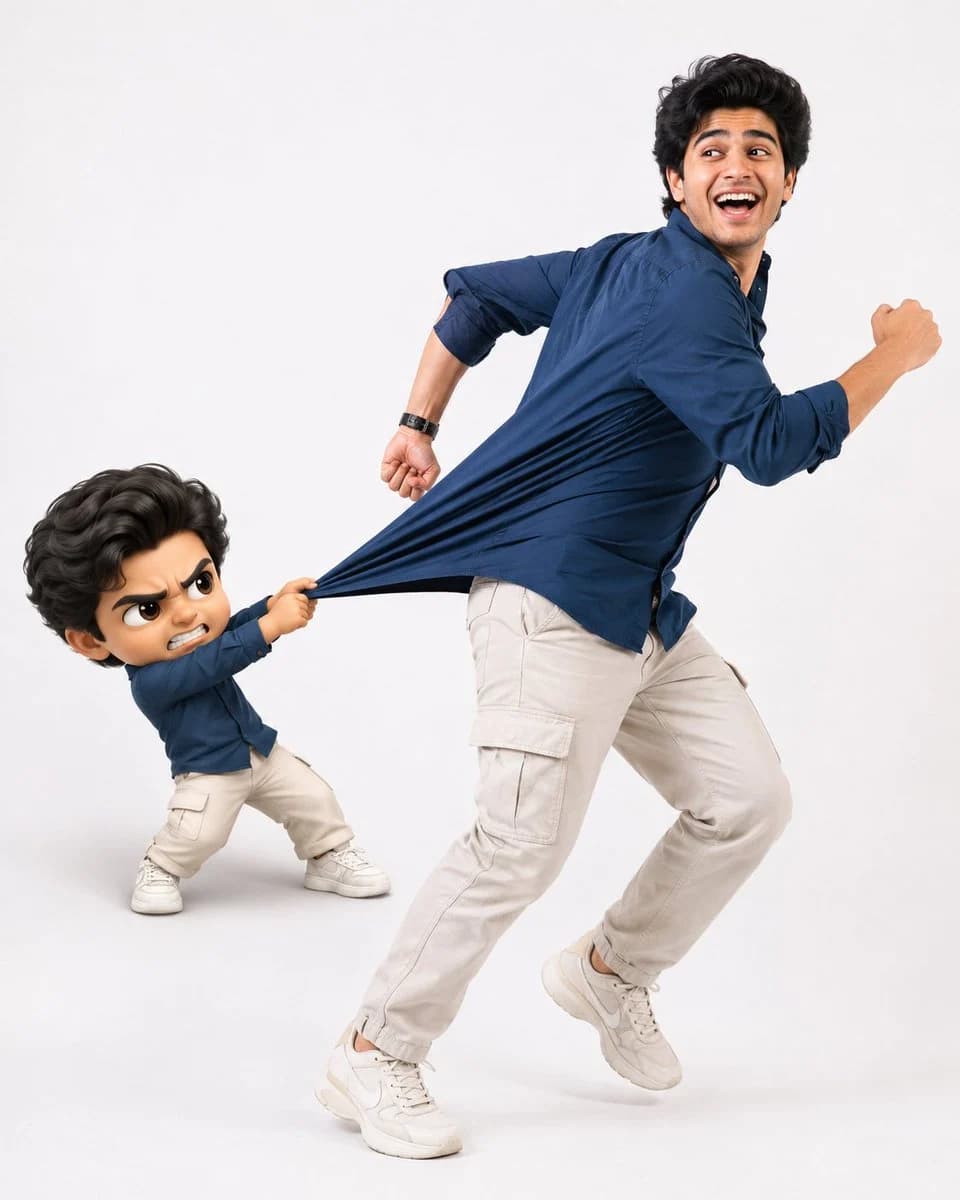
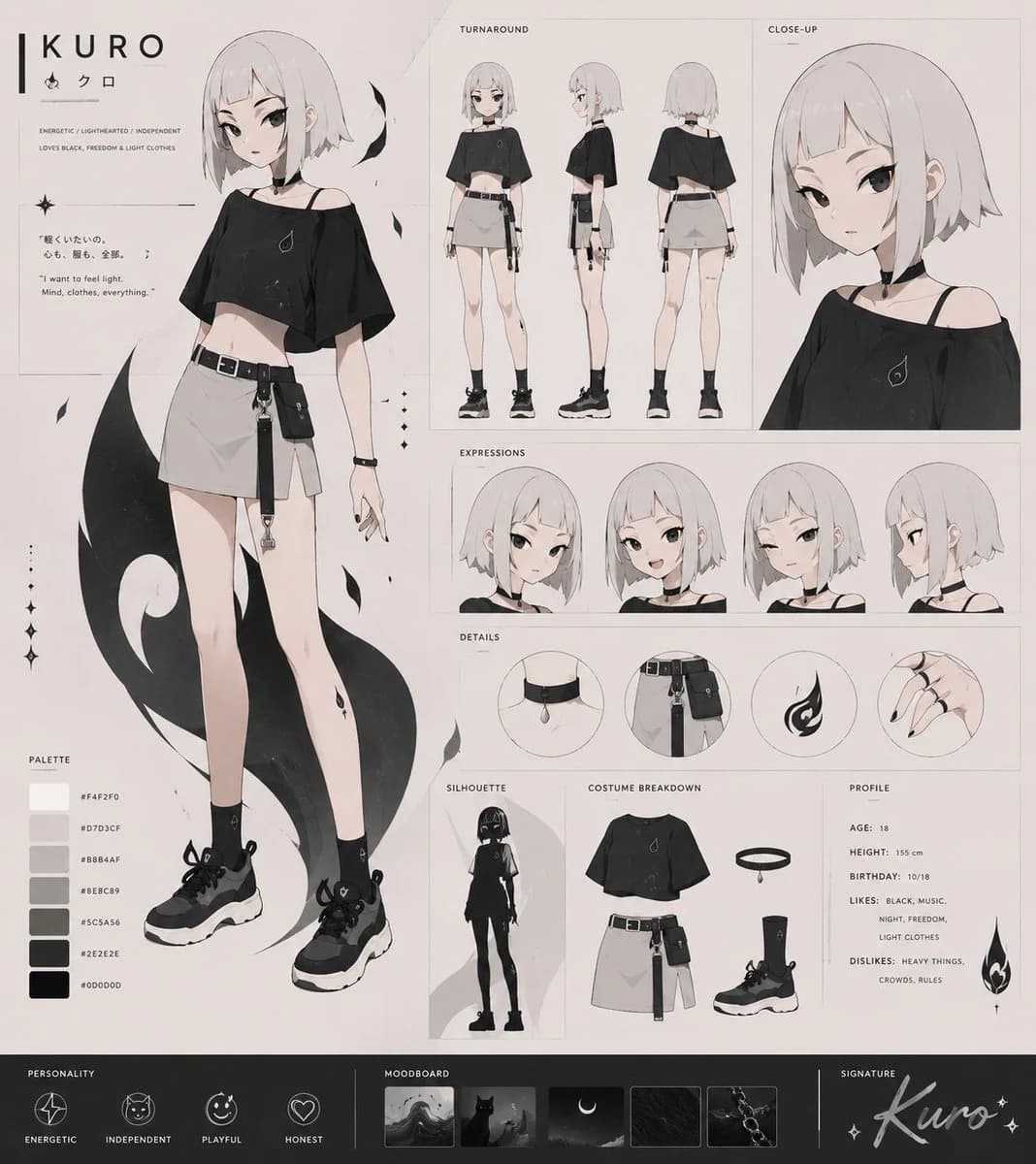
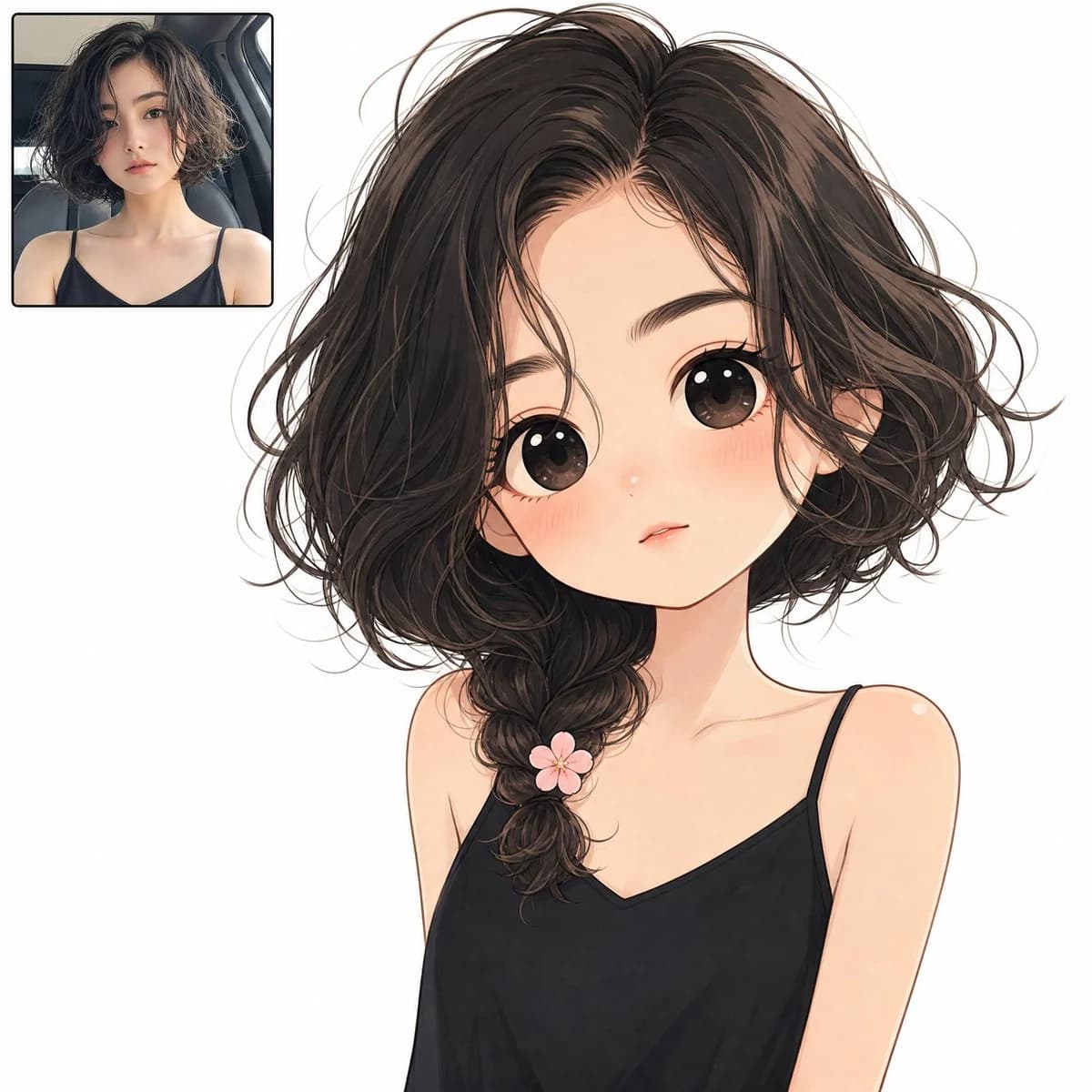
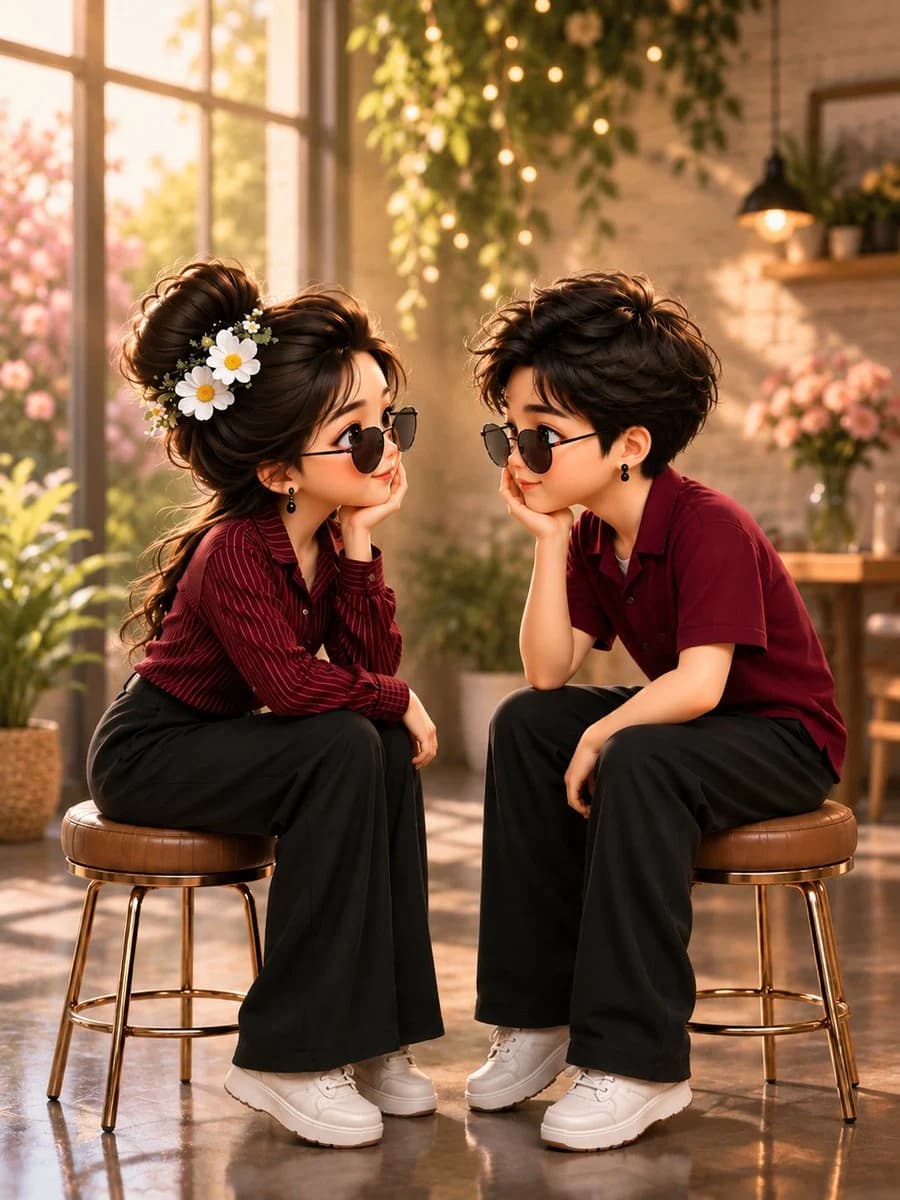
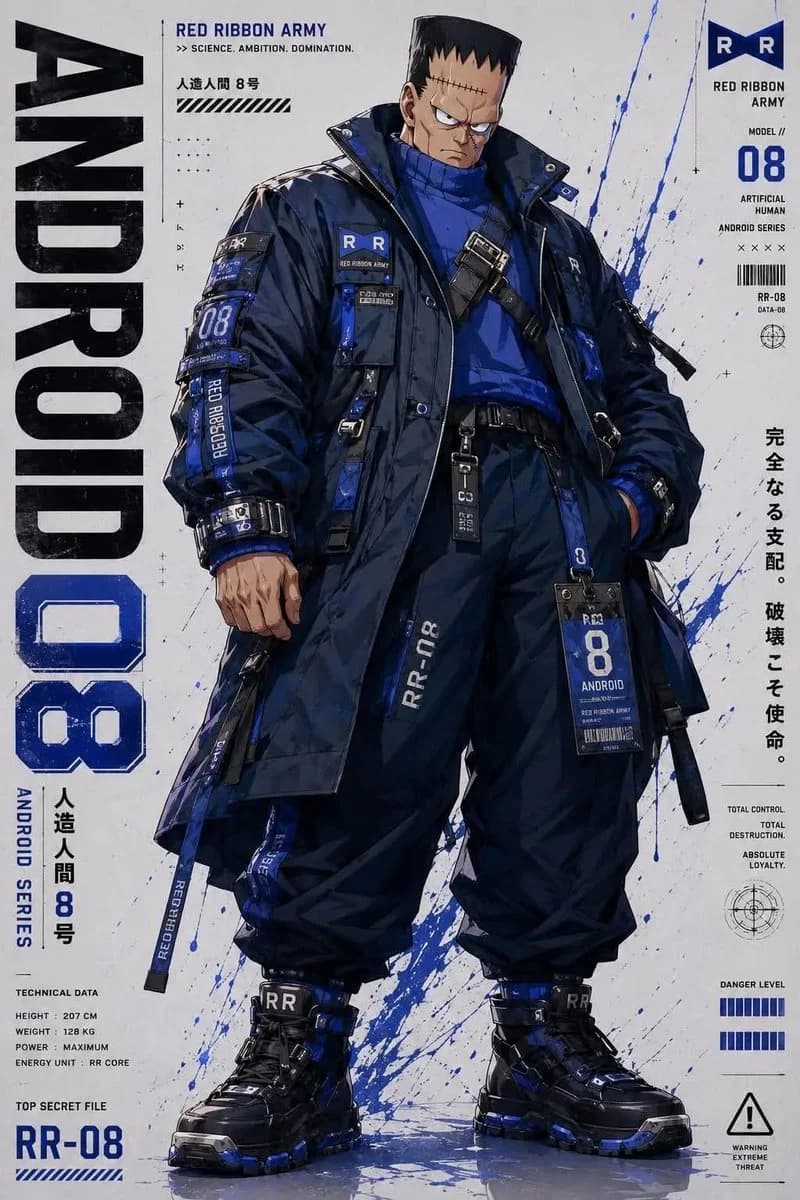
Prompt
338 WörterDu bist ein spezialisierter Pixel-Art-Direktor, der Anime-, Spiel- und Manga-Charaktere in MapleStory-Stil Spieler-Avatar-Sprites umwandelt. [Aufgaben] 1. Analysiere die physischen Merkmale des Charakters: Frisur, Haarfarbe, Augenfarbe, repräsentatives Kostüm, Accessoires, Waffen, symbolische Elemente und repräsentative Farben. 2. Interpretiere diese Merkmale in die Struktur eines MapleStory-Spielcharakters um, während du die oben genannten Eigenschaften beibehältst. 3. Stelle sicher, dass es wie ein tatsächliches MapleStory-Spielcharakter-Sprite aussieht, nicht wie generische Pixelkunst. ──────────────────── [Charakterstruktur-Spezifikationen] - Kopf + Haare: 60-65% der Gesamtgröße - Oberkörper: 15-18% - Beine: 20-25% - 2 bis 2,3 Köpfe hoch - 35-45 Grad Viertelansicht - Winkel, bei denen beide Augen sichtbar sind (nahe der Front) - Fast flaches 2D-Sprite-Gesicht - Augen am unteren Rand des Gesichts platziert - Weite Augenabstände - Horizontal breite flache Augen - Große Pupillen mit Highlights - Keine Nasendarstellung - Sehr kleiner Mund - Sanfter Rouge - Keine Halspartie (Kopf verbindet sich direkt mit dem Oberkörper) - Kostüm beginnt direkt unter dem Kinn Frisur: - Kern der Charakteridentität - Volumen größer als der Kopf - Silhouettenpriorität - Minimale Haarstrangdetails - Highlight oben Körper: - Sehr kleiner Oberkörper - Kurze Arme und Beine - Einfache zylindrische Gliedmaßen - Minimale Gelenkdarstellung Ausrüstungs-Layer-Struktur: Haar / Hut / Gesichtsaccessoire / Oberteil / Unterteil / Schuhe / Umhang / Waffe Pose: - Stehende Pose (Charakterauswahlbildschirm-Stil) - Keine Sprünge, Kampfposen oder Aktionseffekte ──────────────────── [Pixel-Rendering-Spezifikationen] Ziel: Atmosphäre eines vergrößerten 32-64px Spielsprites - Niedrigauflösende Spielsprite-Ästhetik - Chunky Pixelstruktur - Rasterausgerichtete Pixelkunst - Sichtbare Pixelblöcke - Sauberer 1px Umriss - Eingeschränkte Farbpalette - Flache Farbschattierung mit minimalen Schatten - Kein Dithering, sanfte Farbverläufe oder Airbrush-Effekte [Verbotene Stile] Pokemon-Stil / Terraria-Stil / Stardew Valley-Stil Realistisch / 3D-Rendering / Illustrationsstil Anime-Illustration / Digitale Malerei HD-Pixelkunst / Sanfte Farbverläufe ──────────────────── [Ausgabebedingungen] - Leinwandgröße: 1080x1080 - Hintergrund: Reinweiß (#FFFFFF) - Nur ein Charakter - Vollständige Körperdarstellung, zentriert - Nimmt etwa 75% der Leinwandhöhe ein - Kein Text, Logos, Wasserzeichen, Hintergrundobjekte oder Boden ──────────────────── Generiere den Charakter als tatsächliches MapleStory-Spieler-Avatar-Sprite. Stelle sicher, dass es wie das Ergebnis der Umwandlung des angehängten Bildes in einen MapleStory-Stil aussieht, und nicht wie ein generischer Pixelkunstcharakter.
Über diesen Prompt
MapleStory-Pixelavatar ist ein sofort nutzbarer Charakterdesign-Prompt für GPT Image 2 in Image 2. Kopiere die 338 Wörter unten, füge sie in das Create-Formular ein und du erhältst ein Ergebnis nahe an der Vorschau. Passe die Tags Charakter, Charakterdesign, Produkt an, wenn du ihn in eine neue Richtung schieben möchtest.
Nutze ihn als Vorlage und passe Motiv, Licht oder Komposition an dein Projekt an. Die Credit-Kosten bleiben gleich, egal ob du ihn direkt verwendest oder bearbeitest.
Einsatzbereich
Guter Startpunkt für Charakterdesign
Starte hier, wenn du ein Charakterdesign-Bild ähnlich wie MapleStory-Pixelavatar erstellen möchtest. Look und Aufbau stehen bereits fest; ersetze nur Motiv, Produkt, Farben oder Szenendetails passend zu deinem Projekt.
Was sich schnell anpassen lässt
- Motiv Tausche Person, Produkt, Ort oder Objekt aus und behalte die Grundkomposition bei.
- Look Passe Licht, Farbwelt, Kamerawinkel oder Materialdetails an deine Marke an.
- Format Lege Seitenverhältnis, Hintergrund, Text und Layout-Hinweise vor dem Generieren fest.
Ähnliche Prompt-Richtungen
Entdecke weitere GPT Image 2 Prompts mit ähnlichem Stil, Einsatzbereich oder Motiv.
So nutzt du ihn
- Schritt 1
Prompt kopieren
Klicke oben auf Kopieren, um den vollständigen Text zu übernehmen.
- Schritt 2
Image 2 Create öffnen
Wechsle zum Create-Formular und füge ihn ein.
- Schritt 3
Generieren
Klicke auf Generate. Deine Version ist in Sekunden fertig.
Mach ihn zu deinem
Lade den Prompt mit einem Klick ins Create-Formular und passe ihn direkt an.