Prompt
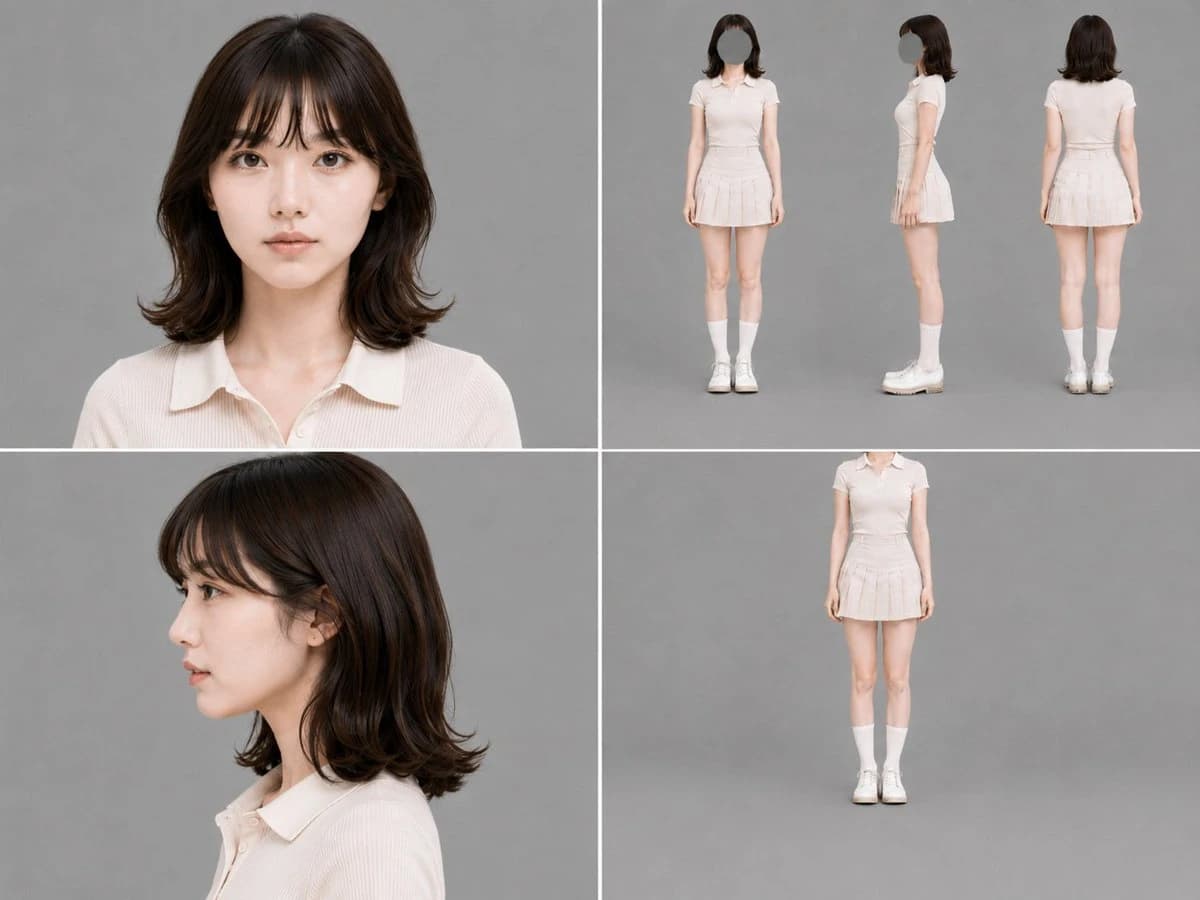
356 WörterZiel: Erstelle ein sauberes Studio-Charakterreferenzblatt für {argument name="character name" default="a young East Asian woman"}, das für konsistente KI-Bilderzeugung über verschiedene Aufnahmeabstände und -winkel hinweg entworfen ist.
Leinwand: Querformat 4:3 Bild, 1024×768 Stil, unterteilt durch dicke weiße Gitterlinien in vier gleich große rechteckige Felder. Verwende in jedem Feld einen neutralen, mittelgrauen nahtlosen Fotohintergrund, weiches, gleichmäßiges Studiolicht, realistische Fotoqualität, kein Text, keine Logos, kein Wasserzeichen.
Layout: Verwende genau 4 Felder. Oben links: ein Nahaufnahme-Porträt von Kopf und Schultern, frontal, mit klar sichtbarem Gesicht, zentriert, ruhiger neutraler Ausdruck. Oben rechts: eine dreidimensionale Rundumansicht des Charakters auf dem grauen Hintergrund, die genau 3 stehende Figuren nebeneinander zeigt: Frontalansicht, bei der das Gesicht absichtlich durch eine glatte graue ovale/blanke Maske ersetzt wird, rechte Seitenansicht mit leerem Gesicht und Rückansicht mit sichtbaren Haaren und Outfit. Unten links: ein Nahaufnahme-Porträt im Profil von links, mit klar sichtbarem Gesicht, Kopf- und Schulternkomposition. Unten rechts: eine einzelne Ganzkörperansicht in stehender Pose, zentriert und weit entfernt, wobei der Kopf über dem Hals abgeschnitten oder weggelassen wird, um das Outfit und die Körperproportionen zu betonen.
Details zum Subjekt: Der Charakter ist eine schlanke, zierliche junge Frau mit heller Haut, schulterlangen, dunkelbraun weich gestuften Haaren, zarten geraden Ponyfransen und leicht nach außen gewellten Spitzen, natürlichem Make-up, großen braunen Augen in den sichtbaren Porträts und einem gefassten neutralen Ausdruck. Outfit: {argument name="outfit" default="a pale cream short-sleeve ribbed polo knit top tucked into a matching high-waisted pleated mini skirt"}, weiße Socken bis zur Mitte der Waden und klobige weiße Schnürschuhe. Halte die gleiche Frisur, Körperform, Kleidung, Socken und Schuhe in allen Feldern und Ansichten konsistent.
Visueller Stil: Minimalistisches Mode-Modell-Charakterblatt, realistische Studiofotografie, weiche Schatten auf dem grauen Boden/Hintergrund, gedämpfte Creme- und Grautöne, genaue menschliche Proportionen, keine Stilisierung, kein Manga- oder Illustrationslook.
Einschränkungen: Genau 6 Darstellungen des Charakters sind über das Blatt sichtbar: 1 Nahaufnahme-Porträt, 3 Ganzkörper-Rundumansichten, 1 Nahaufnahme-Porträt im Profil und 1 kopflose Ganzkörperansicht. Halte das Gesicht nur in den beiden Nahaufnahme-Porträtfeldern sichtbar; vereinfache oder verstecke das Gesicht in der Rundumansicht oben rechts mit einer grauen ovalen Form; in dem Ganzkörperfeld unten rechts, lasse den Kopf weg oder schneide ihn ab. Füge keine zusätzlichen Posen, Beschriftungen, Requisiten, Accessoires oder Hintergrundobjekte hinzu.Über diesen Prompt
Graues Studio-Charakterreferenzblatt ist ein sofort nutzbarer Charakterdesign-Prompt für GPT Image 2 in Image 2. Kopiere die 356 Wörter unten, füge sie in das Create-Formular ein und du erhältst ein Ergebnis nahe an der Vorschau. Passe die Tags Storyboard, Charakter, Charakterdesign an, wenn du ihn in eine neue Richtung schieben möchtest.
Nutze ihn als Vorlage und passe Motiv, Licht oder Komposition an dein Projekt an. Die Credit-Kosten bleiben gleich, egal ob du ihn direkt verwendest oder bearbeitest.
Einsatzbereich
Guter Startpunkt für Charakterdesign
Starte hier, wenn du ein Charakterdesign-Bild ähnlich wie Graues Studio-Charakterreferenzblatt erstellen möchtest. Look und Aufbau stehen bereits fest; ersetze nur Motiv, Produkt, Farben oder Szenendetails passend zu deinem Projekt.
Was sich schnell anpassen lässt
- Motiv Tausche Person, Produkt, Ort oder Objekt aus und behalte die Grundkomposition bei.
- Look Passe Licht, Farbwelt, Kamerawinkel oder Materialdetails an deine Marke an.
- Format Lege Seitenverhältnis, Hintergrund, Text und Layout-Hinweise vor dem Generieren fest.
Ähnliche Prompt-Richtungen
Entdecke weitere GPT Image 2 Prompts mit ähnlichem Stil, Einsatzbereich oder Motiv.
So nutzt du ihn
- Schritt 1
Prompt kopieren
Klicke oben auf Kopieren, um den vollständigen Text zu übernehmen.
- Schritt 2
Image 2 Create öffnen
Wechsle zum Create-Formular und füge ihn ein.
- Schritt 3
Generieren
Klicke auf Generate. Deine Version ist in Sekunden fertig.
Mach ihn zu deinem
Lade den Prompt mit einem Klick ins Create-Formular und passe ihn direkt an.