Prompt
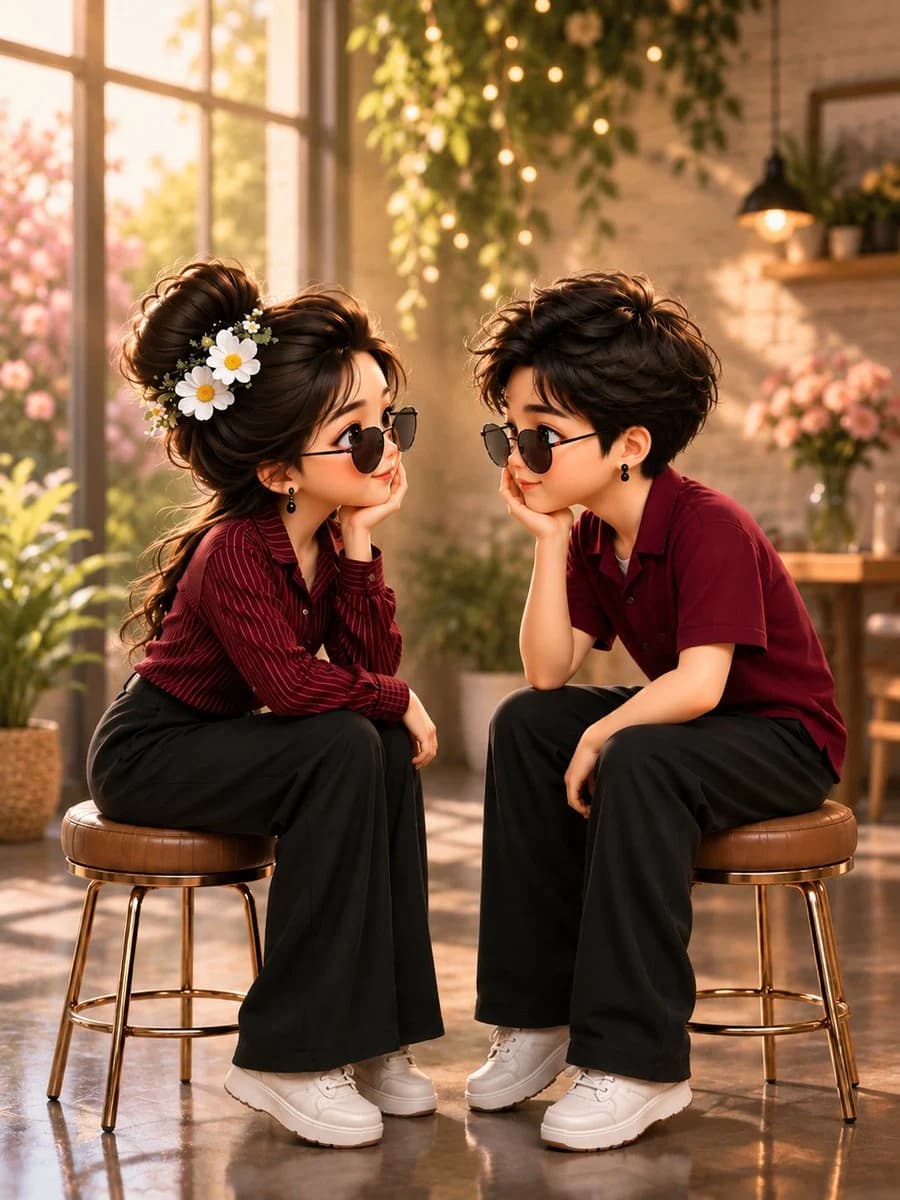
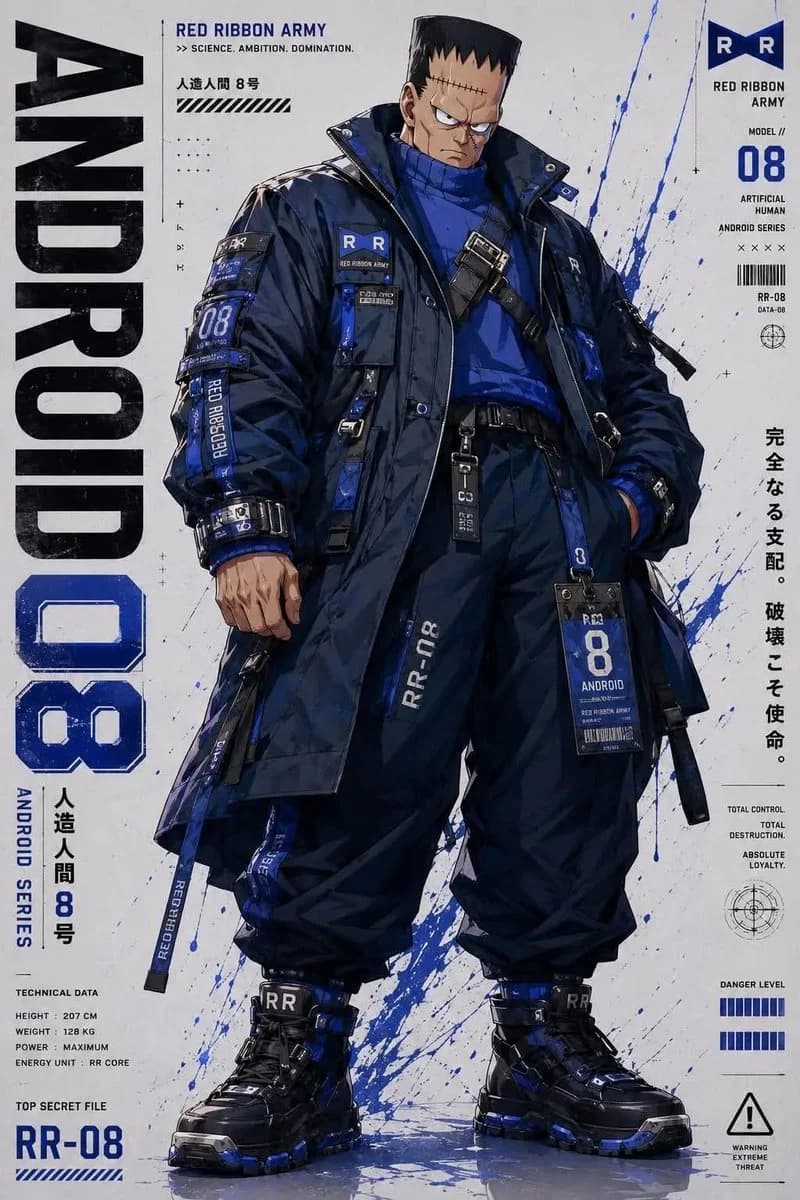
429 motsVous êtes un directeur artistique spécialisé dans l'art pixel qui transforme des personnages d'anime, de jeux et de mangas en sprites d'avatar de joueur au style MapleStory. [Tasks] 1. Analysez les caractéristiques physiques du personnage : coiffure, couleur de cheveux, couleur des yeux, costume représentatif, accessoires, armes, éléments symboliques et couleurs représentatives. 2. Réinterprétez ces caractéristiques dans la structure d'un personnage joueur de MapleStory tout en conservant les traits ci-dessus. 3. Assurez-vous que cela ressemble à un véritable sprite de personnage joueur de MapleStory, et non à un art pixel générique. ──────────────────── [Character Structure Specifications] - Tête + Cheveux : 60-65% de la taille totale - Torse : 15-18% - Jambes : 20-25% - 2 à 2,3 têtes de hauteur - Vue de quart à 35-45 degrés - Angles où les deux yeux sont visibles (près de l'avant) - Visage de sprite 2D presque plat - Yeux placés en bas du visage - Espacement des yeux large - Yeux plats et larges horizontalement - Grandes pupilles avec reflets - Pas de représentation du nez - Bouche très petite - Joue légèrement rosée - Pas de représentation du cou (la tête se connecte directement au torse) - Le costume commence immédiatement sous le menton Coiffure : - Cœur de l'identité du personnage - Volume plus grand que la tête - Priorité à la silhouette - Détails minimaux des mèches de cheveux - Reflet sur le dessus Corps : - Torse très petit - Bras et jambes courts - Membres cylindriques simples - Représentation minimale des articulations Equipment Layer Structure : Cheveux / Chapeau / Accessoire de visage / Haut / Bas / Chaussures / Cape / Arme Pose : - Pose debout (style écran de sélection de personnage) - Pas de sauts, poses de combat ou effets d'action ──────────────────── [Pixel Rendering Specifications] Objectif : Atmosphère d'un sprite de jeu agrandi de 32-64px - Sensation de sprite de jeu basse résolution - Structure de pixel chunky - Art pixel aligné sur une grille - Blocs de pixels visibles - Contour propre de 1px - Palette de couleurs limitée - Ombres plates avec un ombrage minimal - Pas de dithering, dégradés lisses ou effets de pinceau à air [Prohibited Styles] Style Pokemon / Style Terraria / Style Stardew Valley Réaliste / Rendu 3D / Style illustration Illustration anime / Peinture numérique Art pixel HD / Dégradés lisses ──────────────────── Générez le personnage en tant que véritable sprite d'avatar de joueur MapleStory. Assurez-vous qu'il ressemble au résultat de la conversion de l'image jointe dans un style MapleStory, plutôt qu'à un personnage d'art pixel générique.
À propos de ce prompt
Générateur d'Avatar Pixel Style MapleStory est un prompt design de personnage prêt à l’emploi pour GPT Image 2 sur Image 2. Copiez les 429 mots ci-dessous, collez-les dans le formulaire Create et vous obtiendrez un résultat proche de l’aperçu. Ajustez les tags Personnage, Design de personnage, Produit si vous voulez l’orienter autrement.
Servez-vous-en comme base, puis adaptez le sujet, la lumière ou la composition au résultat recherché. Le coût en crédits reste le même, que vous l’utilisiez tel quel ou que vous le personnalisiez.
Cas d’usage
Un bon point de départ pour Design de personnage
Partez de ce prompt si vous voulez une image design de personnage dans l’esprit de Générateur d'Avatar Pixel Style MapleStory. Le style et la structure sont déjà posés ; remplacez simplement le sujet, le produit, les couleurs ou les détails de scène selon votre projet.
À ajuster en priorité
- Sujet Remplacez la personne, le produit, le lieu ou l’objet principal sans casser la composition.
- Style Ajustez la lumière, la palette, l’angle de caméra ou les matières pour l’adapter à votre marque.
- Format Précisez le ratio, le fond, le texte ou les consignes de mise en page avant de générer.
D’autres pistes de prompts
Trouvez d’autres prompts GPT Image 2 avec un style, un usage ou un sujet proche.
Comment l’utiliser
- Étape 1
Copier le prompt
Cliquez sur le bouton Copier ci-dessus pour récupérer le texte complet.
- Étape 2
Ouvrir Image 2 Create
Accédez au formulaire Create et collez-le.
- Étape 3
Générer
Cliquez sur Generate. Votre version arrive en quelques secondes.
Adaptez-le
Chargez le prompt dans le formulaire Create en un clic, puis commencez les ajustements.