Des calques PNG transparents
Recevez plusieurs PNG RGBA, pas seulement un sujet détouré ou une autre image aplatie.
Importez une affiche finalisée, vérifiez chaque calque PNG, puis téléchargez le ZIP complet pour poursuivre dans vos outils de création.
Des calques prêts pour vos outils de création habituels
Générez les calques, inspectez chaque PNG transparent, puis poursuivez dans l’outil de création que vous utilisez déjà.
Conservez la composition qui fonctionne et séparez ses éléments pour accélérer les variantes, les corrections et le passage au designer.
Recevez plusieurs PNG RGBA, pas seulement un sujet détouré ou une autre image aplatie.
Le modèle reconstitue les parties cachées afin qu’un élément masqué ne laisse pas de trou évident.
Contrôlez chaque calque dans le navigateur et téléchargez les PNG pour Photoshop, Canva ou le motion design.
La séparation est idéale lorsque l’image est presque prête et que vous souhaitez contrôler certains éléments.
Déplacez un produit, retirez un badge ou réutilisez le sujet principal dans plusieurs formats publicitaires.
Séparer une affiche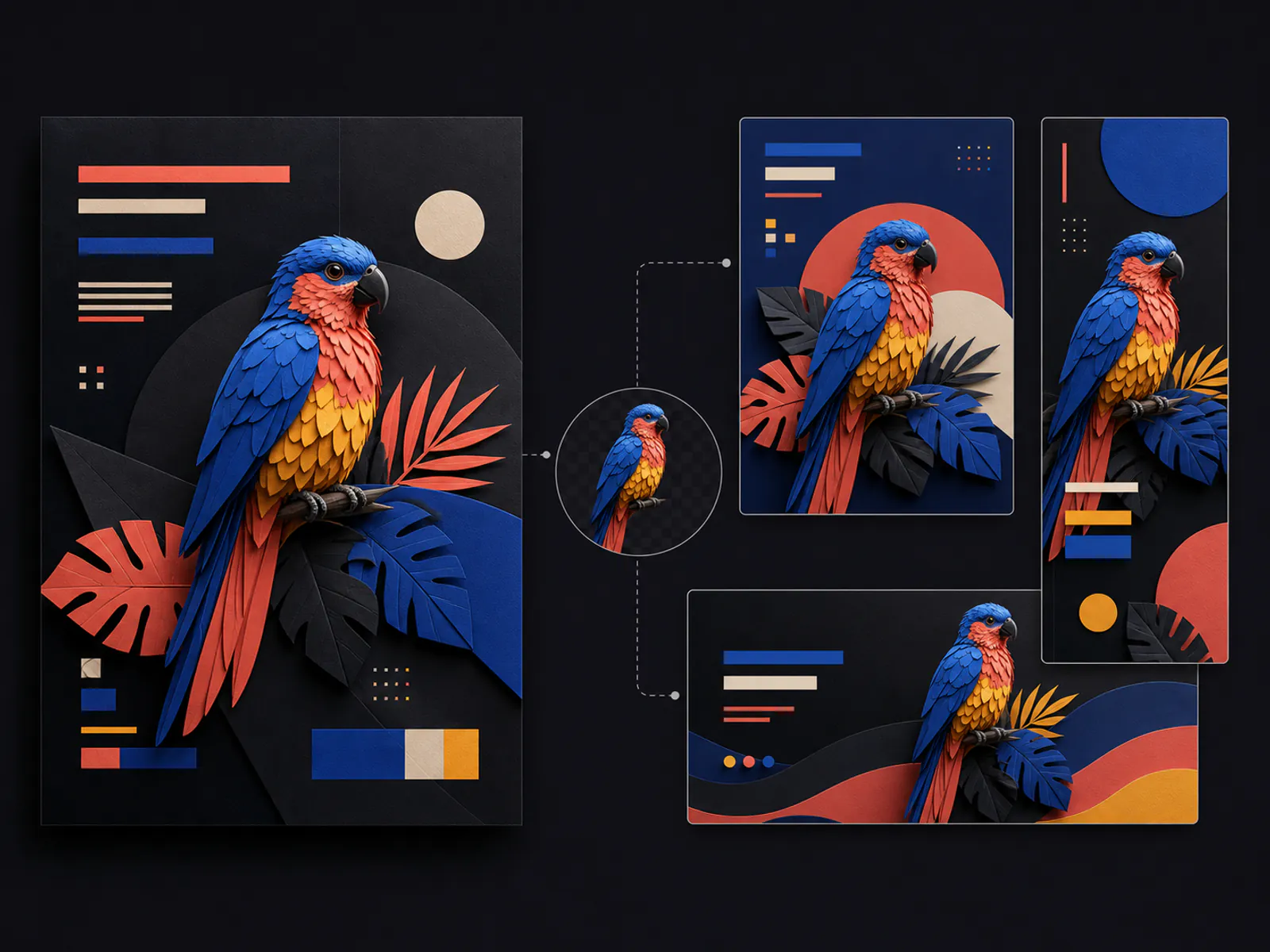
Fournissez des éléments transparents au lieu de demander un nouveau détourage depuis une image compressée.
Séparer une affiche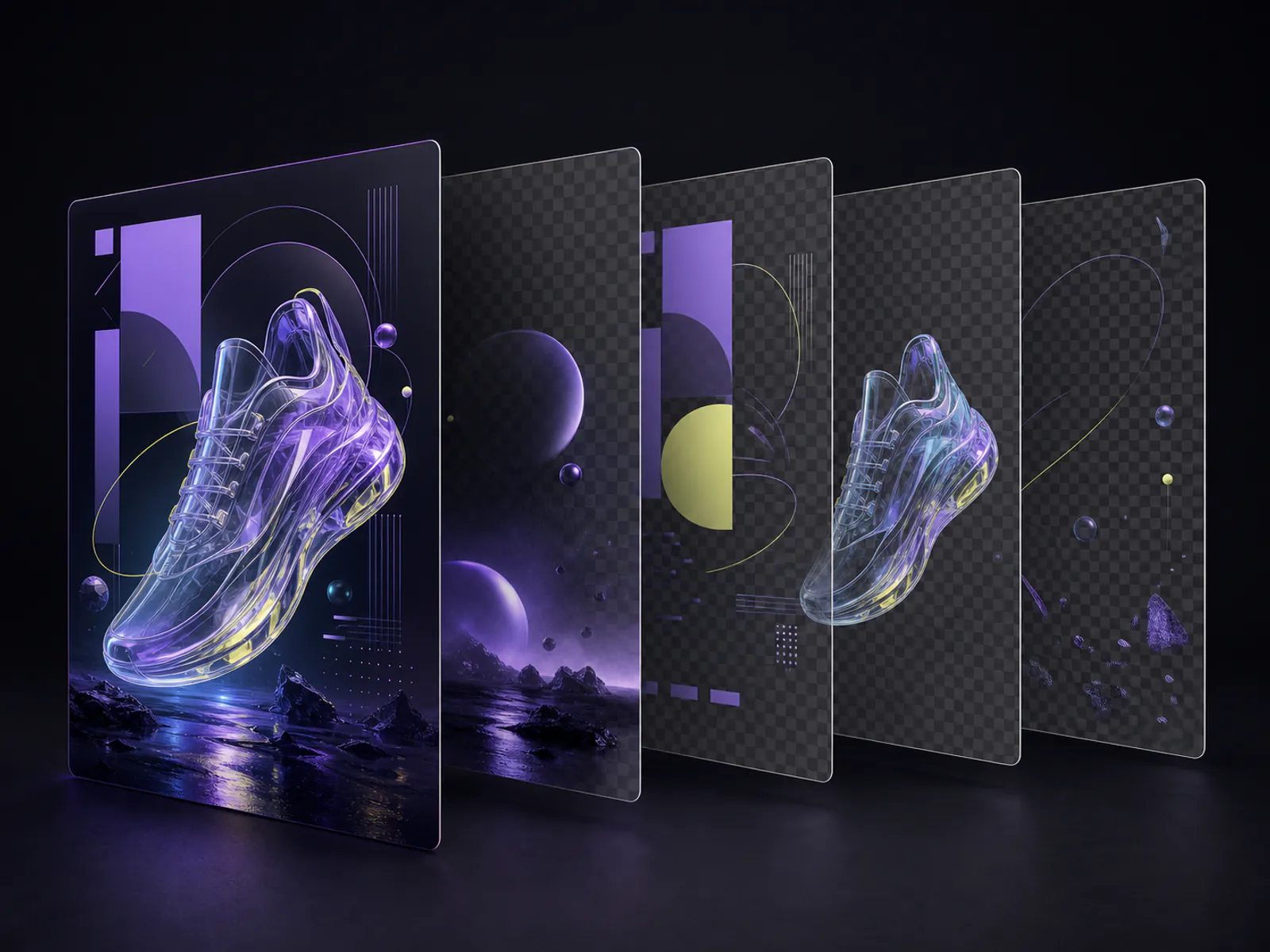
Placez le premier plan, le plan intermédiaire et le fond sur une ligne de temps pour créer des effets de parallaxe et des apparitions simples.
Séparer une affiche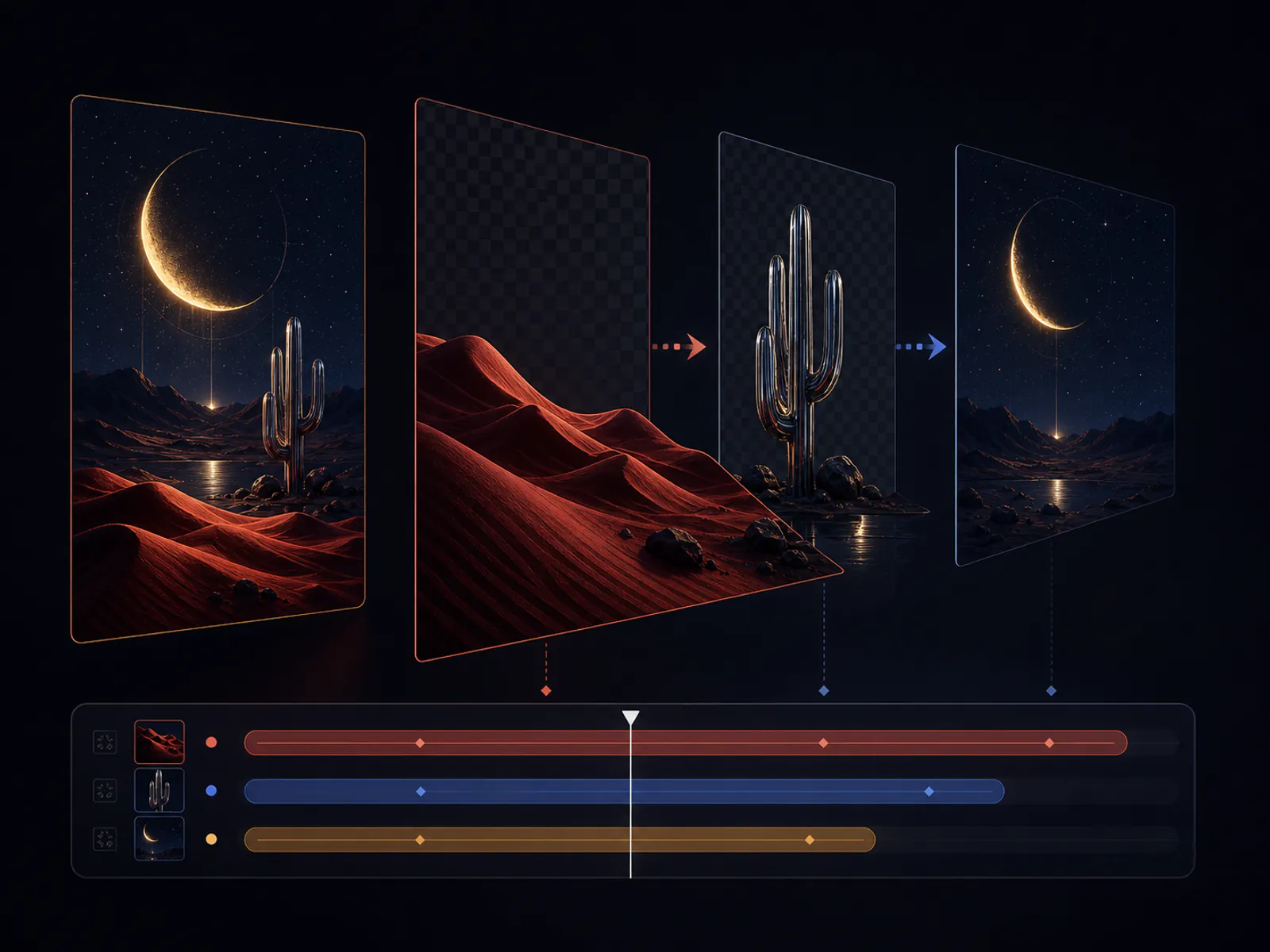
Un flux ciblé qui produit des éléments propres et réutilisables.
Utilisez un JPG, PNG ou WebP net avec sujets, textes, produits et fond bien distincts.
Commencez par quatre calques pour un visuel simple, ou six à huit pour une composition dense.
Affichez ou masquez les calques, puis téléchargez un PNG individuel ou le ZIP complet.
Utilisez un JPG, PNG ou WebP net avec sujets, textes, produits et fond bien distincts.
Commencez par quatre calques pour un visuel simple, ou six à huit pour une composition dense.
Affichez ou masquez les calques, puis téléchargez un PNG individuel ou le ZIP complet.
Les réponses à vos questions sur Séparateur de calques d’affiche.
Importez un design finalisé et transformez-le en ressources transparentes réellement réutilisables.