提示词
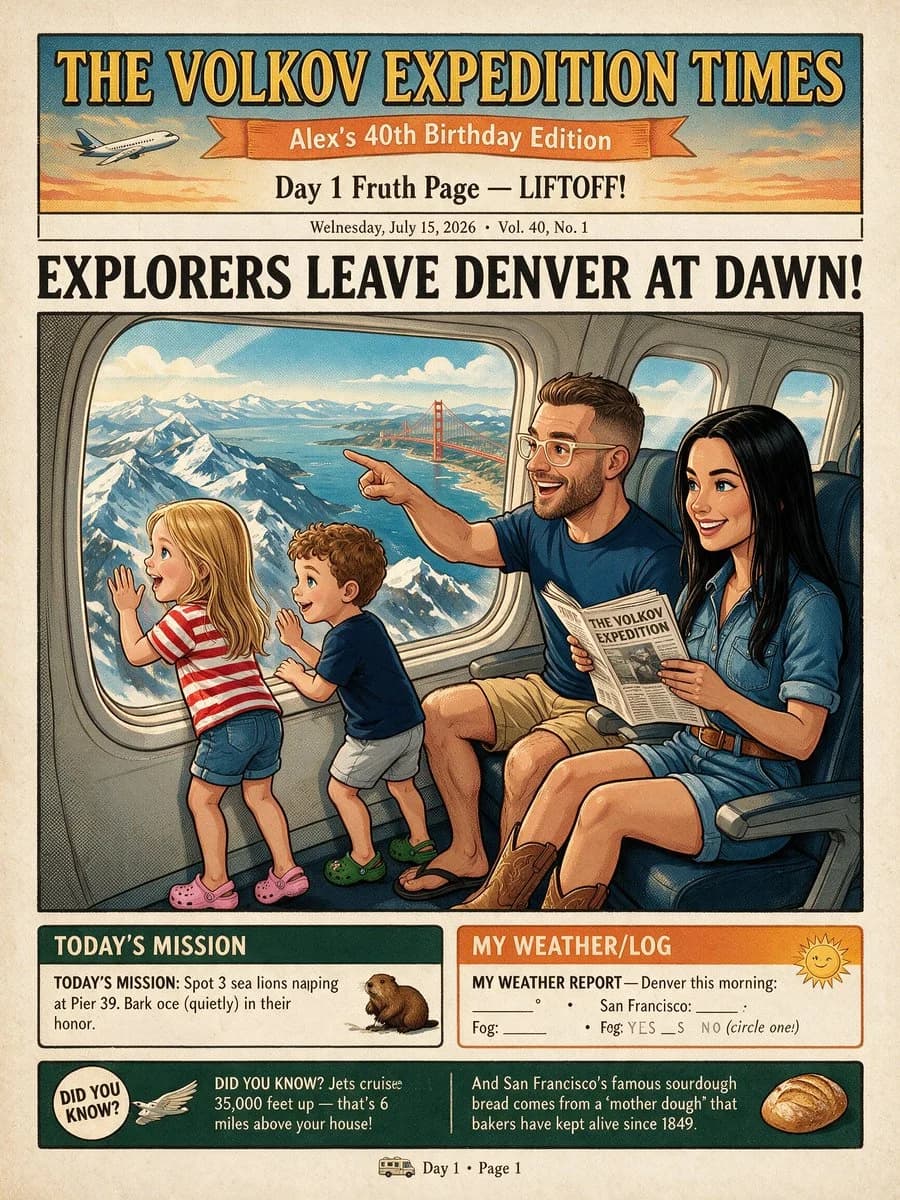
1627 个字目标:为家庭生日冒险之旅创作一张复古插画风格的旅行报纸头版,采用 20 世纪 40 年代趣味远征漫画/报纸的样式。
画布:垂直肖像页面,4:5 纵横比,带有轻微污渍的陈旧奶油色纸张,半色调纹理,粗黑墨水轮廓,柔和的复古色彩,丝网印刷阴影,手写字体。
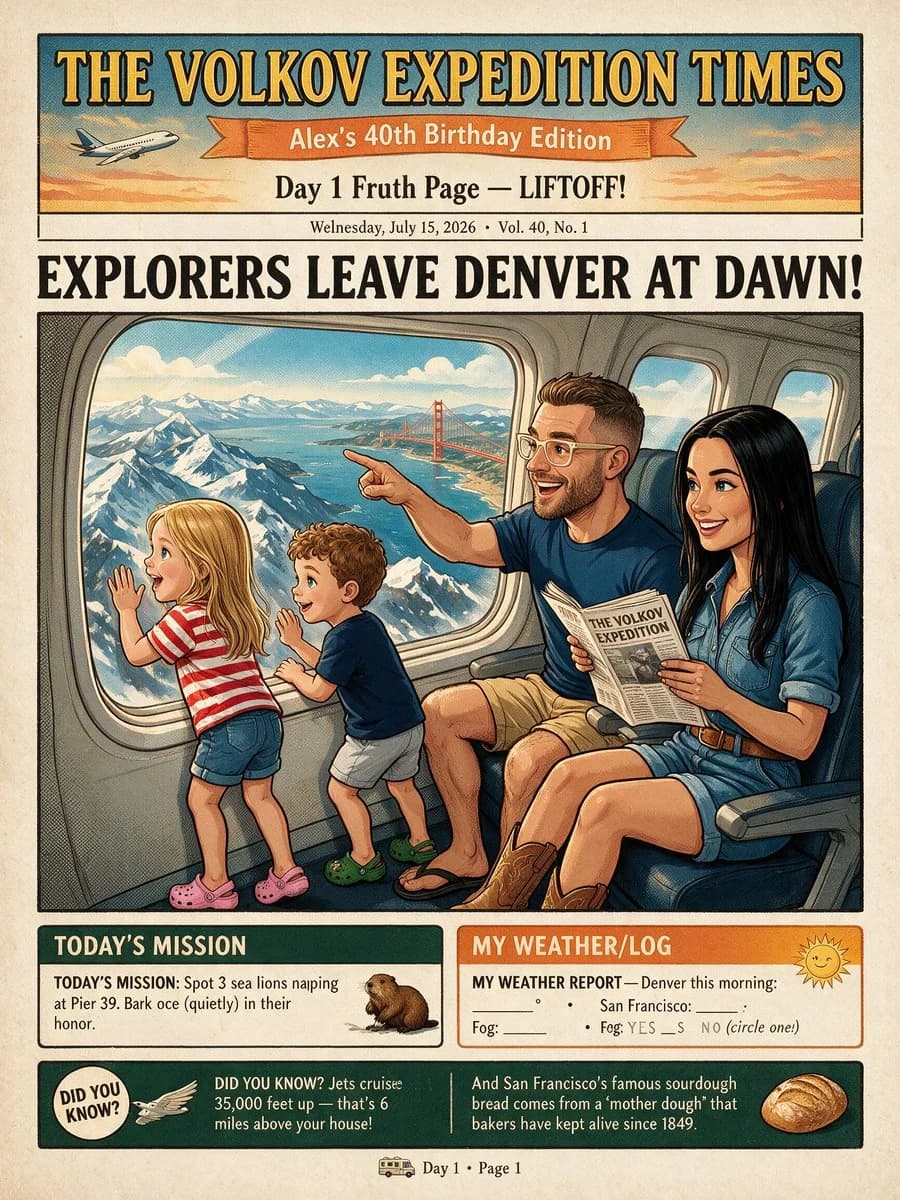
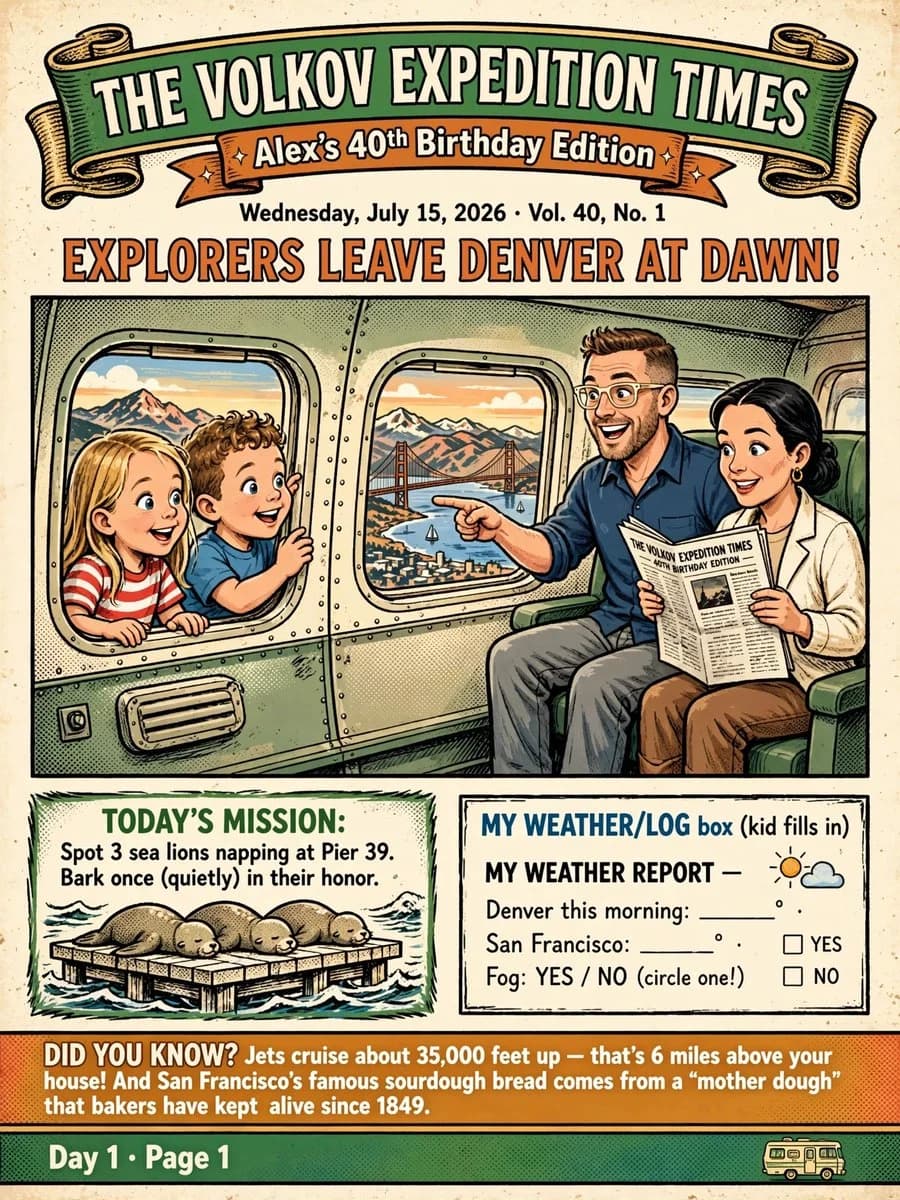
页眉布局:在最上方放置 2 个堆叠的丝带横幅:一个大的绿色卷曲横幅,上面写着“THE VOLKOV EXPEDITION TIMES”,下方是一个较小的橙色横幅,写着“Alex’s 40th Birthday Edition”。在丝带下方添加期号行:“Wednesday, July 15, 2026 • Vol. 40, No. 1”。然后是一个巨大的橙色全大写标题,带有黑色阴影:“EXPLORERS LEAVE DENVER AT DAWN!”
主插图:一个大型矩形漫画框展示了飞机机舱内部。左侧,正好 2 名儿童从机舱内兴奋地将脸和手贴在飞机窗户上:一个是穿着红白条纹衬衫的金发女孩,一个是穿着蓝色衬衫的卷发男孩。右侧,正好 2 名成年人坐在飞机座位上:一位留着棕色短发、胡须、戴眼镜、穿海军蓝衬衫的微笑父亲正指向窗外,一位留着深色低发髻、穿白色夹克、拿着报纸的微笑母亲。包含正好 2 个可见的飞机窗户:左侧窗户包含两个孩子和远处的山脉;中间窗户显示日出时的旧金山湾,包括金门大桥、帆船、城市和山脉。让家庭成员看起来开朗、健康且卡通化,孩子们显然是在飞机内部,而不是外部。
下方信息栏:在主插图下方,并排创建正好 2 个带边框的方框。左侧方框标题:绿色的“TODAY’S MISSION:”。文本:“Spot 3 sea lions napping at Pier 39. Bark once (quietly) in their honor.” 方框内的插图必须显示正好 3 只海狮在水上的木码头上睡觉。右侧方框标题:“MY WEATHER/LOG box (kid fills in)”,采用儿童活动工作表样式。包含可见文本“MY WEATHER REPORT —”、“Denver this morning: _____ °”、“San Francisco: _____ °”、“Fog: YES / NO (circle one!)”,以及两个标有“YES”和“NO”的空白复选框,外加一个小太阳和云朵图标。
底部事实与页脚:添加一条横跨宽度的橙色“DID YOU KNOW?”条带,文字为:“DID YOU KNOW? Jets cruise about 35,000 feet up — that’s 6 miles above your house! And San Francisco’s famous sourdough bread comes from a ‘mother dough’ that bakers have kept alive since 1849.” 在其下方添加一个绿色页脚栏,左侧写着“Day 1 • Page 1”,右侧有一个微小的卡通巴士图标。
可自定义文本:使用 {argument name="newspaper title" default="THE VOLKOV EXPEDITION TIMES"},{argument name="edition subtitle" default="Alex’s 40th Birthday Edition"},{argument name="main headline" default="EXPLORERS LEAVE DENVER AT DAWN!"},{argument name="date and issue line" default="Wednesday, July 15, 2026 • Vol. 40, No. 1"},以及 {argument name="mission text" default="Spot 3 sea lions napping at Pier 39. Bark once (quietly) in their honor."}。
约束:保持所有文字清晰易读,保持统一的复古报纸漫画外观,不使用照片写实风格,不使用现代 UI 元素,无水印,无额外面板,且不要添加额外的儿童、成人、海狮、窗户或横幅。关于这个提示词
复古家庭远征报纸 是一条可直接使用的 GPT Image 2 海报提示词。复制下方 1627 个字,粘贴到创建表单,即可生成接近预览图的效果。 你也可以调整 信息图, 海报, 分镜 标签,让结果走向新的风格。
可以先用它生成初稿,再按需要调整主体、光线或构图。直接使用或自行改写,生成消耗保持一致。
适用场景
适合作为海报创作起点
想生成接近 复古家庭远征报纸 的海报画面时,可以直接从这条 GPT Image 2 提示词开始。它已经设定好构图和风格,只需替换主体、产品、颜色或场景细节。
最适合先改的地方
- 主体 把人物、产品、地点或物体换成自己的内容,整体构图先保留。
- 画面氛围 按品牌或用途调整光线、配色、镜头角度和材质细节。
- 输出形式 生成前先定好比例、背景、文字和版式要求。
如何使用
- 第 1 步
复制提示词
点击上方复制按钮,获取完整提示词。
- 第 2 步
打开 Image 2 创建页
进入创建表单,并把提示词粘贴进去。
- 第 3 步
生成图像
点击生成,几秒后即可得到你的版本。
改成你的版本
一键把提示词载入创建表单,然后开始调整。