提示詞
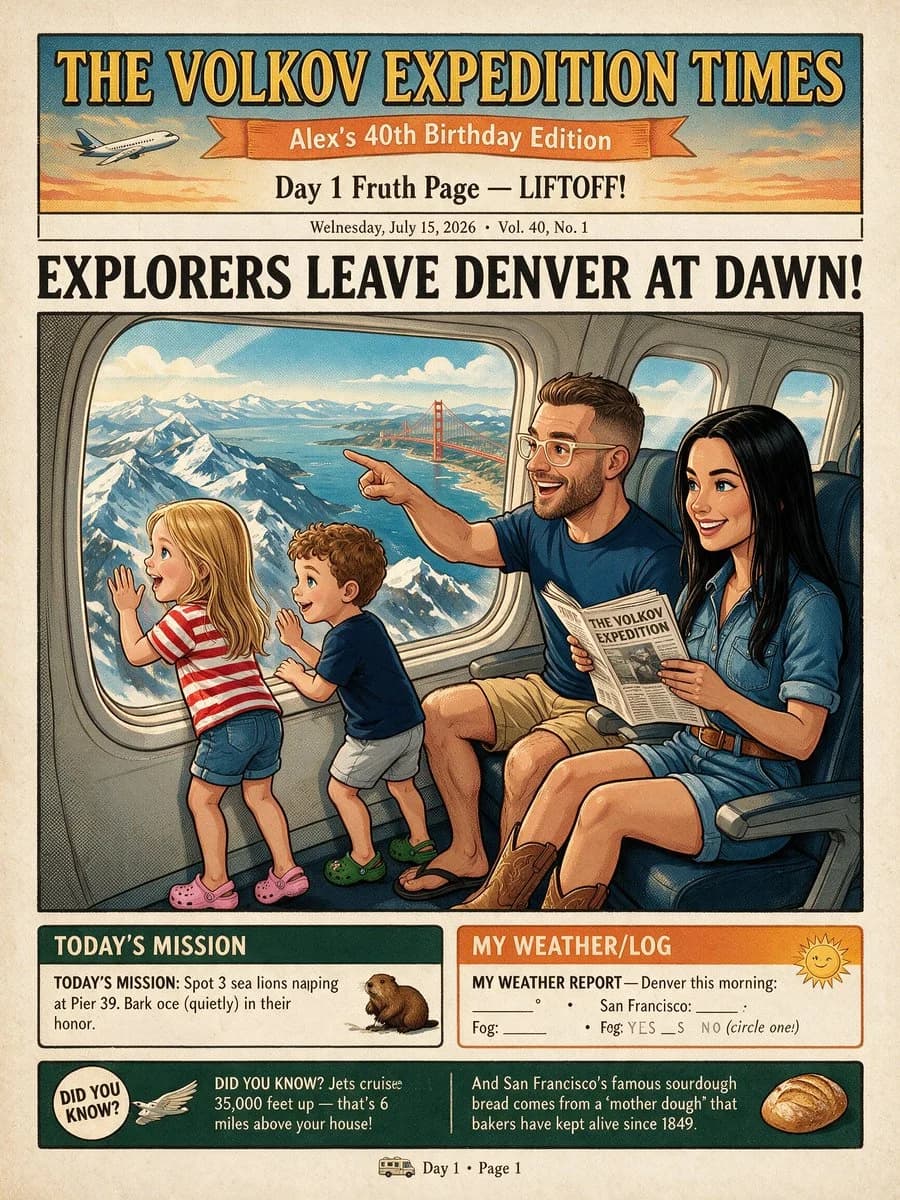
1645 個字目標:為家庭生日冒險創作一張復古插畫風格的旅遊報紙頭版,採用 1940 年代趣味探險漫畫/報紙的設計風格。
畫布:垂直肖像頁面,4:5 長寬比,泛黃的奶油色紙張帶有輕微污漬,半色調紋理,粗黑墨水輪廓,柔和的復古配色,絲網印刷陰影,手寫字體排版。
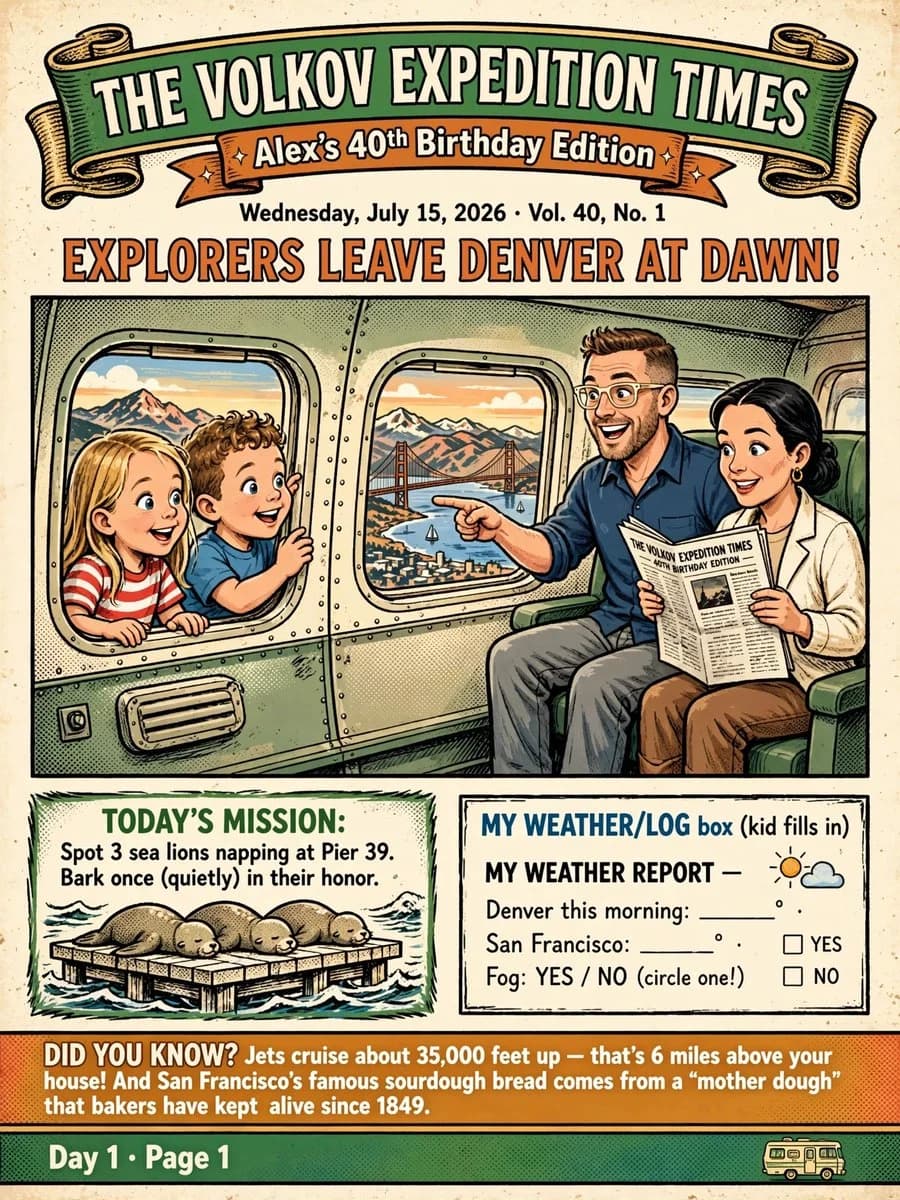
頁首佈局:在最頂端放置 2 個堆疊的絲帶橫幅:一個大的綠色捲曲橫幅,寫著“THE VOLKOV EXPEDITION TIMES”,下方是一個較小的橙色絲帶,寫著“Alex’s 40th Birthday Edition”。在絲帶下方添加發行資訊:“Wednesday, July 15, 2026 • Vol. 40, No. 1”。接著是一個巨大的橙色全大寫標題,帶有黑色陰影:“EXPLORERS LEAVE DENVER AT DAWN!”
主要插圖:一個大型矩形漫畫框,展示飛機客艙內部。左側,精確繪製 2 名兒童從飛機內部興奮地將臉和手貼在飛機窗戶上:一名穿著紅白色條紋襯衫的金髮女孩,以及一名穿著藍色襯衫的捲髮男孩。右側,精確繪製 2 名成人坐在飛機座位上:一位留著棕色短髮、蓄鬍、戴眼鏡、穿海軍藍襯衫的微笑爸爸,正指向窗外;以及一位留著深色低髮髻、穿白色夾克、手拿報紙的微笑媽媽。包含精確 2 個可見的飛機窗戶:左側窗戶包含兩名兒童和遠處的山脈;中間窗戶顯示舊金山灣,包括金門大橋、帆船、城市和日出時的山景。讓家庭成員顯得開朗、健康且具有卡通感,孩子們必須清楚地在飛機內部,而不是在外面。
下方資訊欄:在主要插圖下方,並排創建精確 2 個帶邊框的方塊。左側方塊標題:“TODAY’S MISSION:”(綠色)。文字:“Spot 3 sea lions napping at Pier 39. Bark once (quietly) in their honor.”。方塊內的插圖必須顯示精確 3 隻海獅在水上的木製碼頭上睡覺。右側方塊標題:“MY WEATHER/LOG box (kid fills in)”,採用兒童活動工作表風格。包含可見文字:“MY WEATHER REPORT —”、“Denver this morning: _____ °”、“San Francisco: _____ °”、“Fog: YES / NO (circle one!)”,以及兩個標記為“YES”和“NO”的空白核取方塊,外加一個太陽與雲朵的小圖示。
底部事實與頁尾:添加一個橫跨寬度的橙色“DID YOU KNOW?”條,文字為:“DID YOU KNOW? Jets cruise about 35,000 feet up — that’s 6 miles above your house! And San Francisco’s famous sourdough bread comes from a ‘mother dough’ that bakers have kept alive since 1849.”。在下方添加一個綠色頁尾欄,左側寫著“Day 1 • Page 1”,右側有一個小巧的卡通巴士圖示。
可自訂文字:使用 {argument name="newspaper title" default="THE VOLKOV EXPEDITION TIMES"}、{argument name="edition subtitle" default="Alex’s 40th Birthday Edition"}、{argument name="main headline" default="EXPLORERS LEAVE DENVER AT DAWN!"}、{argument name="date and issue line" default="Wednesday, July 15, 2026 • Vol. 40, No. 1"} 以及 {argument name="mission text" default="Spot 3 sea lions napping at Pier 39. Bark once (quietly) in their honor."}。
限制:保持所有字體清晰易讀,維持連貫的復古報紙漫畫風格,不使用照片寫實風格,不使用現代 UI 元素,無浮水印,無額外面板,且不得增加額外的兒童、成人、海獅、窗戶或橫幅。關於這個提示詞
復古家庭探險報紙 是一則可直接使用的 GPT Image 2 海報提示詞。複製下方 1645 個字,貼到創作表單,即可生成接近預覽圖的效果。 你也可以調整 資訊圖, 海報, 分鏡 標籤,讓結果走向新的風格。
可以先用它生成初稿,再依需求調整主體、光線或構圖。直接使用或自行改寫,生成消耗都相同。
適用場景
適合作為海報創作起點
想生成接近 復古家庭探險報紙 的海報畫面時,可以直接從這則 GPT Image 2 提示詞開始。它已經設定好構圖和風格,只需替換主體、產品、顏色或場景細節。
最適合先改的地方
- 主體 把人物、產品、地點或物體換成自己的內容,整體構圖先保留。
- 畫面氛圍 按品牌或用途調整光線、配色、鏡頭角度和材質細節。
- 輸出形式 生成前先定好比例、背景、文字和版型要求。
如何使用
- 第 1 步
複製提示詞
點選上方複製按鈕,取得完整提示詞。
- 第 2 步
開啟 Image 2 建立頁
進入建立表單,並把提示詞貼上。
- 第 3 步
生成圖像
點選生成,幾秒後即可得到你的版本。
改成你的版本
一鍵把提示詞載入建立表單,然後開始調整。