提示词
1581 个字{
"resolution": "8K",
"aspect_ratio": "3:4",
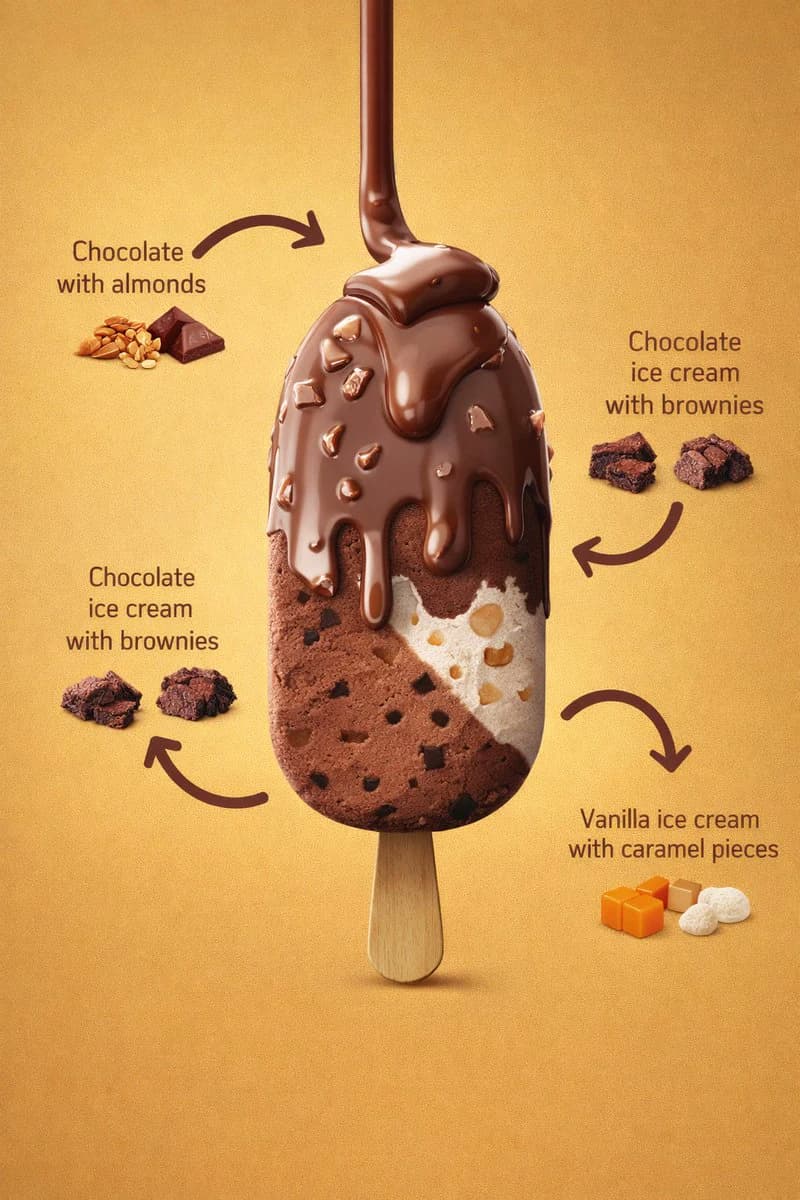
"image_type": "逼真的商业产品渲染",
"scene_description": {
"main_subject": "一个垂直居中的冰淇淋棒,固定在木棍上",
"orientation": "直立,正面,略微抬高的视角",
"composition": "单一产品居中,周围有食材标签和弯曲箭头"
},
"background": {
"color": "温暖的金黄色渐变",
"texture": "光滑,哑光,均匀照明",
"lighting_falloff": "微妙的渐晕,边缘处较暗"
},
"lighting": {
"type": "摄影棚灯光",
"key_light": "柔和的正面光,强调巧克力光泽",
"fill_light": "平衡的补光,保留纹理细节",
"specular_highlights": "在融化的巧克力涂层上可见",
"shadows": "木棍下方的柔和阴影"
},
"ice_cream_bar": {
"shape": "圆角矩形棒",
"surface": "光滑,嵌入可见的成分",
"layers": [
{
"layer_position": "顶部涂层",
"material": "牛奶巧克力",
"state": "融化并滴落",
"texture": "光泽,厚重,流动",
"details": [
"多条巧克力滴流向下",
"涂层中嵌入不规则的杏仁片",
"被重力拉扯的圆润滴落边缘"
]
},
{
"layer_position": "左侧内层",
"material": "巧克力冰淇淋",
"texture": "浓密,奶油状",
"details": [
"均匀分布的小块深色布朗尼",
"与外部巧克力形成对比的哑光表面"
]
},
{
"layer_position": "右侧内层",
"material": "香草冰淇淋",
"texture": "光滑和奶油状",
"details": [
"可见的焦糖块",
"边缘圆润的浅米色焦糖块"
]
}
]
},
"stick": {
"material": "浅色天然木",
"texture": "光滑,带有细微纹理",
"shape": "圆润边缘,平坦轮廓",
"visibility": "完全可见于冰淇淋棒下方"
},
"ingredient_callouts": {
"style": {
"arrows": "弯曲,粗,深棕色",
"text_color": "深棕色",
"font_style": "干净的无衬线字体",
"layout": "围绕产品平衡"
},
"labels": [
{
"text": "巧克力与杏仁",
"position": "左上",
"visual_aid": ["整颗杏仁", "小巧克力方块"]
},
{
"text": "布朗尼巧克力冰淇淋",
"position": "左中",
"visual_aid": ["布朗尼块"]
},
{
"text": "布朗尼巧克力冰淇淋",
"position": "右中",
"visual_aid": ["布朗尼块"]
},
{
"text": "香草冰淇淋与焦糖块",
"position": "右下",
"visual_aid": ["焦糖立方体", "白色香草块"]
}
]
},
"color_palette": {
"primary_colors": ["牛奶巧克力棕色", "金黄色", "奶油白色"],
"secondary_colors": ["深布朗尼棕色", "浅焦糖橙色", "杏仁米色"]
},
"render_quality": {
"sharpness": "极致微细节可见性",
"texture_fidelity": "高真实感",
"noise": "无",
"depth_of_field": "适中,产品完全聚焦"
},
"style_tags": [
"奢华甜点广告",
"超现实主义美食摄影",
"商业产品渲染",
"干净的摄影棚构图"
]
}关于这个提示词
冰淇淋食材标注广告 是一条可直接使用的 GPT Image 2 电商提示词。复制下方 1581 个字,粘贴到创建表单,即可生成接近预览图的效果。 你也可以调整 产品广告, 电商, 信息图 标签,让结果走向新的风格。
可以先用它生成初稿,再按需要调整主体、光线或构图。直接使用或自行改写,生成消耗保持一致。
适用场景
适合作为电商创作起点
想生成接近 冰淇淋食材标注广告 的电商画面时,可以直接从这条 GPT Image 2 提示词开始。它已经设定好构图和风格,只需替换主体、产品、颜色或场景细节。
最适合先改的地方
- 主体 把人物、产品、地点或物体换成自己的内容,整体构图先保留。
- 画面氛围 按品牌或用途调整光线、配色、镜头角度和材质细节。
- 输出形式 生成前先定好比例、背景、文字和版式要求。
如何使用
- 第 1 步
复制提示词
点击上方复制按钮,获取完整提示词。
- 第 2 步
打开 Image 2 创建页
进入创建表单,并把提示词粘贴进去。
- 第 3 步
生成图像
点击生成,几秒后即可得到你的版本。
改成你的版本
一键把提示词载入创建表单,然后开始调整。