提示詞
1589 個字{
"resolution": "8K",
"aspect_ratio": "3:4",
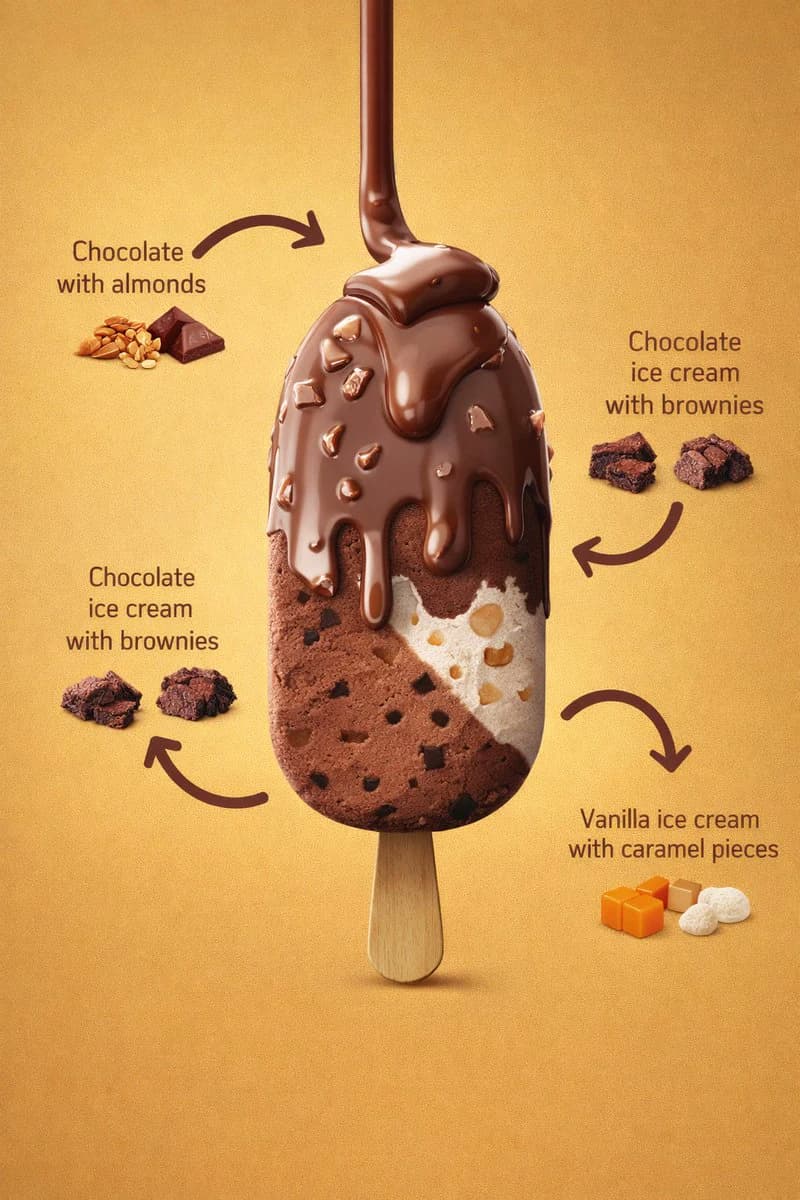
"image_type": "寫實商業產品渲染",
"scene_description": {
"main_subject": "一根垂直置中的冰淇淋棒,安裝在木棒上",
"orientation": "直立、面向前方、稍微提升的視角",
"composition": "單一產品置中,周圍有食材標籤和彎曲箭頭"
},
"background": {
"color": "溫暖的金黃色漸層",
"texture": "光滑、啞光、均勻照明",
"lighting_falloff": "微妙的暈影,邊緣較暗"
},
"lighting": {
"type": "工作室燈光",
"key_light": "柔和的正面光,強調巧克力光澤",
"fill_light": "平衡的補光,保留紋理細節",
"specular_highlights": "在融化的巧克力外層上可見",
"shadows": "棒子下方的柔和陰影"
},
"ice_cream_bar": {
"shape": "圓角矩形棒",
"surface": "光滑,內含可見的嵌入物",
"layers": [
{
"layer_position": "頂部包覆",
"material": "牛奶巧克力",
"state": "融化並滴落",
"texture": "光滑、厚實、流動",
"details": [
"多個巧克力滴流向下",
"不規則的杏仁塊嵌入包覆中",
"因重力而拉扯的圓形滴落邊緣"
]
},
{
"layer_position": "左側內部",
"material": "巧克力冰淇淋",
"texture": "濃稠、奶油狀",
"details": [
"小塊深色布朗尼均勻分佈",
"與外部巧克力形成對比的啞光表面"
]
},
{
"layer_position": "右側內部",
"material": "香草冰淇淋",
"texture": "光滑且奶油狀",
"details": [
"可見的焦糖塊",
"邊緣圓潤的淺米色焦糖塊"
]
}
]
},
"stick": {
"material": "淺色天然木材",
"texture": "光滑,帶有微妙的紋理",
"shape": "圓邊,平坦的輪廓",
"visibility": "完全可見於冰淇淋棒下方"
},
"ingredient_callouts": {
"style": {
"arrows": "彎曲、粗厚、深棕色",
"text_color": "深棕色",
"font_style": "乾淨的無襯線字體",
"layout": "圍繞產品平衡"
},
"labels": [
{
"text": "巧克力與杏仁",
"position": "左上方",
"visual_aid": ["整顆杏仁", "小巧克力方塊"]
},
{
"text": "巧克力冰淇淋與布朗尼",
"position": "左中間",
"visual_aid": ["布朗尼塊"]
},
{
"text": "巧克力冰淇淋與布朗尼",
"position": "右中間",
"visual_aid": ["布朗尼塊"]
},
{
"text": "香草冰淇淋與焦糖塊",
"position": "右下方",
"visual_aid": ["焦糖立方體", "白色香草塊"]
}
]
},
"color_palette": {
"primary_colors": ["牛奶巧克力棕色", "金黃色", "奶油白色"],
"secondary_colors": ["深布朗尼棕色", "淺焦糖橙色", "杏仁米色"]
},
"render_quality": {
"sharpness": "極致微細細節可見性",
"texture_fidelity": "高真實感",
"noise": "無",
"depth_of_field": "中等,產品完全聚焦"
},
"style_tags": [
"奢華甜點廣告",
"超寫實食物攝影",
"商業產品渲染",
"乾淨的工作室構圖"
]
}關於這個提示詞
冰淇淋食材標註廣告 是一則可直接使用的 GPT Image 2 電商提示詞。複製下方 1589 個字,貼到創作表單,即可生成接近預覽圖的效果。 你也可以調整 產品廣告, 電商, 資訊圖 標籤,讓結果走向新的風格。
可以先用它生成初稿,再依需求調整主體、光線或構圖。直接使用或自行改寫,生成消耗都相同。
適用場景
適合作為電商創作起點
想生成接近 冰淇淋食材標註廣告 的電商畫面時,可以直接從這則 GPT Image 2 提示詞開始。它已經設定好構圖和風格,只需替換主體、產品、顏色或場景細節。
最適合先改的地方
- 主體 把人物、產品、地點或物體換成自己的內容,整體構圖先保留。
- 畫面氛圍 按品牌或用途調整光線、配色、鏡頭角度和材質細節。
- 輸出形式 生成前先定好比例、背景、文字和版型要求。
如何使用
- 第 1 步
複製提示詞
點選上方複製按鈕,取得完整提示詞。
- 第 2 步
開啟 Image 2 建立頁
進入建立表單,並把提示詞貼上。
- 第 3 步
生成圖像
點選生成,幾秒後即可得到你的版本。
改成你的版本
一鍵把提示詞載入建立表單,然後開始調整。