提示詞
1682 個字目標:製作一份精緻的日本企業戰略 Slides,運用保全網路(保安ネット)中累積的數據與 BI 工具,闡述專案目的與未來願景。
畫布:16:9 橫向簡報 Slides,白色背景,海軍藍與淺藍色企業配色,細藍色邊框,乾淨的網格對齊,採用適合日本商務簡報、密集但易讀的字體。
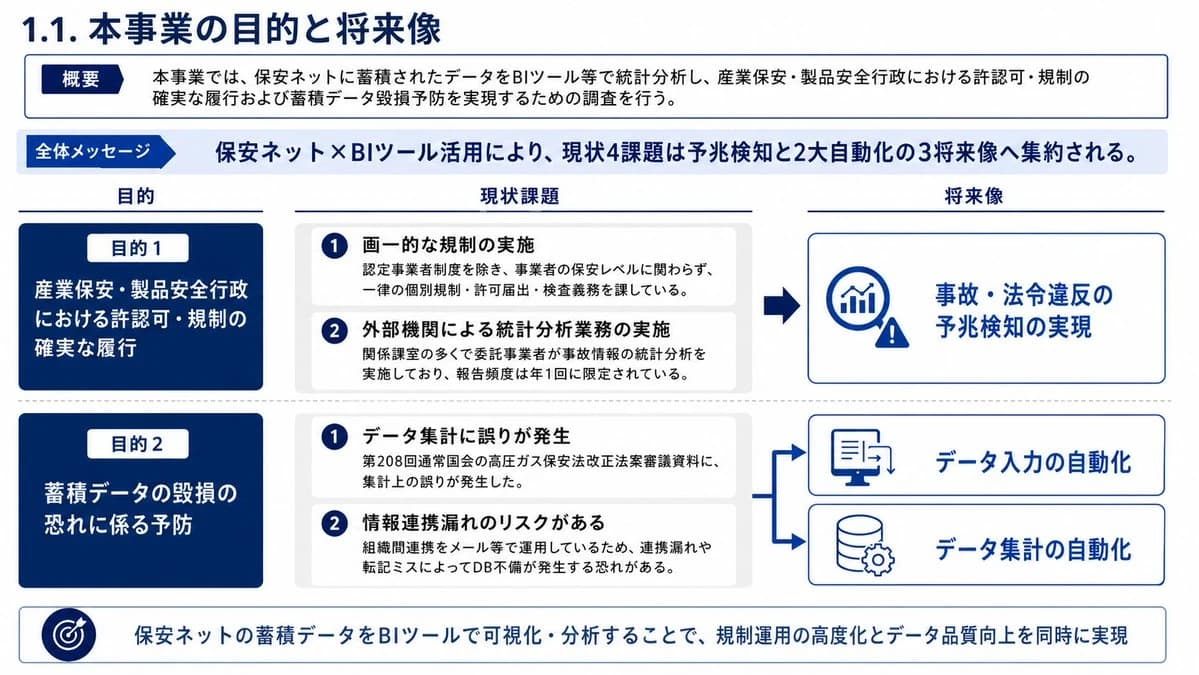
標題:左上角大型海軍藍標題:「1.1. 本事業の目的と将来像」。
頂部概覽框:標題正下方,加入一個帶有細海軍藍邊框的白色矩形框。左側包含深海軍藍藥丸狀標籤「概要」。右側文字:「本事業では、保安ネットに蓄積されたデータをBIツール等で統計分析し、産業保安・製品安全行政における許認可・規制の確実な履行および蓄積データ毀損予防を実現するための調査を行う。」
整體訊息欄:概覽下方,加入一條淺藍色水平橫條。左側為深藍色箭頭標籤「全体メッセージ」。主要訊息文字為粗體海軍藍:「保安ネット×BIツール活用により、現状4課題は予兆検知と2大自動化の3将来像へ集約される。」
主要佈局:三欄式,標題由左至右分別為:「目的」、「現状課題」、「将来像」。使用兩條水平橫線與虛線分隔。使用箭頭從當前課題指向未來願景卡片。
左欄,共 2 張深海軍藍目的卡片:
1. 卡片標籤「目的1」於小型白色圓角藥丸框中,主文字:「産業保安・製品安全行政における許認可・規制の確実な履行」。
2. 卡片標籤「目的2」於小型白色圓角藥丸框中,主文字:「蓄積データの毀損の恐れに係る予防」。
中欄,共 4 項當前課題,分組於兩個淺灰色圓角容器中,每項均帶有海軍藍圓形數字標記:
1. 「画一的な規制の実施」,附較小的說明文字:「認定事業者制度を除き、事業者の保安レベルに関わらず、一律の個別規制・許可届出・検査義務を課している。」
2. 「外部機関による統計分析業務の実施」,附較小的說明文字:「関係課室の多くで委託事業者が事故情報の統計分析を実施しており、報告頻度は年1回に限定されている。」
3. 「データ集計に誤りが発生」,附較小的說明文字:「第208回通常国会の高圧ガス保安法改正法案審議資料に、集計上の誤りが発生した。」
4. 「情報連携漏れのリスクがある」,附較小的說明文字:「組織間連携をメール等で運用しているため、連携漏れや転記ミスによってDB不備が発生する恐れがある。」
右欄,共 3 張未來願景卡片,帶有藍色邊框與簡單線條圖示:
1. 頂部大型卡片,由第一組課題以粗海軍藍箭頭連接,圖示為帶有上升長條圖與警告三角形的放大鏡,文字:「事故・法令違反の予兆検知の実現」。
2. 中間卡片,由第二組課題以分叉箭頭連接,圖示為帶有上傳或傳輸箭頭的電腦螢幕/文件,文字:「データ入力の自動化」。
3. 底部卡片,由同一分叉箭頭連接,圖示為帶有齒輪的資料庫圓柱體,文字:「データ集計の自動化」。
底部訊息條:全寬白色條,帶有細藍色邊框。左側為圓形目標圖示。粗體海軍藍文字:「保安ネットの蓄積データをBIツールで可視化・分析することで、規制運用の高度化とデータ品質向上を同時に実現」。
視覺風格:日本顧問簡報美學,清脆的向量圖示,一致的海軍藍 #003b8f / 深藍 #001f5b 強調色,淺藍色高亮橫條,圓角卡片,細緻的灰色分隔線,無照片,除輕微的卡片陰影外無其他陰影。保持所有文字清晰易讀,嚴格遵守 2 張目的卡片、4 項課題與 3 張未來願景卡片的數量。使用 {argument name="project data source" default="保安ネット"}, {argument name="analysis tool" default="BIツール"}, {argument name="slide title" default="1.1. 本事業の目的と将来像"}, {argument name="overall message" default="保安ネット×BIツール活用により、現状4課題は予兆検知と2大自動化の3将来像へ集約される。"}, 以及 {argument name="bottom message" default="保安ネットの蓄積データをBIツールで可視化・分析することで、規制運用の高度化とデータ品質向上を同時に実現"}。關於這個提示詞
日本企業 BI 策略簡報 是一則可直接使用的 GPT Image 2 資訊圖提示詞。複製下方 1682 個字,貼到創作表單,即可生成接近預覽圖的效果。 你也可以調整 資訊圖, 產品, 貼紙 標籤,讓結果走向新的風格。
可以先用它生成初稿,再依需求調整主體、光線或構圖。直接使用或自行改寫,生成消耗都相同。
適用場景
適合作為資訊圖創作起點
想生成接近 日本企業 BI 策略簡報 的資訊圖畫面時,可以直接從這則 GPT Image 2 提示詞開始。它已經設定好構圖和風格,只需替換主體、產品、顏色或場景細節。
最適合先改的地方
- 主體 把人物、產品、地點或物體換成自己的內容,整體構圖先保留。
- 畫面氛圍 按品牌或用途調整光線、配色、鏡頭角度和材質細節。
- 輸出形式 生成前先定好比例、背景、文字和版型要求。
如何使用
- 第 1 步
複製提示詞
點選上方複製按鈕,取得完整提示詞。
- 第 2 步
開啟 Image 2 建立頁
進入建立表單,並把提示詞貼上。
- 第 3 步
生成圖像
點選生成,幾秒後即可得到你的版本。
改成你的版本
一鍵把提示詞載入建立表單,然後開始調整。