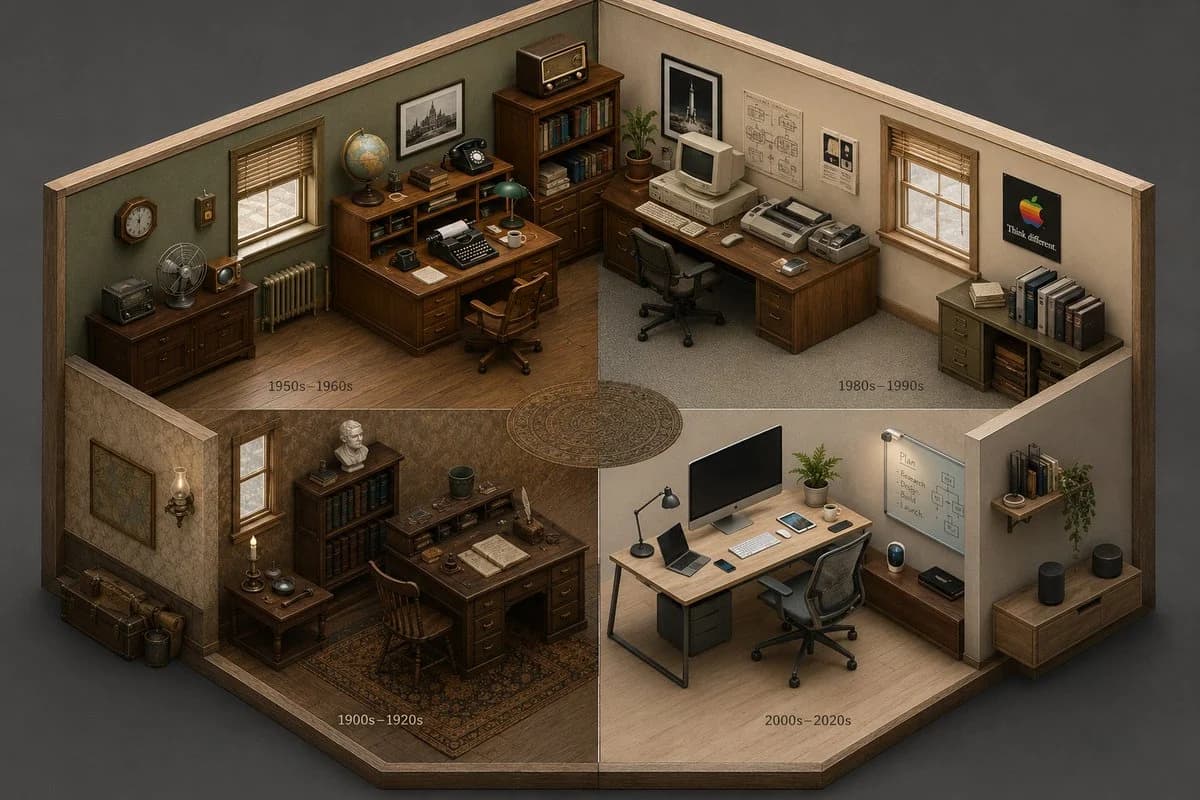
提示詞
449 個字2x2 網格,16:9,AI 推論:一個單一房間的等距剖面圖(例如 {argument name="room type" default="study or kitchen"}),分為四個無縫象限。左下象限擺放最早期的 {argument name="theme" default="[THEME]"} 物體,左上為中期,右上為後期,右下則為最現代的時期。房間結構有細微變化但保持一致;物體呈現出時間的推移 ::5 時間邏輯:AI_INFER 在四個時間象限中分佈 25–30 個物體,每個區域皆符合歷史一致性。象限順時針流動,如同時間循環 ::5 構圖:等距視角(無透視變形),象限過渡無縫,無雜亂感,物體整齊排列於表面 ::3 材質物理:真實材質,符合時代的陳舊感,柔和陰影,無發光物體 ::2 照明:所有區域均勻的環境光,無戲劇性陰影 ::2 排版:每個象限的地板上巧妙地標註年份範圍 ::2 渲染堆疊:等距時間房間,演變立體模型,室內時間軸,8k ::1 負面提示詞:[透視,破碎的房間幾何結構,象限間時代錯誤的混合,挖掘,苔蘚,生物發光] ::-1關於這個提示詞
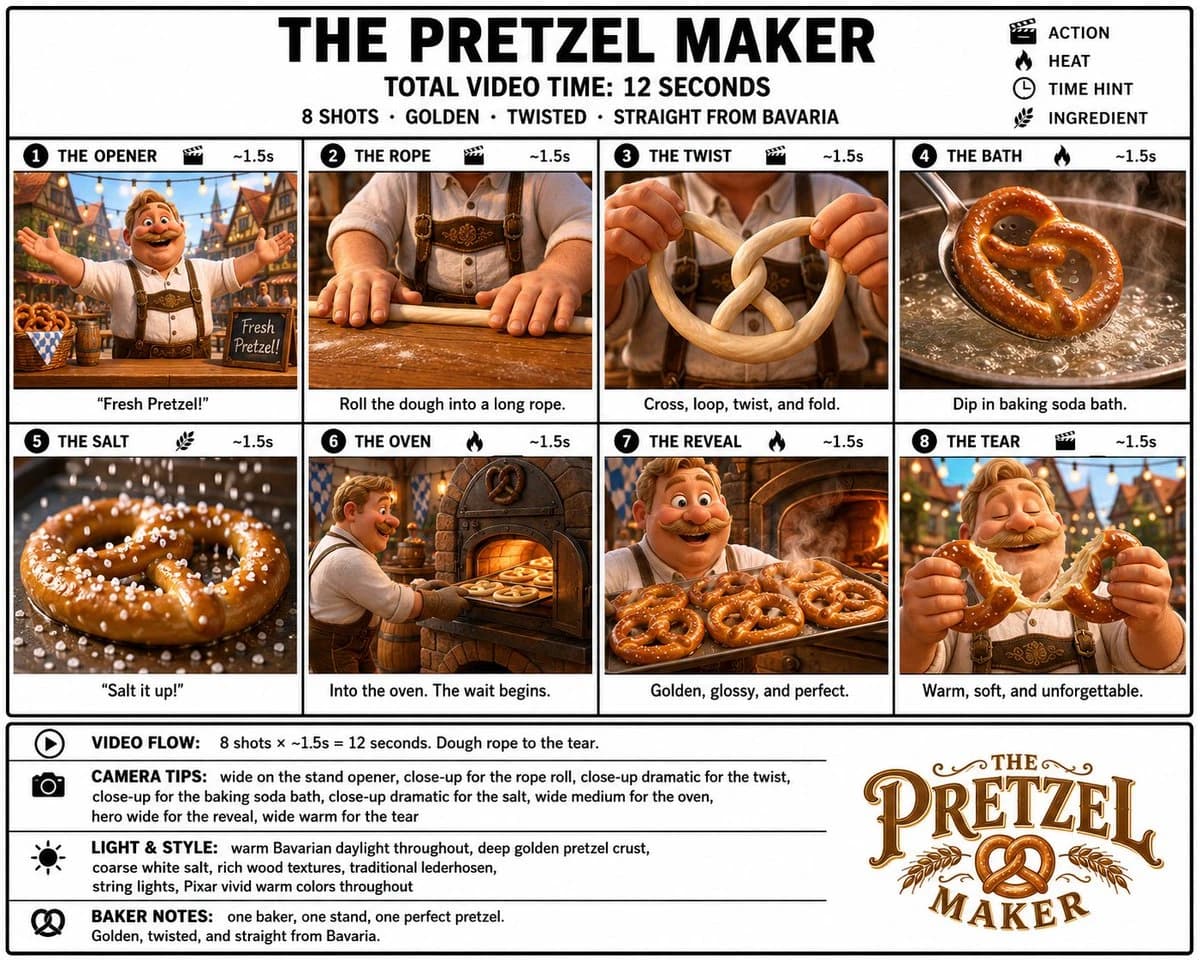
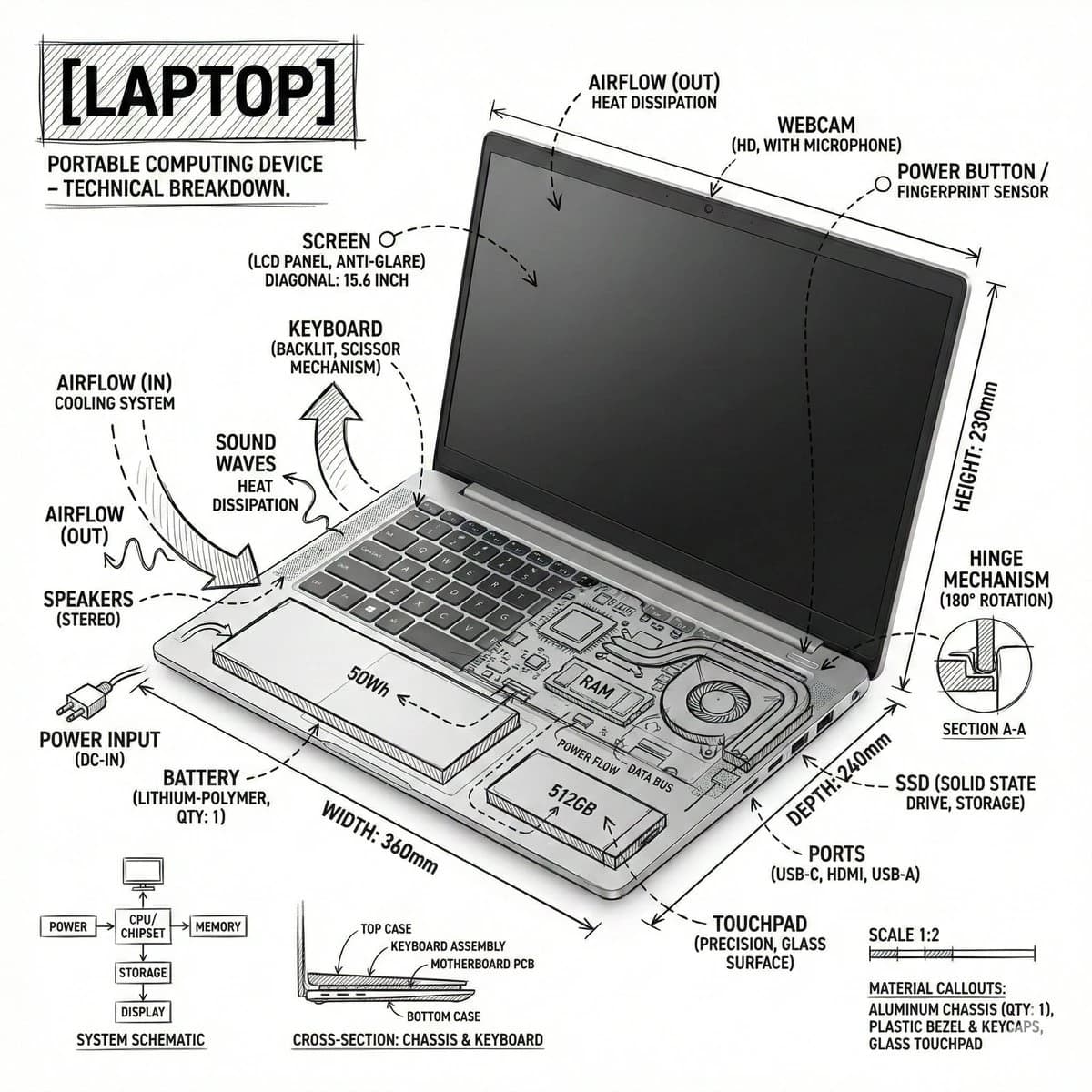
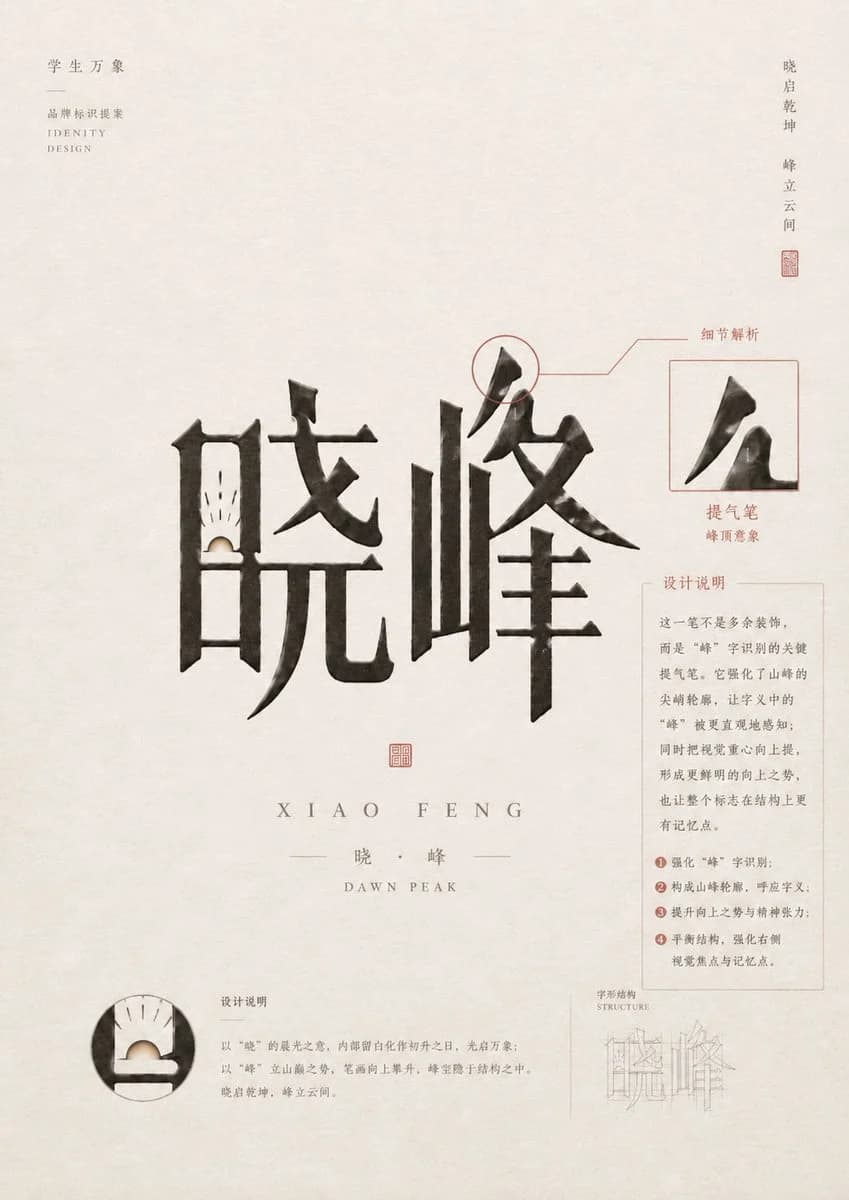
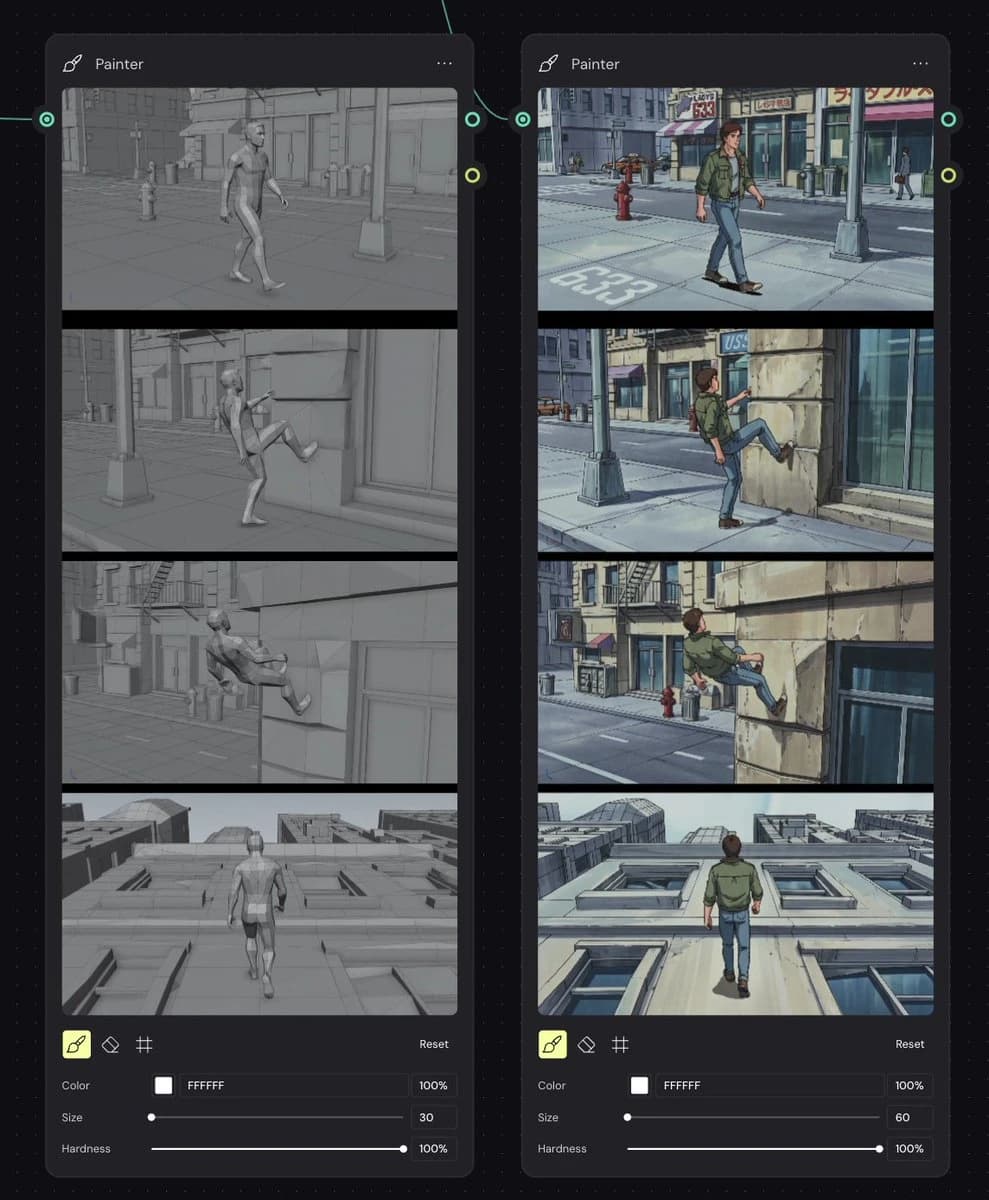
等距視角房間歷史時間軸 是一則可直接使用的 GPT Image 2 資訊圖提示詞。複製下方 449 個字,貼到創作表單,即可生成接近預覽圖的效果。 你也可以調整 設計, 資訊圖, 人像 標籤,讓結果走向新的風格。
可以先用它生成初稿,再依需求調整主體、光線或構圖。直接使用或自行改寫,生成消耗都相同。
適用場景
適合作為資訊圖創作起點
想生成接近 等距視角房間歷史時間軸 的資訊圖畫面時,可以直接從這則 GPT Image 2 提示詞開始。它已經設定好構圖和風格,只需替換主體、產品、顏色或場景細節。
最適合先改的地方
- 主體 把人物、產品、地點或物體換成自己的內容,整體構圖先保留。
- 畫面氛圍 按品牌或用途調整光線、配色、鏡頭角度和材質細節。
- 輸出形式 生成前先定好比例、背景、文字和版型要求。
如何使用
- 第 1 步
複製提示詞
點選上方複製按鈕,取得完整提示詞。
- 第 2 步
開啟 Image 2 建立頁
進入建立表單,並把提示詞貼上。
- 第 3 步
生成圖像
點選生成,幾秒後即可得到你的版本。
改成你的版本
一鍵把提示詞載入建立表單,然後開始調整。