提示詞
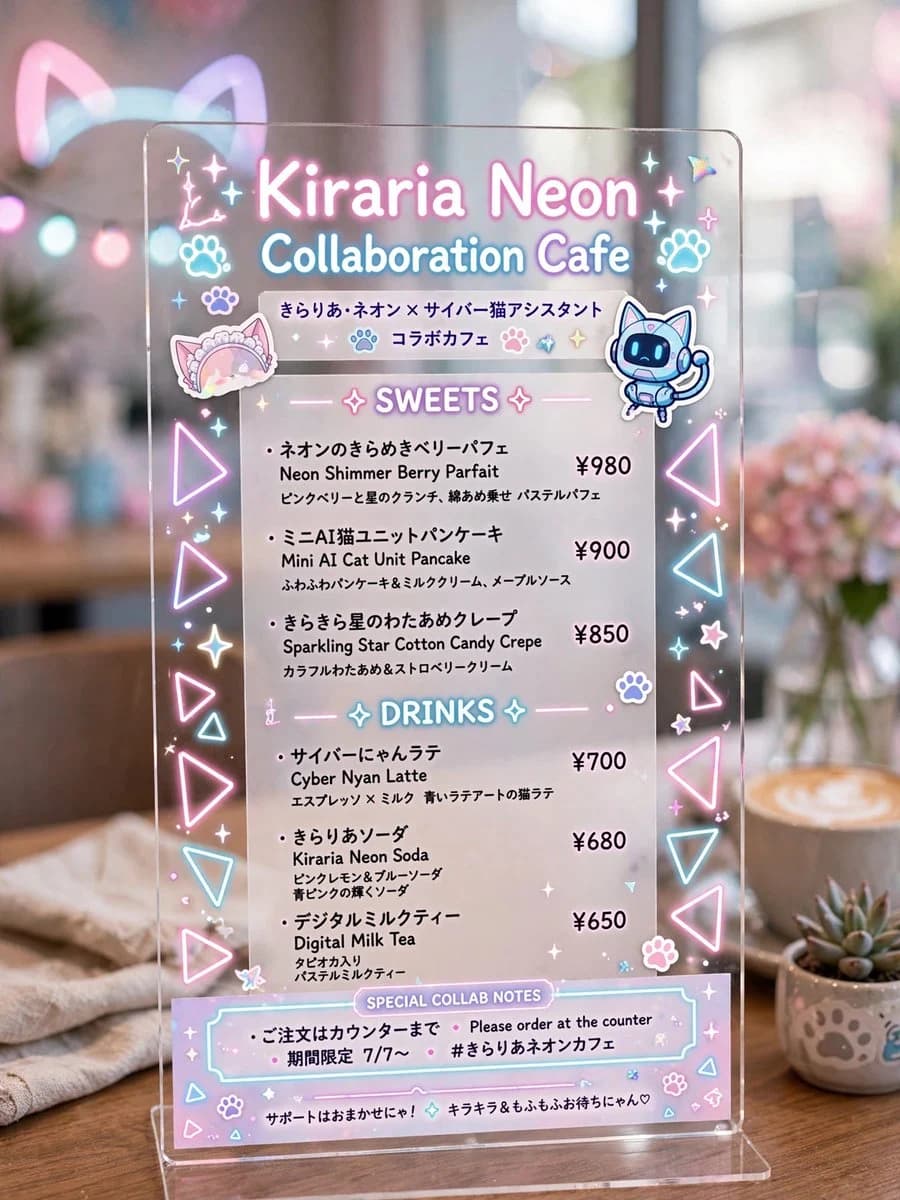
1306 個字目標:創作一張透明壓克力桌面菜單立牌的照片級真實感垂直圖像,適用於可愛的未來感動漫聯名咖啡廳,風格結合發光的粉彩色霓虹圖形與日式咖啡廳菜單排版。
畫布:垂直 3:4 構圖,特寫產品攝影視角。壓克力立牌置於畫面中央並佔據大部分空間,立於木質咖啡桌的透明底座上。背景為柔和模糊的溫暖咖啡廳散景,右側有一杯拿鐵、一個貓掌印花盆栽中的小多肉植物、粉色花朵、柔和的窗光,以及遠處隱約發光的貓耳形狀。
主立牌:一塊邊角圓潤的透明長方形壓克力板,帶有細緻的反光、光澤邊緣以及印刷/霓虹風格的粉彩色圖形。使用粉色、青色、薰衣草紫與白色發光效果,營造出圖形從內部發光的質感。
標題文字:頂部的大型發光標題:{argument name="cafe name" default="Kiraria Neon"}。下方為發光副標題:{argument name="event subtitle" default="Collaboration Cafe"}。在下方加入日文聯名文字:「きらりあ・ネオン × サイバー猫アシスタント」與「コラボカフェ」。
裝飾:頂部區域需包含精確 2 個角色貼紙:左側為 1 個粉彩色荷葉邊貓耳髮箍貼紙,右側為 1 個可愛的藍色賽博貓咪機器人助手貼紙。標題附近包含精確 2 個貓掌圖示,以及許多小星星閃光、小愛心、花朵與全息裝飾。沿著兩側垂直邊緣,放置重複的粉色與青色發光三角形圖示;總計精確 10 個大型三角形輪廓,左側邊緣 5 個,右側邊緣 5 個。
菜單排版:壓克力上印有白色半透明菜單面板,並有兩個置中的霓虹區塊標題。
區塊 1 標題:“SWEETS” 搭配閃光符號。包含精確 3 項甜點,每項均包含日文名稱、英文名稱、簡短日文描述,以及右側對齊的價格:
1. 「ネオンのきらめきベリーパフェ」 / “Neon Shimmer Berry Parfait” / 價格 “¥980”。
2. 「ミニAI猫ユニットパンケーキ」 / “Mini AI Cat Unit Pancake” / 價格 “¥900”。
3. 「きらきら星のわたあめクレープ」 / “Sparkling Star Cotton Candy Crepe” / 價格 “¥850”。
區塊 2 標題:“DRINKS” 搭配閃光符號。包含精確 3 項飲品,每項均包含日文名稱、英文名稱、簡短日文描述,以及右側對齊的價格:
1. 「サイバーにゃんラテ」 / “Cyber Nyan Latte” / 價格 “¥700”。
2. 「きらりあソーダ」 / “Kiraria Neon Soda” / 價格 “¥680”。
3. 「デジタルミルクティー」 / “Digital Milk Tea” / 價格 “¥650”。
底部註記:加入一個標記為 “SPECIAL COLLAB NOTES” 的粉彩色外框。內部包含精確 3 行註記:「ご注文はカウンターまで」、「Please order at the counter」以及「期間限定 7/7〜」加上標籤 “#きらりあネオンカフェ”。在最底部,加入一句簡短的日文支援訊息:「サポートはおまかせにゃ! キラキラ&もふもふお待ちにゃん♡」。
視覺風格:超細節真實感咖啡廳攝影結合可愛賽博霓虹平面設計,淺景深,柔和粉彩光影,清晰易讀的印刷文字,光澤透明壓克力,夢幻散景,溫馨木質桌面,無人物,無浮水印。保持菜單可愛、精緻且高度清晰。關於這個提示詞
Kiraria Neon 聯名咖啡廳菜單 是一則可直接使用的 GPT Image 2 電商提示詞。複製下方 1306 個字,貼到創作表單,即可生成接近預覽圖的效果。 你也可以調整 產品廣告, 電商, 資訊圖 標籤,讓結果走向新的風格。
可以先用它生成初稿,再依需求調整主體、光線或構圖。直接使用或自行改寫,生成消耗都相同。
適用場景
適合作為電商創作起點
想生成接近 Kiraria Neon 聯名咖啡廳菜單 的電商畫面時,可以直接從這則 GPT Image 2 提示詞開始。它已經設定好構圖和風格,只需替換主體、產品、顏色或場景細節。
最適合先改的地方
- 主體 把人物、產品、地點或物體換成自己的內容,整體構圖先保留。
- 畫面氛圍 按品牌或用途調整光線、配色、鏡頭角度和材質細節。
- 輸出形式 生成前先定好比例、背景、文字和版型要求。
如何使用
- 第 1 步
複製提示詞
點選上方複製按鈕,取得完整提示詞。
- 第 2 步
開啟 Image 2 建立頁
進入建立表單,並把提示詞貼上。
- 第 3 步
生成圖像
點選生成,幾秒後即可得到你的版本。
改成你的版本
一鍵把提示詞載入建立表單,然後開始調整。