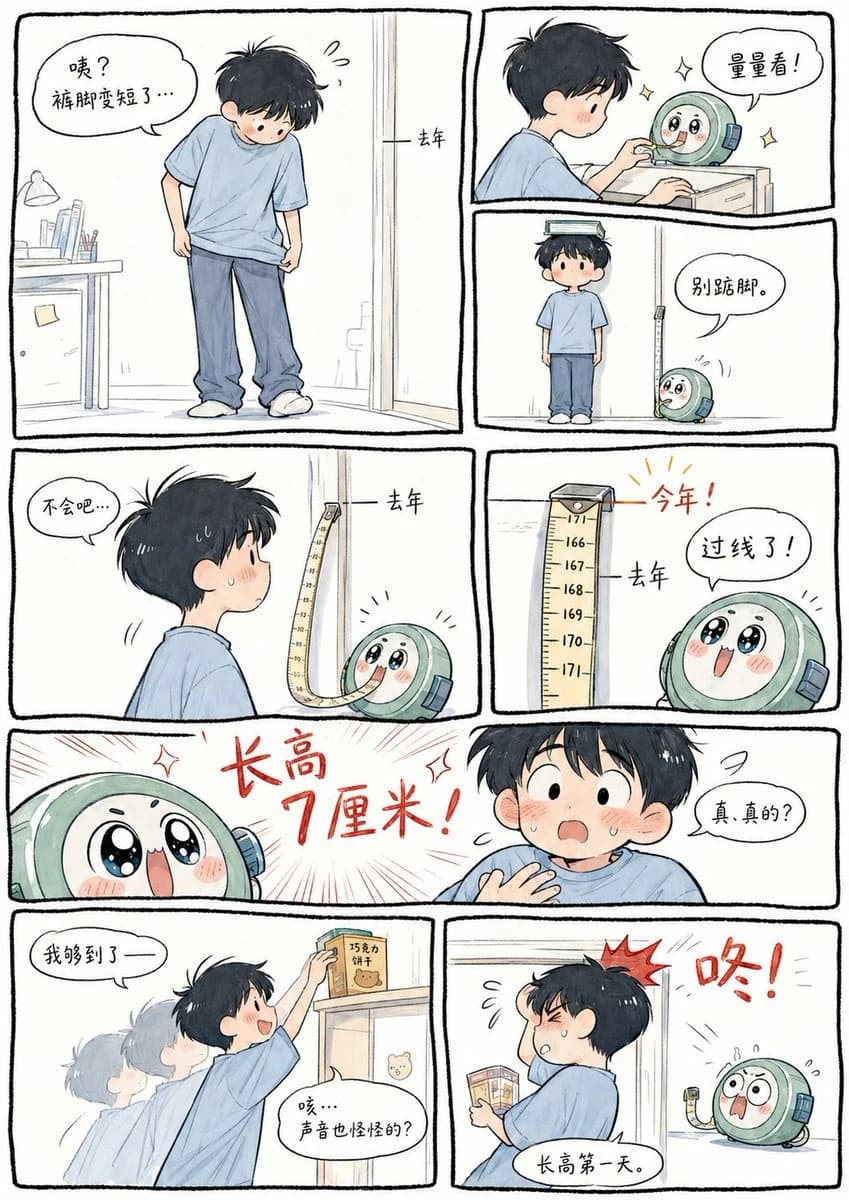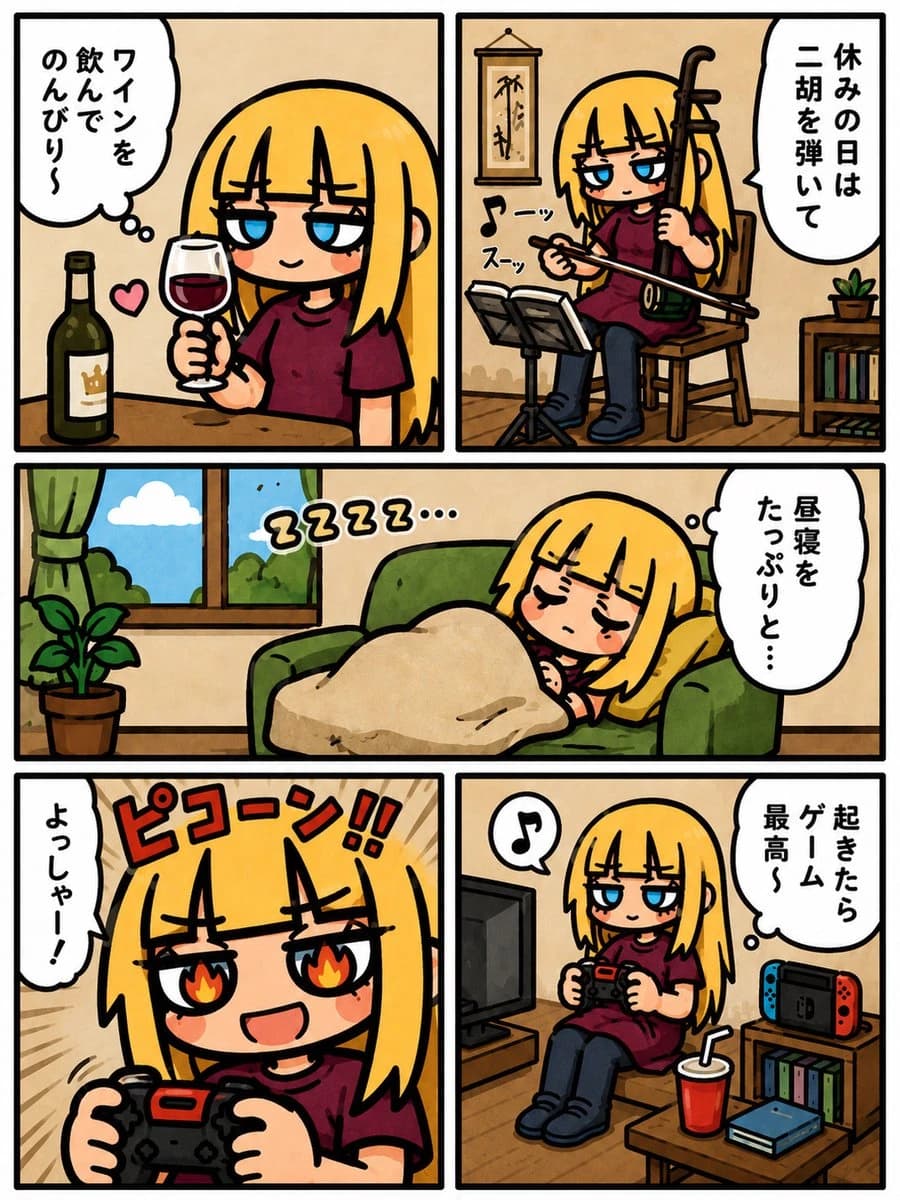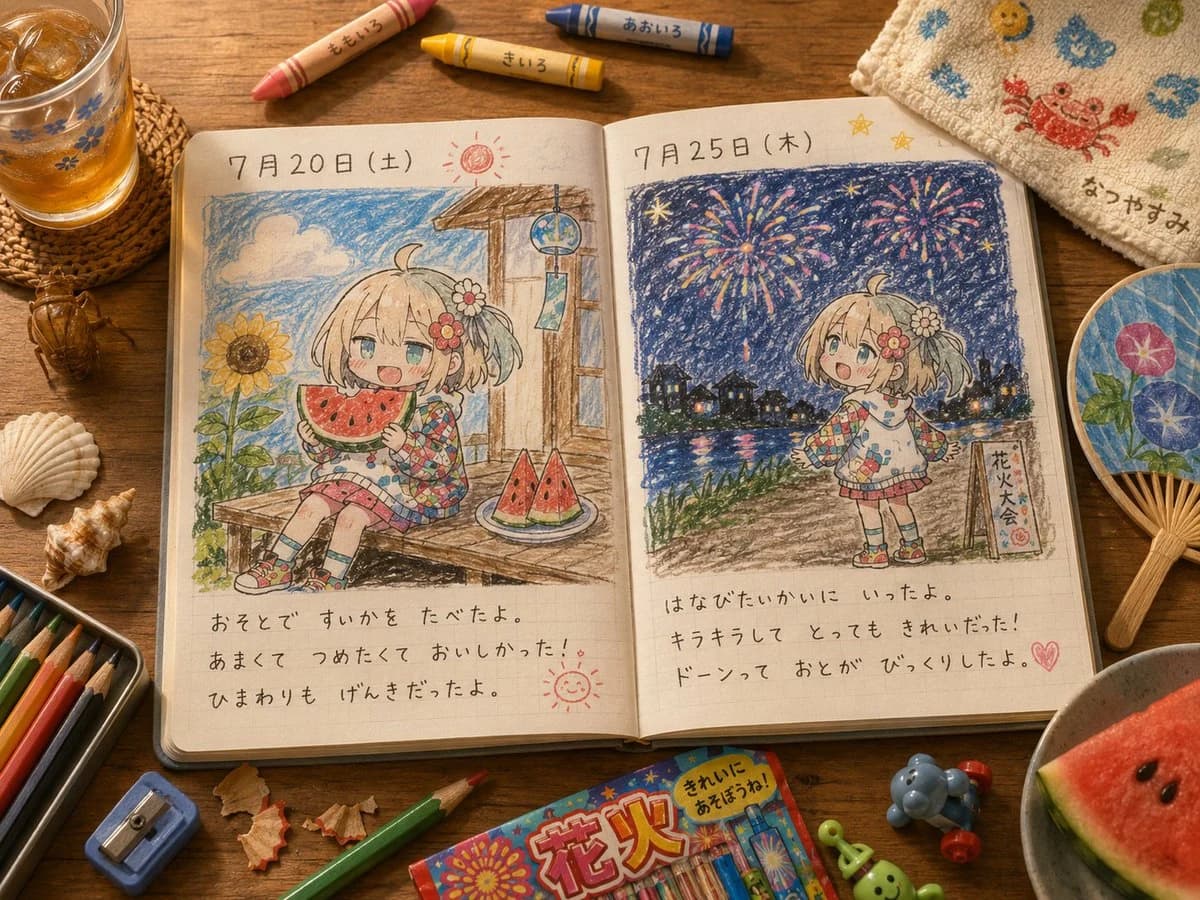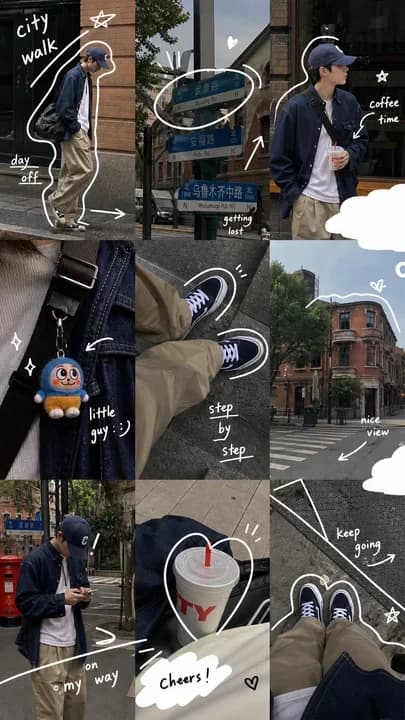
Prompt
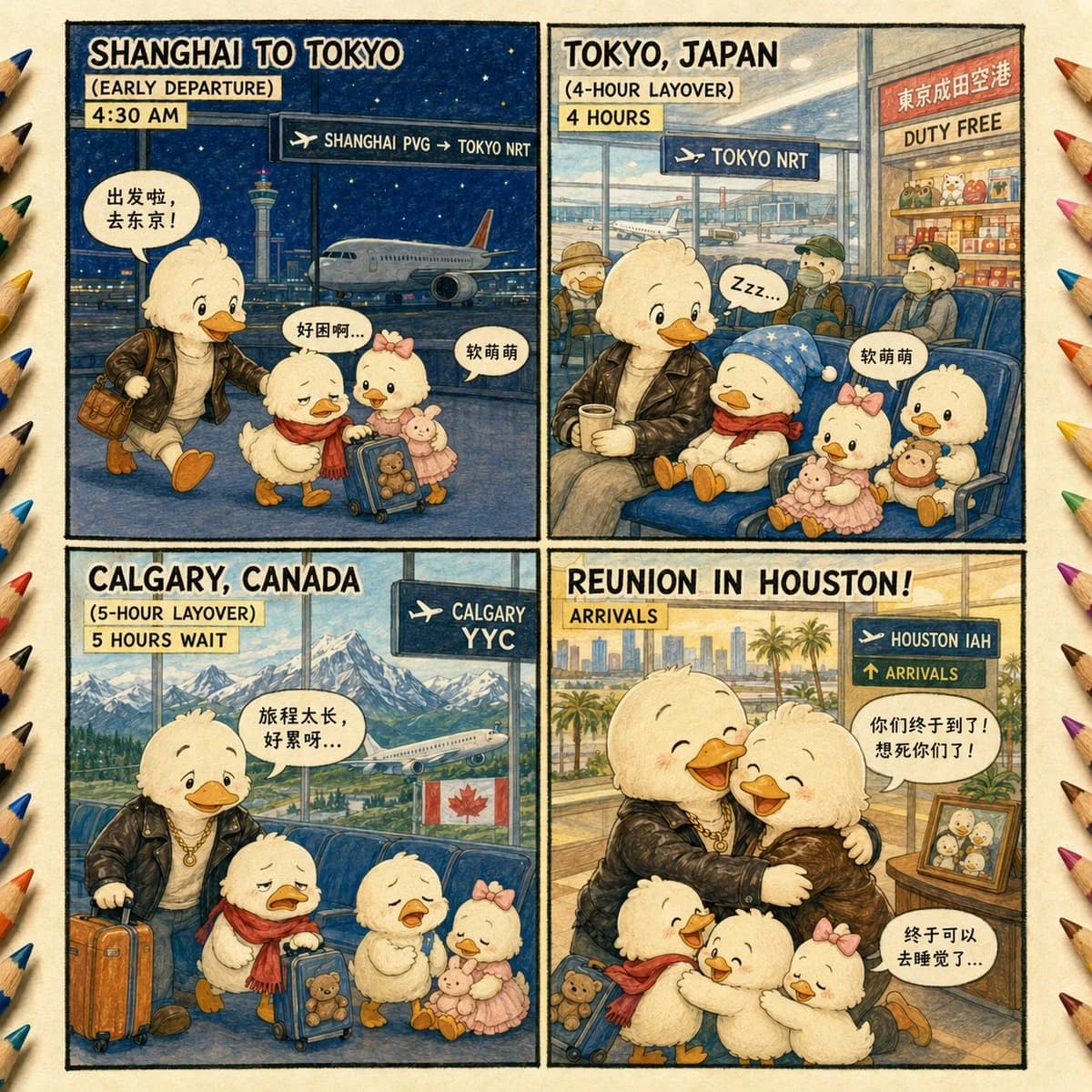
771 motsObjectif : Créer une bande dessinée de 4 cases dans le style chaleureux d'un livre d'images pour enfants, racontant l'histoire d'une famille de mignons canetons voyageant à l'international pour retrouver leur parent, en utilisant des textures d'aquarelle et de crayon de couleur sur du papier crème vieilli.
Toile : Image carrée 1:1, organisée en une grille de bande dessinée 2×2 avec des bordures de cases épaisses dessinées à la main. Ajouter des pointes de crayons de couleur sur les bords extérieurs gauche et droit pour imiter une bordure de table d'artiste. Utiliser un aspect carnet de voyage illustré et chaleureux, détaillé mais doux, avec un grain de papier visible, des contours à l'encre, des couleurs pastel et des visages de personnages expressifs.
Personnages principaux : Montrer exactement 4 membres de la famille canard tout au long de l'histoire : 1 parent canard plus grand portant une veste en cuir noir, une chemise blanche, un collier en or, et transportant ou se tenant près de bagages marron ; 1 jeune caneton avec une écharpe rouge et une petite valise à roulettes bleue avec un ours en peluche visible ; 1 jeune caneton avec un nœud rose et une robe rose tenant une peluche ; et 1 second parent canard plus grand apparaissant dans la case finale des retrouvailles. Tous les canards sont blancs/jaunes et duveteux, avec des becs et des pattes orange, des joues roses et des proportions arrondies enfantines.
Case 1, en haut à gauche : Texte du titre en majuscules manuscrites en gras : “{argument name="first panel title" default="SHANGHAI TO TOKYO"}”. En dessous, deux bandes d'étiquettes : “{argument name="first departure label" default="EARLY DEPARTURE"}” et “4:30 AM”. Scène d'aéroport de nuit à Shanghai avec un ciel bleu foncé étoilé, une piste, des fenêtres de terminal, un avion et la silhouette de Shanghai incluant une haute tour en arrière-plan. Ajouter un panneau d'aéroport sombre avec une icône d'avion indiquant “SHANGHAI PVG → TOKYO NRT”. Le parent en veste en cuir marche avec les deux canetons et les bagages. Inclure exactement 3 bulles de dialogue en chinois : “出发啦,去东京!”, “好困啊...”, et “软萌萌”.
Case 2, en haut à droite : Texte du titre : “{argument name="second panel title" default="TOKYO, JAPAN"}”. En dessous, deux bandes d'étiquettes : “(4-HOUR LAYOVER)” et “4 HOURS”. Intérieur de la zone d'attente de l'aéroport avec de grandes fenêtres, une piste et un avion à l'extérieur, des sièges bleus, des passagers en arrière-plan, et une boutique hors taxes sur la droite avec une enseigne contenant des caractères de style japonais/chinois au-dessus de “DUTY FREE”. Ajouter un panneau d'aéroport sombre avec une icône d'avion indiquant “TOKYO NRT”. Le parent en veste en cuir est assis avec un café tandis que le caneton à l'écharpe rouge dort sous une couverture bleue à motifs d'étoiles, avec le caneton au nœud rose à proximité tenant des peluches. Inclure exactement 2 bulles de dialogue : “Zzz...” et “软萌萌”.
Case 3, en bas à gauche : Texte du titre : “{argument name="third panel title" default="CALGARY, CANADA"}”. En dessous, deux bandes d'étiquettes : “(5-HOUR LAYOVER)” et “5 HOURS WAIT”. Salon d'aéroport avec une grande fenêtre donnant sur les montagnes Rocheuses enneigées, une forêt de pins, un avion sur la piste et un drapeau canadien. Ajouter un panneau d'aéroport sombre avec une icône d'avion indiquant “CALGARY YYC”. Le parent se tient debout avec une valise à roulettes orange tandis que les deux canetons ont l'air épuisés ou pleurent à côté de leur valise bleue et de leurs peluches. Inclure exactement 1 bulle de dialogue en chinois : “旅程太长,好累呀...”.
Case 4, en bas à droite : Texte du titre : “{argument name="final panel title" default="REUNION IN HOUSTON!"}”. Ajouter une bande d'étiquette : “ARRIVALS”. Zone d'arrivée lumineuse de l'aéroport de Houston avec des palmiers et la silhouette de la ville visibles à travers de grandes fenêtres. Ajouter un panneau d'aéroport sombre avec une icône d'avion et deux lignes : “HOUSTON IAH” et “ARRIVALS”. Montrer des retrouvailles familiales émouvantes : le parent en veste en cuir serre dans ses bras le second parent canard, tous deux souriants avec des larmes de joie, tandis que les deux canetons se rassemblent autour d'eux avec les bagages et les peluches. Inclure une photo de famille encadrée sur une petite table à droite. Inclure exactement 2 bulles de dialogue en chinois : “你们终于到了!想死你们了!” et “终于可以去睡觉了...”.
Contraintes de texte et de style : Garder tous les titres et étiquettes d'aéroport en anglais nets et lisibles, préserver le texte des bulles en chinois exactement tel qu'écrit, utiliser une typographie de bande dessinée manuscrite, pas de photoréalisme, pas de cases supplémentaires, pas de personnages principaux supplémentaires, pas de filigrane.À propos de ce prompt
Bande dessinée de voyage de la famille Canard est un prompt storyboard prêt à l’emploi pour GPT Image 2 sur Image 2. Copiez les 771 mots ci-dessous, collez-les dans le formulaire Create et vous obtiendrez un résultat proche de l’aperçu. Ajustez les tags BD, Storyboard, Produit si vous voulez l’orienter autrement.
Servez-vous-en comme base, puis adaptez le sujet, la lumière ou la composition au résultat recherché. Le coût en crédits reste le même, que vous l’utilisiez tel quel ou que vous le personnalisiez.
Cas d’usage
Un bon point de départ pour Storyboard
Partez de ce prompt si vous voulez une image storyboard dans l’esprit de Bande dessinée de voyage de la famille Canard. Le style et la structure sont déjà posés ; remplacez simplement le sujet, le produit, les couleurs ou les détails de scène selon votre projet.
À ajuster en priorité
- Sujet Remplacez la personne, le produit, le lieu ou l’objet principal sans casser la composition.
- Style Ajustez la lumière, la palette, l’angle de caméra ou les matières pour l’adapter à votre marque.
- Format Précisez le ratio, le fond, le texte ou les consignes de mise en page avant de générer.
D’autres pistes de prompts
Trouvez d’autres prompts GPT Image 2 avec un style, un usage ou un sujet proche.
Comment l’utiliser
- Étape 1
Copier le prompt
Cliquez sur le bouton Copier ci-dessus pour récupérer le texte complet.
- Étape 2
Ouvrir Image 2 Create
Accédez au formulaire Create et collez-le.
- Étape 3
Générer
Cliquez sur Generate. Votre version arrive en quelques secondes.
Adaptez-le
Chargez le prompt dans le formulaire Create en un clic, puis commencez les ajustements.