프롬프트
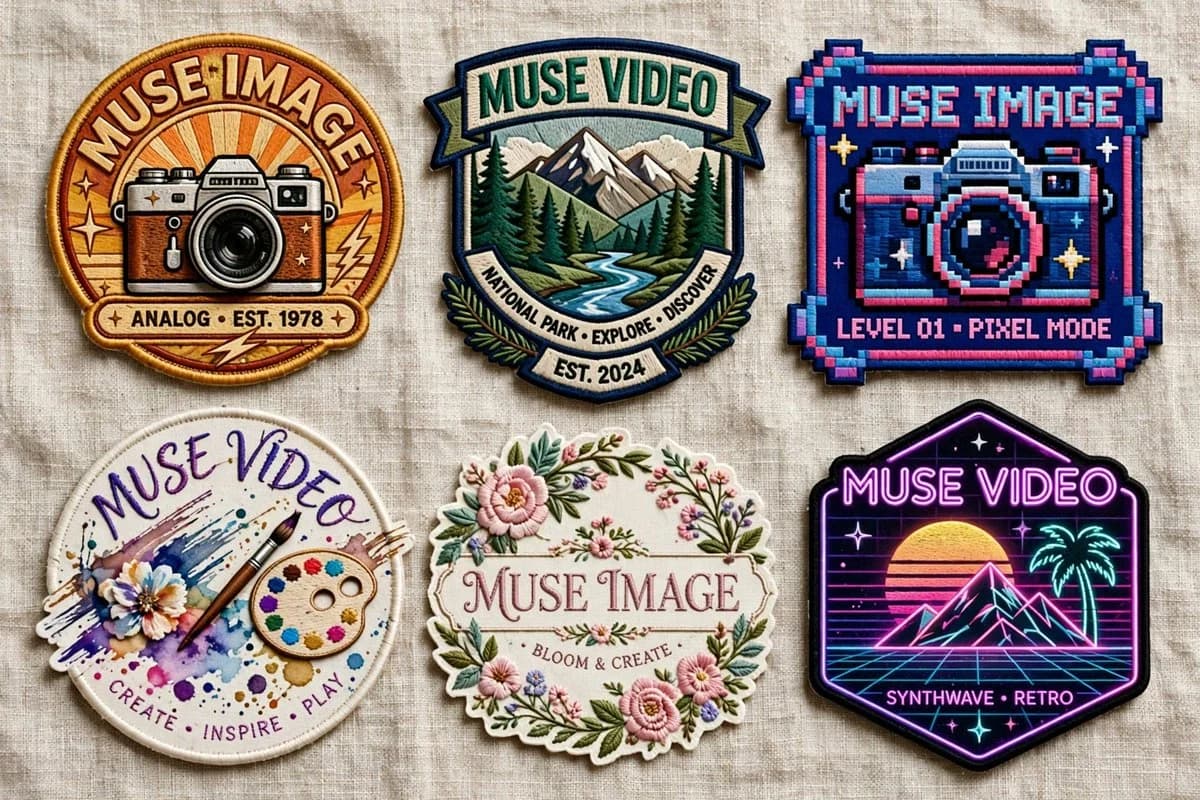
1364자목표: 중립적인 색상의 구겨진 린넨 원단 배경 위에 정확히 6개의 자수 패치를 배치한 사실적인 제품 스타일의 플랫 레이 이미지를 생성합니다. {argument name="brand name" default="Muse Image"} 및 {argument name="alternate brand name" default="Muse Video"}를 위한 다양한 배지 디자인을 선보이세요. 패치는 입체적인 자수 느낌이 나야 하며, 솟아오른 실, 스티치 테두리, 미세한 그림자, 다양한 모양을 갖추고 3열 2행의 깔끔한 격자 형태로 배열되어야 합니다.
캔버스: 약 16:9 비율의 가로형 이미지로, 위에서 아래로 내려다보는 구도로 촬영합니다. 부드러운 자연광, 베이지색 직물 질감, 선명한 자수 디테일을 사용하며, 손이나 포장재는 포함하지 마세요.
레이아웃: 정확히 6개의 개별 패치를 포함하세요:
1. 왼쪽 상단: 따뜻한 오렌지색 햇살 배경의 둥근 빈티지 카메라 패치, 두꺼운 금색 자수 테두리, 레트로 카메라 일러스트, 상단에 큰 곡선 텍스트 “MUSE IMAGE”, 하단에 작은 텍스트 리본 “ANALOG • EST. 1978”, 작은 별과 번개 장식.
2. 중앙 상단: 산, 소나무 숲, 굽이치는 강이 있는 방패 모양의 국립공원 패치, 청록색과 크림색 테두리, 상단 배너 텍스트 “MUSE VIDEO”, 하단 곡선 리본 텍스트 “NATIONAL PARK • EXPLORE • DISCOVER”, 하단 작은 배너 “EST. 2024.”
3. 오른쪽 상단: 네이비, 시안, 핑크, 퍼플 색상의 두꺼운 픽셀 테두리가 있는 사각형 픽셀 아트 아케이드 패치, 중앙에 픽셀화된 카메라, 상단 텍스트 “MUSE IMAGE”, 하단 텍스트 “LEVEL 01 • PIXEL MODE.”
4. 왼쪽 하단: 흰색 스티치 테두리가 있는 원형 수채화 아트 패치, 물감 자국, 꽃, 붓, 팔레트, 손글씨 느낌의 곡선 상단 텍스트 “MUSE VIDEO”, 하단 텍스트 “CREATE • INSPIRE • PLAY.”
5. 중앙 하단: 물결 모양의 크림색 테두리가 있는 화려한 꽃 타원형 패치, 분홍색 꽃, 녹색 잎, 섬세한 정원 자수, 중앙의 세리프체 텍스트 “MUSE IMAGE”, 작은 텍스트 “BLOOM & CREATE.”
6. 오른쪽 하단: 빛나는 보라색 테두리가 있는 검은색 육각형 네온 신스웨이브 패치, 레트로 일몰, 와이어프레임 격자, 야자수, 산봉우리, 별, 상단 네온 텍스트 “MUSE VIDEO”, 하단 텍스트 “SYNTHWAVE • RETRO.”
시각적 스타일: 초사실적인 자수 패치 목업, 고해상도 실 질감, 눈에 보이는 스티치, 약간 솟아오른 가장자리, 은은한 원단 그림자, 채도가 높으면서도 세련된 색상. 각 패치는 빈티지 아날로그 사진, 국립공원 탐험, 픽셀 아케이드 카메라, 창의적인 수채화 아트, 꽃 공예, 네온 레트로 신스웨이브라는 뚜렷한 테마를 가져야 합니다.
텍스트 제약: 모든 텍스트는 깔끔한 자수 레터링으로 표현하세요. 정확히 6개의 패치만 유지하고 추가적인 배지, 라벨, 워터마크 또는 기타 물체를 넣지 마세요. {argument name="primary patch text" default="MUSE IMAGE"}, {argument name="secondary patch text" default="MUSE VIDEO"}를 사용하여 주요 브랜드 단어를, {argument name="vintage year" default="1978"}을 사용하여 빈티지 연도를 커스터마이하세요.이 프롬프트 소개
Image 2에서 GPT Image 2에 바로 사용할 수 있는 광고 크리에이티브 프롬프트 ‘6개의 자수 뮤즈 패치’입니다. 아래 1364자를 복사해 Create 폼에 붙여 넣으면 위 미리보기와 비슷한 이미지를 만들 수 있습니다. 제품 광고, 광고 크리에이티브, 목업 태그를 조정하면 새로운 방향으로 확장할 수 있습니다.
먼저 그대로 사용해 본 뒤 피사체, 조명, 구도를 작업에 맞게 조정해 보세요. 원문을 그대로 쓰거나 수정해도 생성 비용은 같습니다.
사용 사례
광고 크리에이티브 작업의 좋은 출발점
‘6개의 자수 뮤즈 패치’처럼 표현한 광고 크리에이티브 이미지를 만들고 싶다면 이 GPT Image 2 프롬프트로 시작해 보세요. 스타일과 구도는 이미 잡혀 있으므로 인물, 제품, 색상, 장면 요소만 작업에 맞게 바꾸면 됩니다.
먼저 손보기 좋은 부분
- 피사체 인물, 제품, 장소, 오브젝트를 내 내용으로 바꾸고 전체 구도는 유지합니다.
- 분위기 조명, 색감, 카메라 각도, 소재 디테일을 브랜드나 용도에 맞춥니다.
- 결과 형식 생성 전에 비율, 배경, 텍스트, 레이아웃 지시를 정리합니다.
비슷한 프롬프트 더 보기
스타일, 용도, 피사체가 가까운 GPT Image 2 프롬프트를 이어서 확인해 보세요.
사용 방법
- 1단계
프롬프트 복사
위의 복사 버튼을 눌러 전체 텍스트를 가져옵니다.
- 2단계
Image 2 Create 열기
Create 폼으로 이동해 붙여 넣습니다.
- 3단계
생성
Generate를 누르면 몇 초 안에 내 버전이 완성됩니다.
내 버전으로 만들기
한 번의 클릭으로 Create 폼에 불러오고 바로 조정하세요.