プロンプト
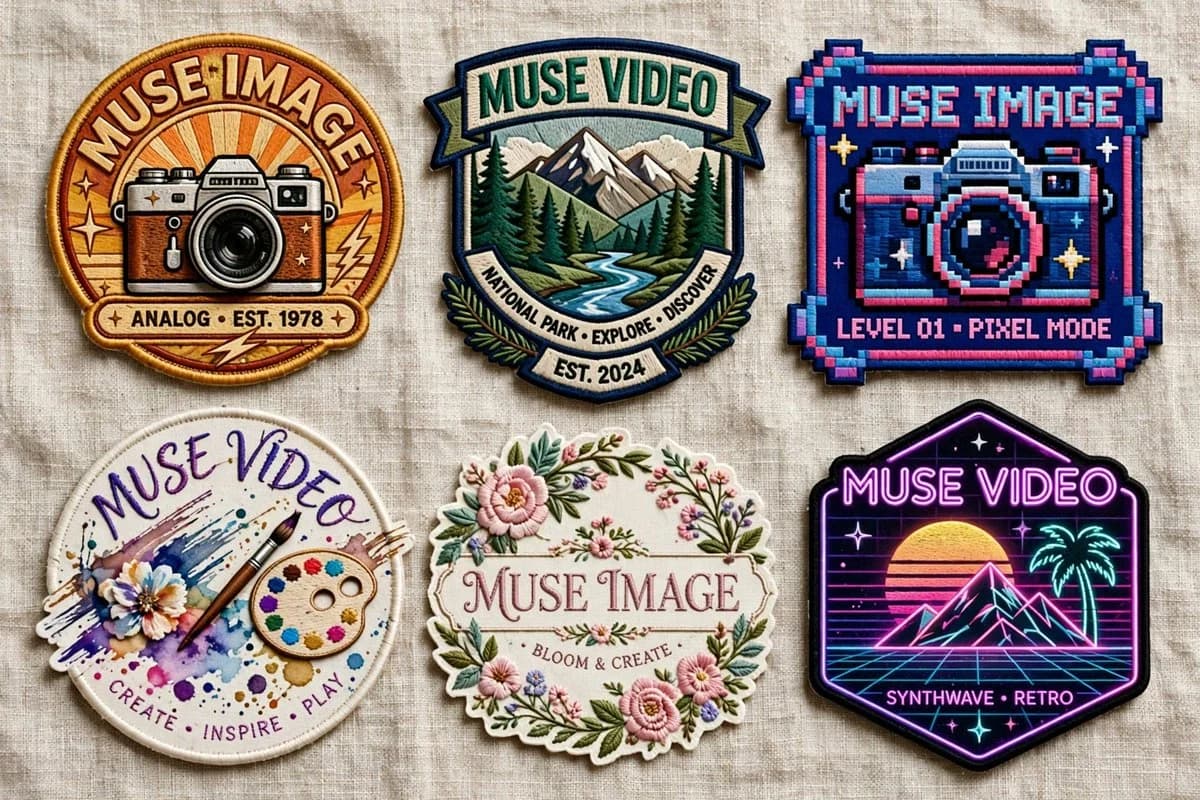
1537 文字目的: ニュートラルなシワ加工のリネン生地を背景に、{argument name="brand name" default="Muse Image"} および {argument name="alternate brand name" default="Muse Video"} の異なるバッジデザインを展示する、6 つの刺繍パッチのリアルな製品風フラットレイ画像を作成します。パッチは、盛り上がった糸、ステッチの縁取り、わずかな影、多様な形状を備えた、触感のある縫製された外観にし、3 列 × 2 行のきれいなグリッド状に配置してください。
キャンバス: 横長の画像(約 16:9)、真上からの撮影。柔らかい自然光、ベージュの織物テクスチャ、鮮明な刺繍のディテールを使用し、手やパッケージは含めないでください。
レイアウト: 以下の 6 つの独立したパッチを配置してください:
1. 左上: 温かみのあるオレンジ色のサンバースト背景、厚みのある金色の刺繍枠、レトロなカメラのイラストが特徴の円形ヴィンテージカメラパッチ。上部に大きな曲線テキスト「MUSE IMAGE」、下部に小さなテキストリボン「ANALOG • EST. 1978」、小さな星と稲妻のアクセント。
2. 中央上: 山、松林、曲がりくねった川が描かれた盾形の国立公園パッチ。ティールとクリーム色の縁取り、上部バナーテキスト「MUSE VIDEO」、下部の曲線リボンテキスト「NATIONAL PARK • EXPLORE • DISCOVER」、小さな下部バナー「EST. 2024」。
3. 右上: ネイビー、シアン、ピンク、パープルの太いピクセル枠、中央にピクセル化されたカメラ、上部テキスト「MUSE IMAGE」、下部テキスト「LEVEL 01 • PIXEL MODE」が特徴の正方形ピクセルアート・アーケードパッチ。
4. 左下: 白いステッチの縁取り、絵の具の飛び散り、花、ブラシ、絵の具パレットが特徴の円形水彩アートパッチ。手書き風の曲線トップテキスト「MUSE VIDEO」、下部テキスト「CREATE • INSPIRE • PLAY」。
5. 中央下: スカラップ状のクリーム色の縁取り、ピンクの花、緑の葉、繊細なガーデン刺繍、中央のセリフ体テキスト「MUSE IMAGE」、小さなテキスト「BLOOM & CREATE」が特徴の華やかな花の楕円形パッチ。
6. 右下: 輝く紫色の縁取り、レトロな夕日、ワイヤーフレームグリッド、ヤシの木、山の頂、星が特徴の黒い六角形のネオン・シンセウェーブパッチ。上部にネオンテキスト「MUSE VIDEO」、下部にテキスト「SYNTHWAVE • RETRO」。
ビジュアルスタイル: 超リアルな刺繍パッチのモックアップ。高解像度の糸の質感、目に見えるステッチ、わずかに盛り上がったエッジ、生地に落ちる繊細な影、彩度は高いが上品な色合い。各パッチは、ヴィンテージのアナログ写真、国立公園の探検、ピクセルアーケードカメラ、クリエイティブな水彩アート、花のクラフト、ネオンレトロなシンセウェーブという明確なテーマを持つこと。
テキストの制約: すべてのテキストは、きれいな刺繍文字としてレンダリングしてください。パッチは正確に 6 つとし、追加のバッジ、ラベル、透かし、余計なオブジェクトは含めないでください。メインのブランドワードは {argument name="primary patch text" default="MUSE IMAGE"}、{argument name="secondary patch text" default="MUSE VIDEO"} を使用し、ヴィンテージの年号には {argument name="vintage year" default="1978"} を使用してカスタマイズしてください。このプロンプトについて
6 種類の刺繍入り Muse パッチ は、Image 2でGPT Image 2にそのまま使える広告クリエイティブプロンプトです。下の1537文字をコピーして作成フォームに貼り付けると、上のプレビューに近い画像を生成できます。 商品広告, 広告クリエイティブ, モックアップ タグを調整すると、別の方向性にも展開できます。
出発点として使い、被写体、ライティング、構図を変えながら仕上げてください。そのまま使ってもリミックスしても、生成コストは同じです。
用途
広告クリエイティブ制作の起点に使いやすいプロンプト
6 種類の刺繍入り Muse パッチ に近い 広告クリエイティブ の画像を作りたいときは、この GPT Image 2 プロンプトから始めるとスムーズです。画面の方向性と構成はすでに整っているので、被写体、商品、色、シーンの細部だけを自分の内容に差し替えられます。
まず調整しやすいところ
- 被写体 人物、商品、場所、オブジェクトを自分の内容に差し替え、構図はそのまま活かします。
- 雰囲気 ライティング、配色、カメラ角度、質感をブランドや用途に合わせます。
- 仕上がり 生成前にアスペクト比、背景、文字、レイアウト指定を整えます。
近いテーマのプロンプトを探す
スタイル、用途、テーマが近い GPT Image 2 プロンプトを続けて確認できます。
使い方
- ステップ 1
プロンプトをコピー
上のコピー ボタンで全文を取得します。
- ステップ 2
Image 2 Create を開く
作成フォームに移動して貼り付けます。
- ステップ 3
生成する
Generate を押すと、数秒であなたのバージョンが完成します。
自分用に調整
ワンクリックで作成フォームに読み込み、すぐに調整を始められます。