프롬프트
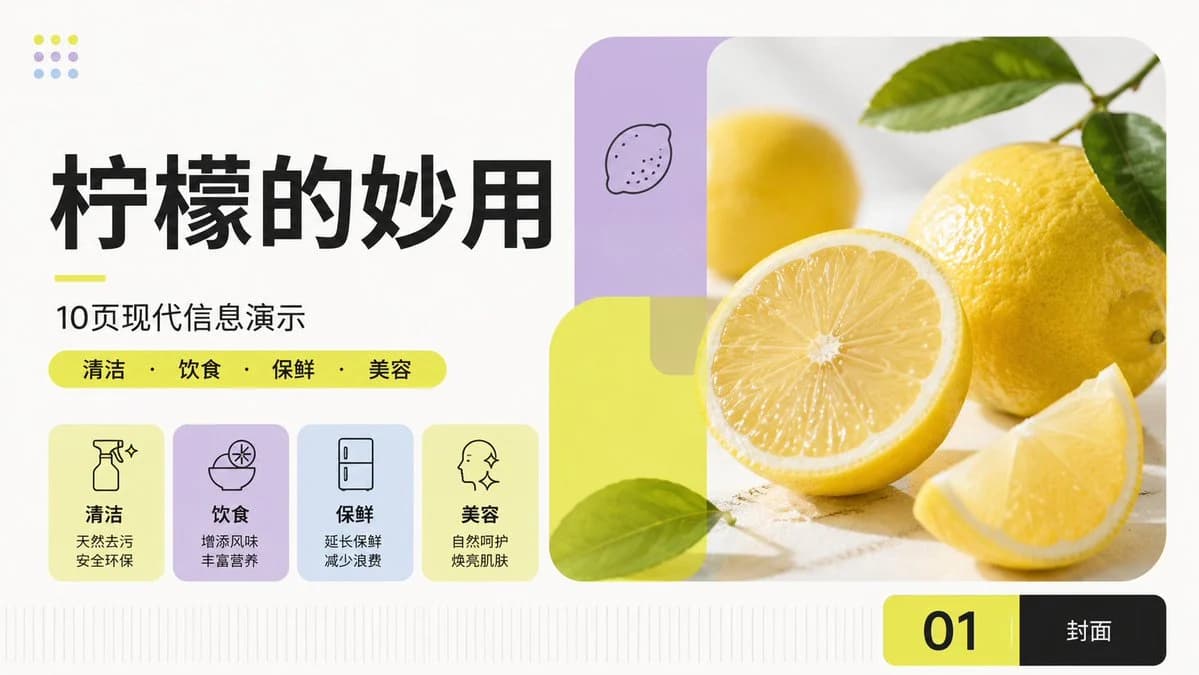
1287자목표: {argument name="topic" default="柠檬的妙用"}을(를) 주제로, 국제적인 스위스 스타일 모듈형 그리드, 신선한 레몬 옐로우 포인트 컬러, 부드러운 파스텔 톤 블록, 밝고 건강한 라이프스타일 편집 디자인을 적용한 깔끔하고 현대적인 중국어 PPT 표지 슬라이드를 제작하세요.
캔버스: 16:9 와이드스크린 프레젠테이션 슬라이드, 오프 화이트 배경, 여유 있는 여백, 선명한 벡터 타이포그래피, 워터마크 없음. 비대칭 균형을 활용하여 왼쪽에는 텍스트 위주의 큰 열을, 오른쪽에는 둥근 모서리의 대형 사진 구성을 배치하세요.
레이아웃: 왼쪽에는 제목 스택과 4개의 특징 카드를 배치합니다. 오른쪽에는 슬라이드 너비의 절반을 차지하는 둥근 모서리의 대형 레몬 사진 패널을 배치하세요. 오른쪽 하단에는 검은색과 노란색의 페이지 라벨 바를 추가합니다. 하단 가장자리를 따라 미세한 수직 기준선/그리드 눈금을 추가하세요.
텍스트 콘텐츠: 매우 크고 굵은 검은색 중국어 폰트로 메인 제목 {argument name="headline text" default="柠檬的妙用"}을(를) 입력합니다. 그 아래에 짧은 네온 옐로우 밑줄을 긋고, 부제목 {argument name="subtitle text" default="10页现代信息演示"}을(를) 추가하세요. 부제목 아래에는 가운데 점으로 구분된 4개의 카테고리 단어가 포함된 둥근 네온 옐로우 알약 모양 도형을 배치합니다: {argument name="category text" default="清洁 · 饮食 · 保鲜 · 美容"}. 하단 페이지 라벨에는 네온 옐로우 둥근 직사각형 세그먼트에 큰 검은색 "01"을, 검은색 둥근 직사각형 세그먼트에 흰색으로 "封面"을 표시하세요.
특징 카드: 카테고리 도형 아래에 파스텔 톤의 둥근 카드 4개를 한 줄로 배치합니다. 각 카드에는 단순한 검은색 라인 아이콘, 굵은 중국어 라벨, 두 줄짜리 설명을 포함하세요: 1) 분무기 아이콘, 라벨 "清洁", 설명 "天然去污 / 安全环保"; 2) 레몬 조각이 담긴 그릇 아이콘, 라벨 "饮食", 설명 "增添风味 / 丰富营养"; 3) 냉장고 아이콘, 라벨 "保鲜", 설명 "延长保鲜 / 减少浪费"; 4) 반짝이는 얼굴 프로필 아이콘, 라벨 "美容", 설명 "自然呵护 / 焕亮肌肤". 왼쪽부터 카드 색상 순서: 연한 레몬 옐로우, 라벤더, 연한 파란색, 연한 레몬 옐로우.
오른쪽 이미지 구성: 밝은 석재 표면 위에 놓인 신선한 레몬의 사실적인 하이키 사진을 사용하세요. 오른쪽 상단에 녹색 잎이 달린 큰 통레몬 1개, 전경 중앙에 과즙이 보이는 반쪽 레몬 1개, 오른쪽 하단에 레몬 조각 1개, 배경에 부드럽게 흐릿한 노란색 레몬을 배치합니다. 현대적인 둥근 반투명 기하학적 패널을 겹쳐 배치하세요: 왼쪽 상단에는 작은 손그림 레몬 낙서가 있는 수직 라벤더 둥근 직사각형을, 사진 왼쪽 하단에는 녹색 잎이 가로지르는 큰 반투명 네온 옐로우 둥근 정사각형/직사각형을 배치합니다. 사진 모서리는 둥글게 처리하세요.
장식 디테일: 왼쪽 상단에 레몬 옐로우, 라벤더, 연한 파란색을 번갈아 사용한 3×3 도트 모티프(총 9개)를 추가하세요. 모든 아이콘은 검은색 모노라인으로 유지하고, 타이포그래피는 굵고 현대적인 스타일로, 정렬은 확실하게, 여백은 충분히 확보하세요. 추가 텍스트나 카드는 넣지 마세요.이 프롬프트 소개
Image 2에서 GPT Image 2에 바로 사용할 수 있는 인포그래픽 프롬프트 ‘모던한 레몬 활용법 PPT 표지’입니다. 아래 1287자를 복사해 Create 폼에 붙여 넣으면 위 미리보기와 비슷한 이미지를 만들 수 있습니다. 인포그래픽, 스토리보드, 제품 태그를 조정하면 새로운 방향으로 확장할 수 있습니다.
먼저 그대로 사용해 본 뒤 피사체, 조명, 구도를 작업에 맞게 조정해 보세요. 원문을 그대로 쓰거나 수정해도 생성 비용은 같습니다.
사용 사례
인포그래픽 작업의 좋은 출발점
‘모던한 레몬 활용법 PPT 표지’처럼 표현한 인포그래픽 이미지를 만들고 싶다면 이 GPT Image 2 프롬프트로 시작해 보세요. 스타일과 구도는 이미 잡혀 있으므로 인물, 제품, 색상, 장면 요소만 작업에 맞게 바꾸면 됩니다.
먼저 손보기 좋은 부분
- 피사체 인물, 제품, 장소, 오브젝트를 내 내용으로 바꾸고 전체 구도는 유지합니다.
- 분위기 조명, 색감, 카메라 각도, 소재 디테일을 브랜드나 용도에 맞춥니다.
- 결과 형식 생성 전에 비율, 배경, 텍스트, 레이아웃 지시를 정리합니다.
비슷한 프롬프트 더 보기
스타일, 용도, 피사체가 가까운 GPT Image 2 프롬프트를 이어서 확인해 보세요.
사용 방법
- 1단계
프롬프트 복사
위의 복사 버튼을 눌러 전체 텍스트를 가져옵니다.
- 2단계
Image 2 Create 열기
Create 폼으로 이동해 붙여 넣습니다.
- 3단계
생성
Generate를 누르면 몇 초 안에 내 버전이 완성됩니다.
내 버전으로 만들기
한 번의 클릭으로 Create 폼에 불러오고 바로 조정하세요.