프롬프트
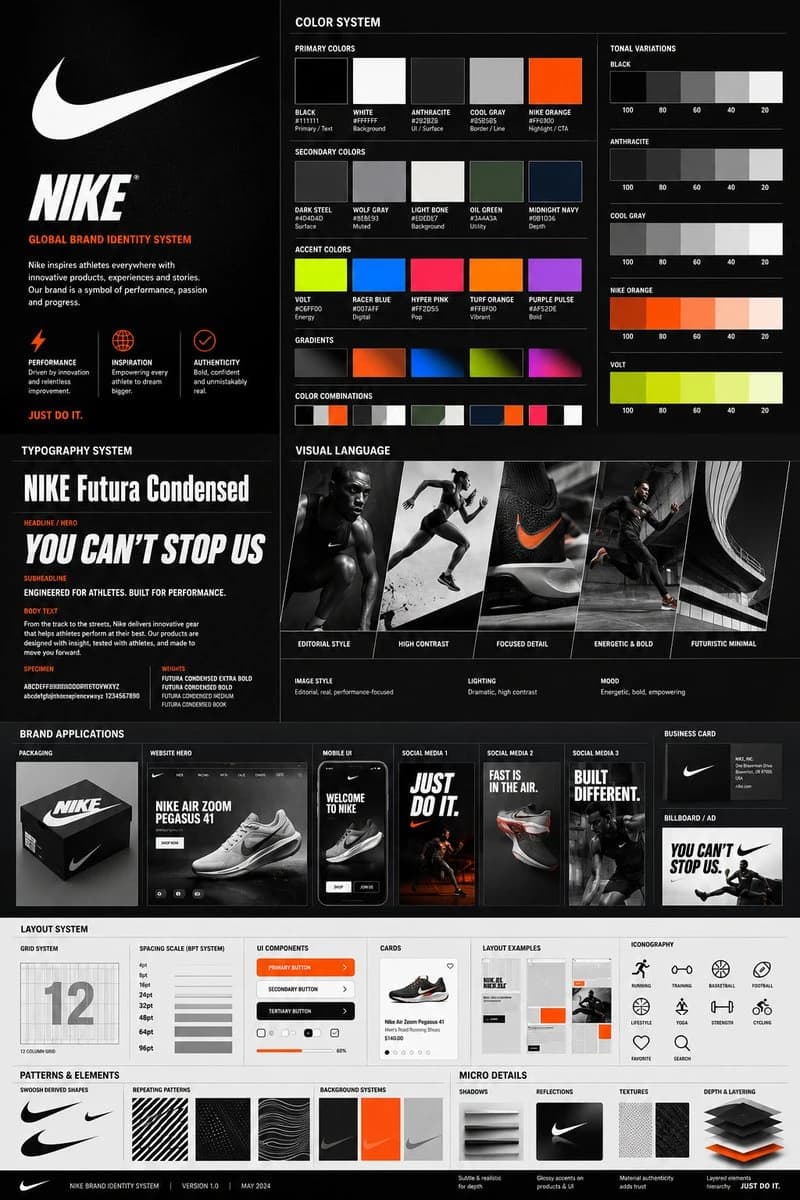
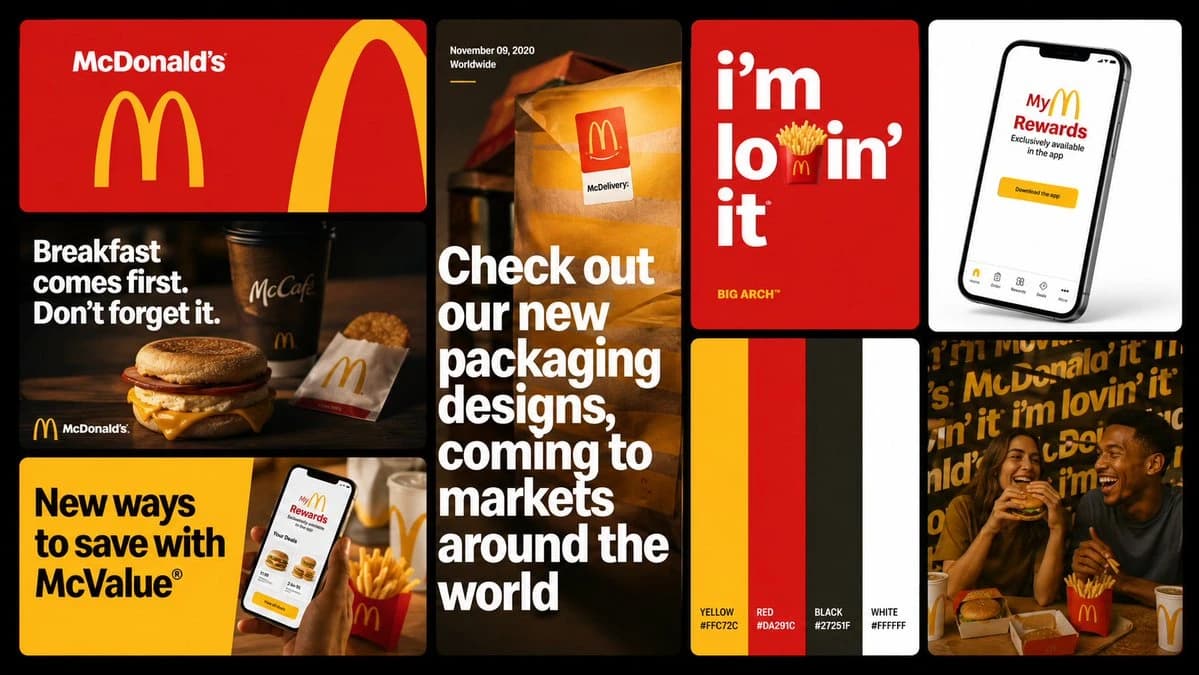
877자완전한 브랜드 아이덴티티 시스템 [BRAND NAME] — 브랜드 아이덴티티 무드보드 단계 1 — 브랜드 해독 실제 브랜드 가이드라인에서만 추출: - 색상: 전체 공식 팔레트 (주색, 보조색, 중립색, 포인트 색상) — 정확하게, 근사치 없음 - 타입: 두께, 너비, 자간, 대문자 사용 — 모든 카드에 동일하게 적용 - 카피: 실제 슬로건, 캠페인, 제품 이름, 선언문 문구 — 만들어낸 텍스트 없음 - 세계: 도메인 (스포츠 / 기술 / 패션 / 음악 / 등) — 모든 이미지는 그 안에 머무름 단계 2 — 출력 단일 16:9 평면 이미지. 검정 (#000–#0A0A0A) 배경. 비대칭 3열 그리드에 8개 카드. 균일한 8–12px 간격. 둥근 모서리 8–12px. 모든 카드는 오직 단계 1의 색상, 타입, 카피만 사용. 카드 — 순서: 1. 로고 배치 (넓고, 왼쪽 상단) — 브랜드 색상 배경, 공식 로고/워드마크, 구조적 그래픽으로 잘린 과장된 로고 마크. 사진 없음. 2. 에디토리얼 사진 (중간 왼쪽) — 브랜드 세계의 어두운 사진, 이미지 위에 브랜드 타입으로 된 선언문 헤드라인, 하단에 작은 워드마크. 3. 캠페인 배너 (넓고, 왼쪽 하단) — 평면 포인트 색상 배경, 실제 이벤트/캠페인 헤드라인 볼드-압축 왼쪽, 액션 사진이 오른쪽으로 잘림. 4. 스토리 형식 (길고, 중앙 전체 높이) — 전체 여백 사진, 가장자리에 의해 부분적으로 잘린 과장된 디스플레이 타입, 상단에 날짜/위치 세부사항. 모바일 스토리 비율. 5. 타이포그래픽 포스터 (상단 중앙 오른쪽) — 선명한 포인트 배경, 한 글자가 실제 브랜드 세계의 객체로 대체된 캠페인 헤드라인, 하단에 에디션 태그. 6. 색상 팔레트 (중앙 오른쪽) — 수직 균등 스트라이프, 브랜드 색상당 하나, 각 스트라이프 하단에 색상 이름 레이블. 사진 없음. 장식 없음. 7. 제품 목업 (상단 오른쪽) — 실제 브랜드 제품 또는 브랜딩된 장치/인터페이스의 스튜디오 사진, 중립 배경, 정확한 로고/색상/타입 배치. 8. 타입 패턴 (하단 오른쪽) — 브랜드 이름/슬로건이 다양한 크기/각도로 반복된 전체 패턴, 에디토리얼 사진이 겹쳐지고 색상이 처리되어 통합됨. 규칙: 이 브랜드를 아는 사람은 즉시 모든 카드가 이 브랜드에 속한다고 확인해야 함. 출력 품질: Behance 브랜드 아이덴티티 사례 연구 / 에이전시 피치 덱.
이 프롬프트 소개
Image 2에서 GPT Image 2에 바로 사용할 수 있는 UI 목업 프롬프트 ‘브랜드 아이덴티티 무드보드 시스템’입니다. 아래 877자를 복사해 Create 폼에 붙여 넣으면 위 미리보기와 비슷한 이미지를 만들 수 있습니다. 제품 광고, 인포그래픽, UI 태그를 조정하면 새로운 방향으로 확장할 수 있습니다.
먼저 그대로 사용해 본 뒤 피사체, 조명, 구도를 작업에 맞게 조정해 보세요. 원문을 그대로 쓰거나 수정해도 생성 비용은 같습니다.
사용 사례
UI 목업 작업의 좋은 출발점
‘브랜드 아이덴티티 무드보드 시스템’처럼 표현한 UI 목업 이미지를 만들고 싶다면 이 GPT Image 2 프롬프트로 시작해 보세요. 스타일과 구도는 이미 잡혀 있으므로 인물, 제품, 색상, 장면 요소만 작업에 맞게 바꾸면 됩니다.
먼저 손보기 좋은 부분
- 피사체 인물, 제품, 장소, 오브젝트를 내 내용으로 바꾸고 전체 구도는 유지합니다.
- 분위기 조명, 색감, 카메라 각도, 소재 디테일을 브랜드나 용도에 맞춥니다.
- 결과 형식 생성 전에 비율, 배경, 텍스트, 레이아웃 지시를 정리합니다.
비슷한 프롬프트 더 보기
스타일, 용도, 피사체가 가까운 GPT Image 2 프롬프트를 이어서 확인해 보세요.
사용 방법
- 1단계
프롬프트 복사
위의 복사 버튼을 눌러 전체 텍스트를 가져옵니다.
- 2단계
Image 2 Create 열기
Create 폼으로 이동해 붙여 넣습니다.
- 3단계
생성
Generate를 누르면 몇 초 안에 내 버전이 완성됩니다.
내 버전으로 만들기
한 번의 클릭으로 Create 폼에 불러오고 바로 조정하세요.