프롬프트
1249자{
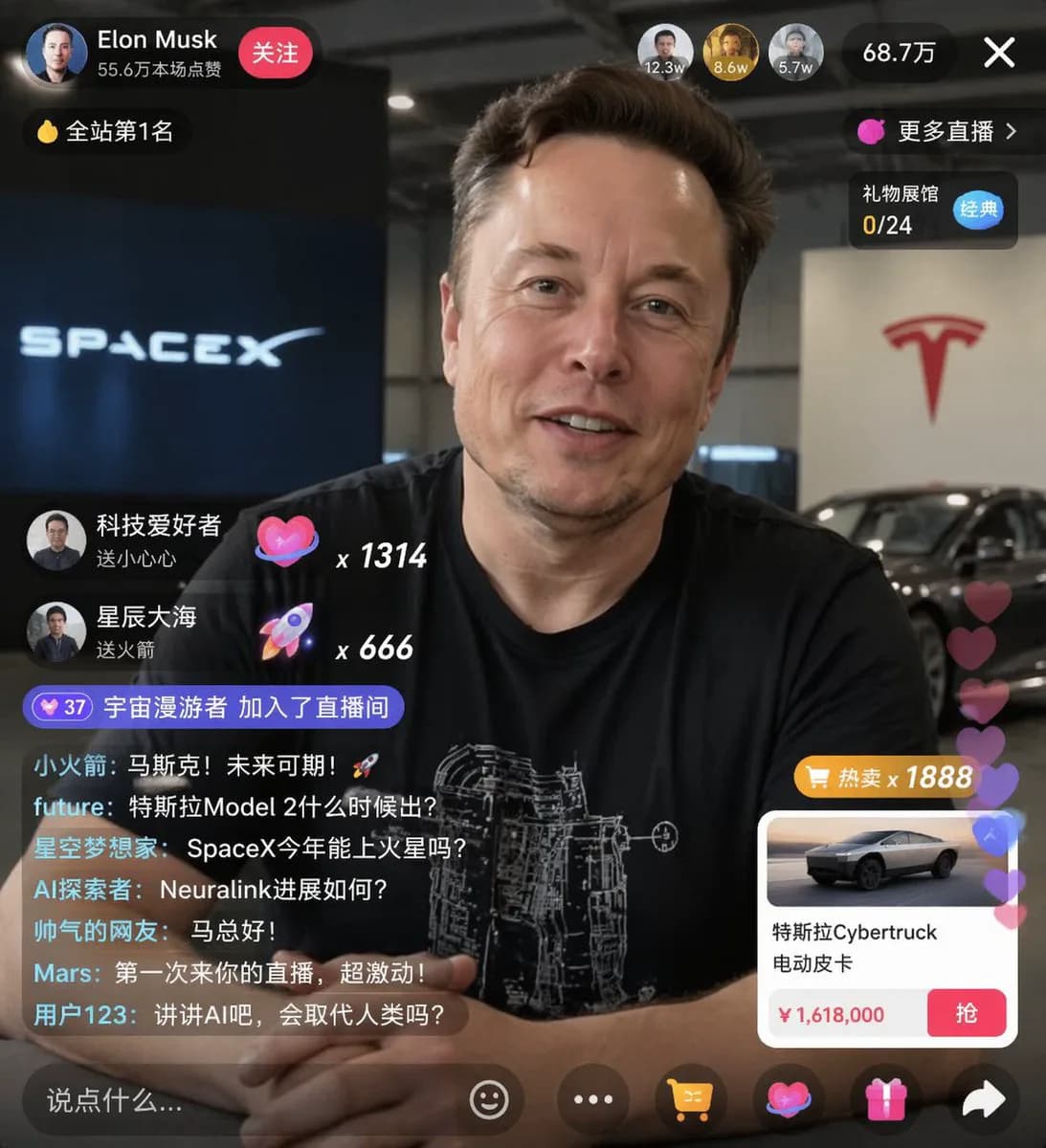
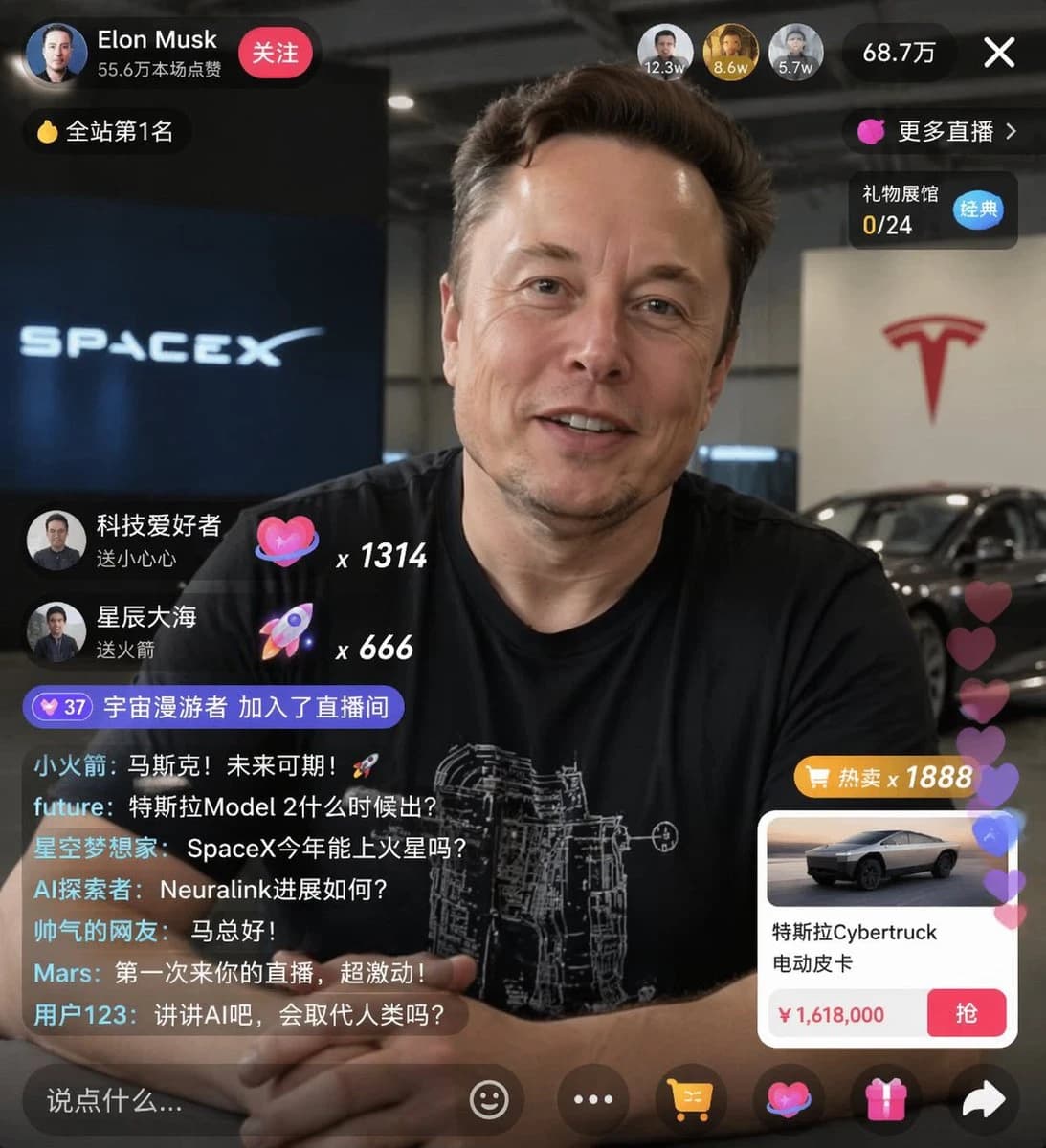
"type": "라이브 스트림 UI 목업",
"subject": {
"description": "{argument name=\"host name\" default=\"Elon Musk\"}의 초상, 미소 짓고, 흰색 기술 도식 그래픽이 있는 검은색 티셔츠 착용",
"background": "왼쪽에는 '{argument name=\"left background logo\" default=\"SPACEX\"}' 텍스트가 있는 화면, 오른쪽에는 빨간 '{argument name=\"right background logo\" default=\"Tesla T logo\"}'와 어두운 자동차"
},
"ui_overlay": {
"top_header": {
"host_info": "아바타, 이름 '{argument name=\"host name\" default=\"Elon Musk\"}', 부제 '55.6만 본 장의 좋아요', 빨간 '关注' 버튼",
"rank_badge": "금색 동전 아이콘과 '全站第1名'",
"viewer_stats": "상위 3명 시청자 아바타와 '12.3w', '8.6w', '5.7w', 총 '68.7만', 'X' 닫기 버튼",
"right_links": "'更多直播 >', '礼物展馆 0/24'와 파란색 '经典' 태그"
},
"mid_left_gifts": {
"count": 2,
"items": [
"아바타 '科技爱好者', '送小心心', 하트 아이콘 x 1314",
"아바타 '星辰大海', '送火箭', 로켓 아이콘 x 666"
]
},
"bottom_left_chat": {
"system_message": "레벨 37 배지 '宇宙漫游者 加入了直播间'",
"message_count": 7,
"messages": [
"小火箭: 马斯克!未来可期!🚀",
"future: 特斯拉Model 2什么时候出?",
"星空梦想家: SpaceX今年能上火星吗?",
"AI探索者: Neuralink进展如何?",
"帅气的网友: 马总好!",
"Mars: 第一次来你的直播,超激动!",
"用户123: 讲讲AI吧,会取代人类吗?"
]
},
"bottom_right_product_card": {
"hot_tag": "주황색 '热卖 x 1888'",
"image": "Tesla Cybertruck",
"title": "{argument name=\"product name\" default=\"特斯拉Cybertruck 电动皮卡\"}",
"price": "{argument name=\"product price\" default=\"¥ 1,618,000\"}",
"button": "빨간 '抢' 버튼",
"floating_animation": "반투명 하트가 오른쪽 가장자리로 떠오름"
},
"bottom_bar": {
"input_field": "'说点什么...'",
"icons": ["스마일 얼굴", "세 개의 점", "쇼핑 카트", "선물 상자", "공유"]
}
}
}이 프롬프트 소개
Image 2에서 GPT Image 2에 바로 사용할 수 있는 UI 목업 프롬프트 ‘이커머스 라이브 스트림 UI 목업’입니다. 아래 1249자를 복사해 Create 폼에 붙여 넣으면 위 미리보기와 비슷한 이미지를 만들 수 있습니다. 제품 광고, UI, 목업 태그를 조정하면 새로운 방향으로 확장할 수 있습니다.
먼저 그대로 사용해 본 뒤 피사체, 조명, 구도를 작업에 맞게 조정해 보세요. 원문을 그대로 쓰거나 수정해도 생성 비용은 같습니다.
사용 사례
UI 목업 작업의 좋은 출발점
‘이커머스 라이브 스트림 UI 목업’처럼 표현한 UI 목업 이미지를 만들고 싶다면 이 GPT Image 2 프롬프트로 시작해 보세요. 스타일과 구도는 이미 잡혀 있으므로 인물, 제품, 색상, 장면 요소만 작업에 맞게 바꾸면 됩니다.
먼저 손보기 좋은 부분
- 피사체 인물, 제품, 장소, 오브젝트를 내 내용으로 바꾸고 전체 구도는 유지합니다.
- 분위기 조명, 색감, 카메라 각도, 소재 디테일을 브랜드나 용도에 맞춥니다.
- 결과 형식 생성 전에 비율, 배경, 텍스트, 레이아웃 지시를 정리합니다.
비슷한 프롬프트 더 보기
스타일, 용도, 피사체가 가까운 GPT Image 2 프롬프트를 이어서 확인해 보세요.
사용 방법
- 1단계
프롬프트 복사
위의 복사 버튼을 눌러 전체 텍스트를 가져옵니다.
- 2단계
Image 2 Create 열기
Create 폼으로 이동해 붙여 넣습니다.
- 3단계
생성
Generate를 누르면 몇 초 안에 내 버전이 완성됩니다.
내 버전으로 만들기
한 번의 클릭으로 Create 폼에 불러오고 바로 조정하세요.