提示詞
1229 個字{
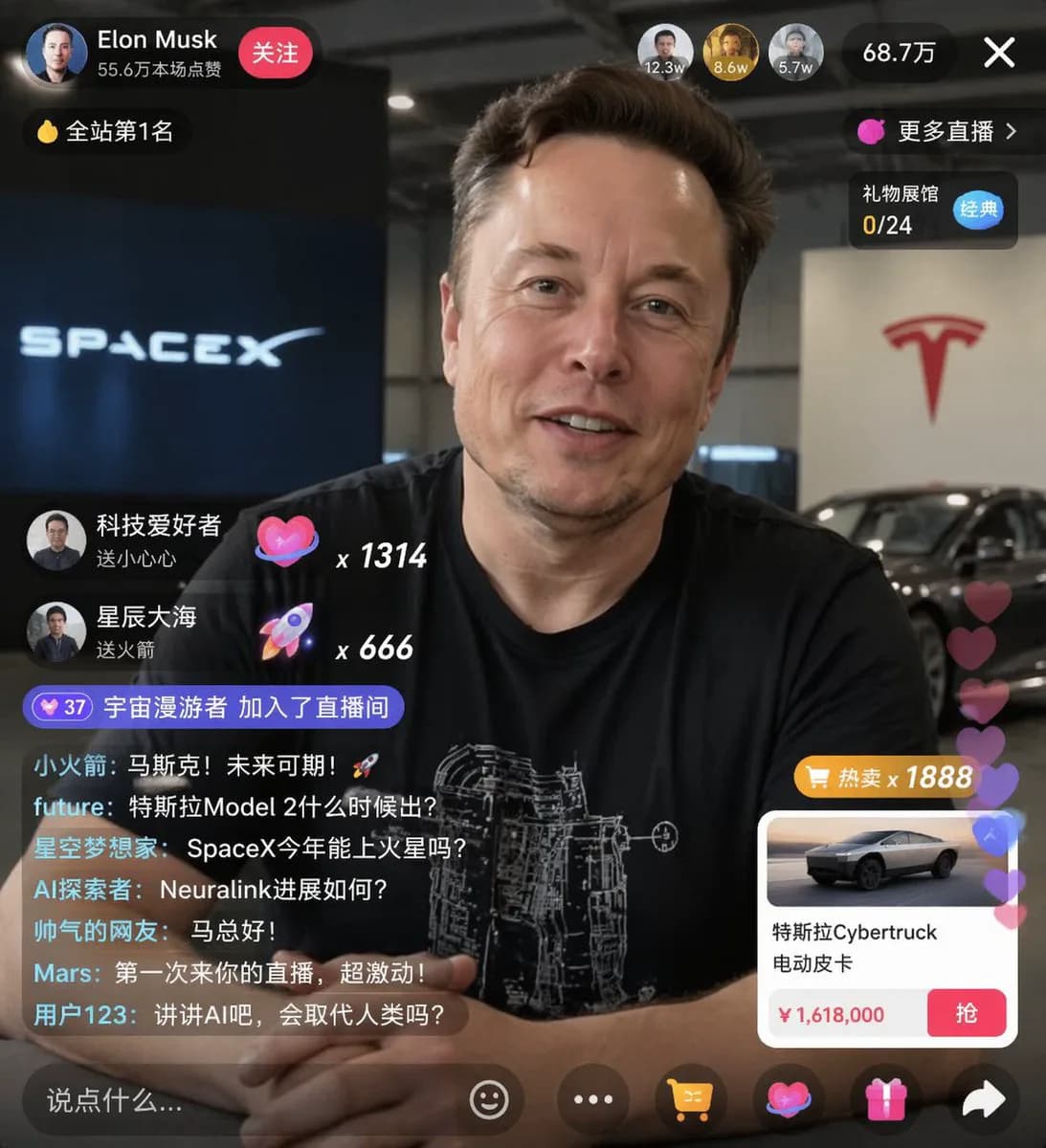
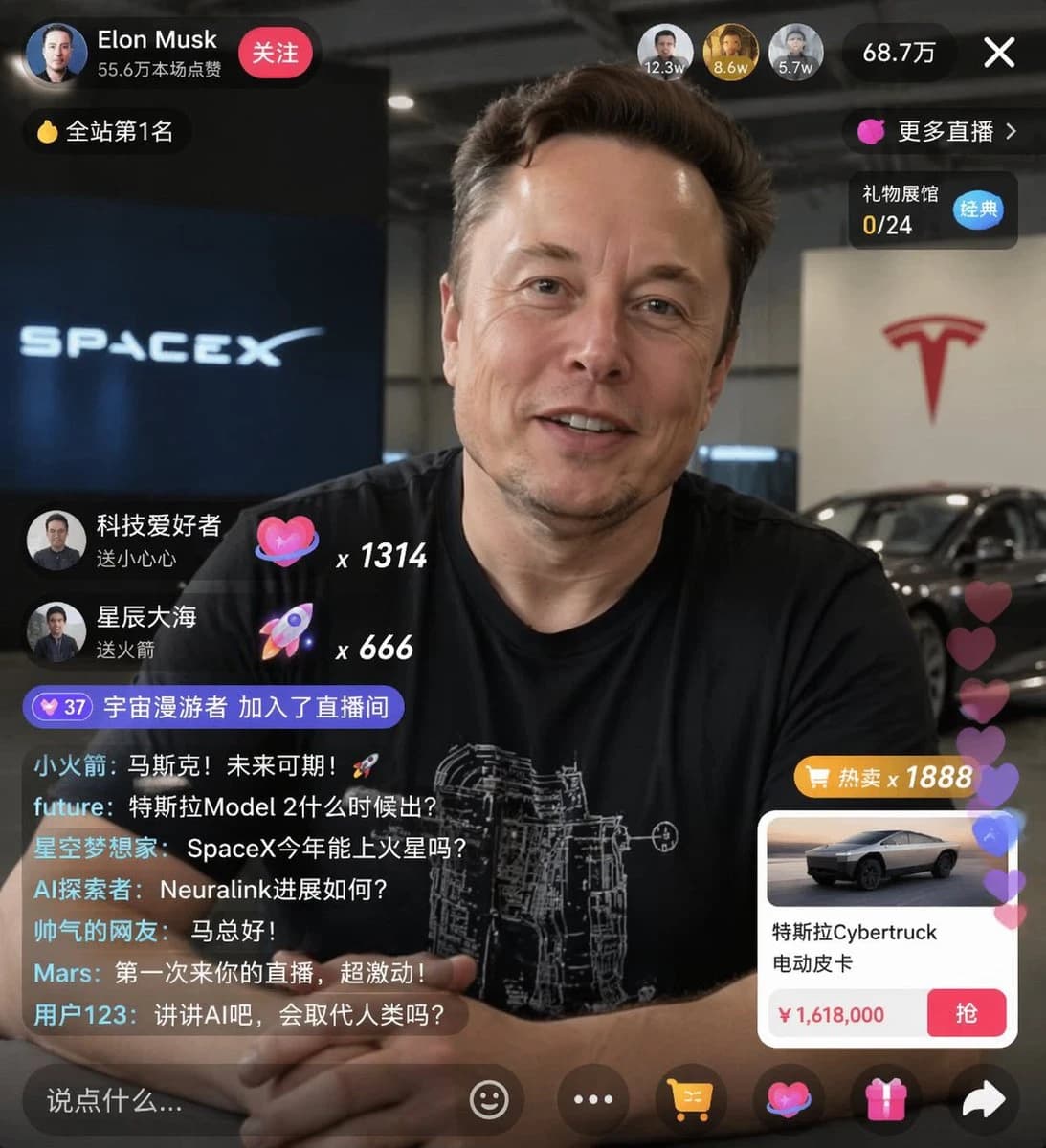
"type": "直播介面樣板",
"subject": {
"description": "{argument name=\"host name\" default=\"Elon Musk\"}的肖像,微笑,穿著印有白色技術圖示的黑色T恤",
"background": "左側顯示一個螢幕,上面有'{argument name=\"left background logo\" default=\"SPACEX\"}'的文字,右側顯示紅色的'{argument name=\"right background logo\" default=\"Tesla T logo\"}'和一輛深色的汽車"
},
"ui_overlay": {
"top_header": {
"host_info": "頭像,名稱'{argument name=\"host name\" default=\"Elon Musk\"}',副標題'55.6萬本場點讚',紅色'關注'按鈕",
"rank_badge": "金幣圖示,顯示'全站第1名'",
"viewer_stats": "3個頂尖觀眾頭像,顯示'12.3w','8.6w','5.7w',總計'68.7萬','X'關閉按鈕",
"right_links": "'更多直播 >','禮物展館 0/24',附藍色'經典'標籤"
},
"mid_left_gifts": {
"count": 2,
"items": [
"頭像'科技愛好者','送小心心',心形圖示 x 1314",
"頭像'星辰大海','送火箭',火箭圖示 x 666"
]
},
"bottom_left_chat": {
"system_message": "等級37徽章'宇宙漫遊者 加入了直播間'",
"message_count": 7,
"messages": [
"小火箭: 馬斯克!未來可期!🚀",
"future: 特斯拉Model 2什麼時候出?",
"星空夢想家: SpaceX今年能上火星嗎?",
"AI探索者: Neuralink進展如何?",
"帥氣的網友: 馬總好!",
"Mars: 第一次來你的直播,超激動!",
"使用者123: 講講AI吧,會取代人類嗎?"
]
},
"bottom_right_product_card": {
"hot_tag": "橙色'熱賣 x 1888'",
"image": "Tesla Cybertruck",
"title": "{argument name=\"product name\" default=\"特斯拉Cybertruck 電動皮卡\"}",
"price": "{argument name=\"product price\" default=\"¥ 1,618,000\"}",
"button": "紅色'搶'按鈕",
"floating_animation": "半透明的心形圖案漂浮在右邊邊緣"
},
"bottom_bar": {
"input_field": "'說點什麼...'",
"icons": ["微笑臉", "三個點", "購物車", "禮物盒", "分享"]
}
}
}關於這個提示詞
電子商務直播介面樣板 是一則可直接使用的 GPT Image 2 UI 模擬稿提示詞。複製下方 1229 個字,貼到創作表單,即可生成接近預覽圖的效果。 你也可以調整 產品廣告, UI, 模擬稿 標籤,讓結果走向新的風格。
可以先用它生成初稿,再依需求調整主體、光線或構圖。直接使用或自行改寫,生成消耗都相同。
適用場景
適合作為UI 模擬稿創作起點
想生成接近 電子商務直播介面樣板 的UI 模擬稿畫面時,可以直接從這則 GPT Image 2 提示詞開始。它已經設定好構圖和風格,只需替換主體、產品、顏色或場景細節。
最適合先改的地方
- 主體 把人物、產品、地點或物體換成自己的內容,整體構圖先保留。
- 畫面氛圍 按品牌或用途調整光線、配色、鏡頭角度和材質細節。
- 輸出形式 生成前先定好比例、背景、文字和版型要求。
如何使用
- 第 1 步
複製提示詞
點選上方複製按鈕,取得完整提示詞。
- 第 2 步
開啟 Image 2 建立頁
進入建立表單,並把提示詞貼上。
- 第 3 步
生成圖像
點選生成,幾秒後即可得到你的版本。
改成你的版本
一鍵把提示詞載入建立表單,然後開始調整。