プロンプト
1311 文字{
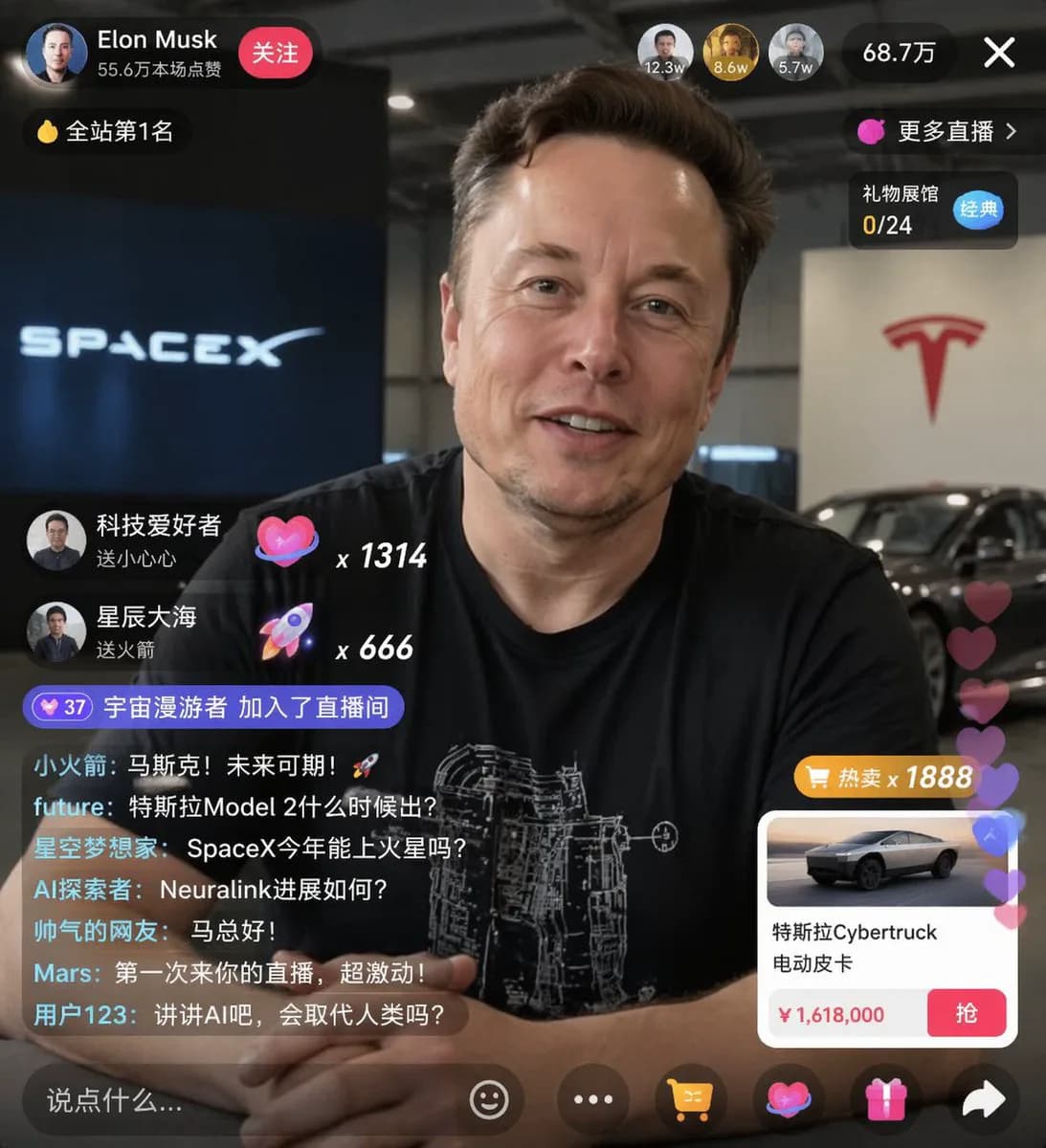
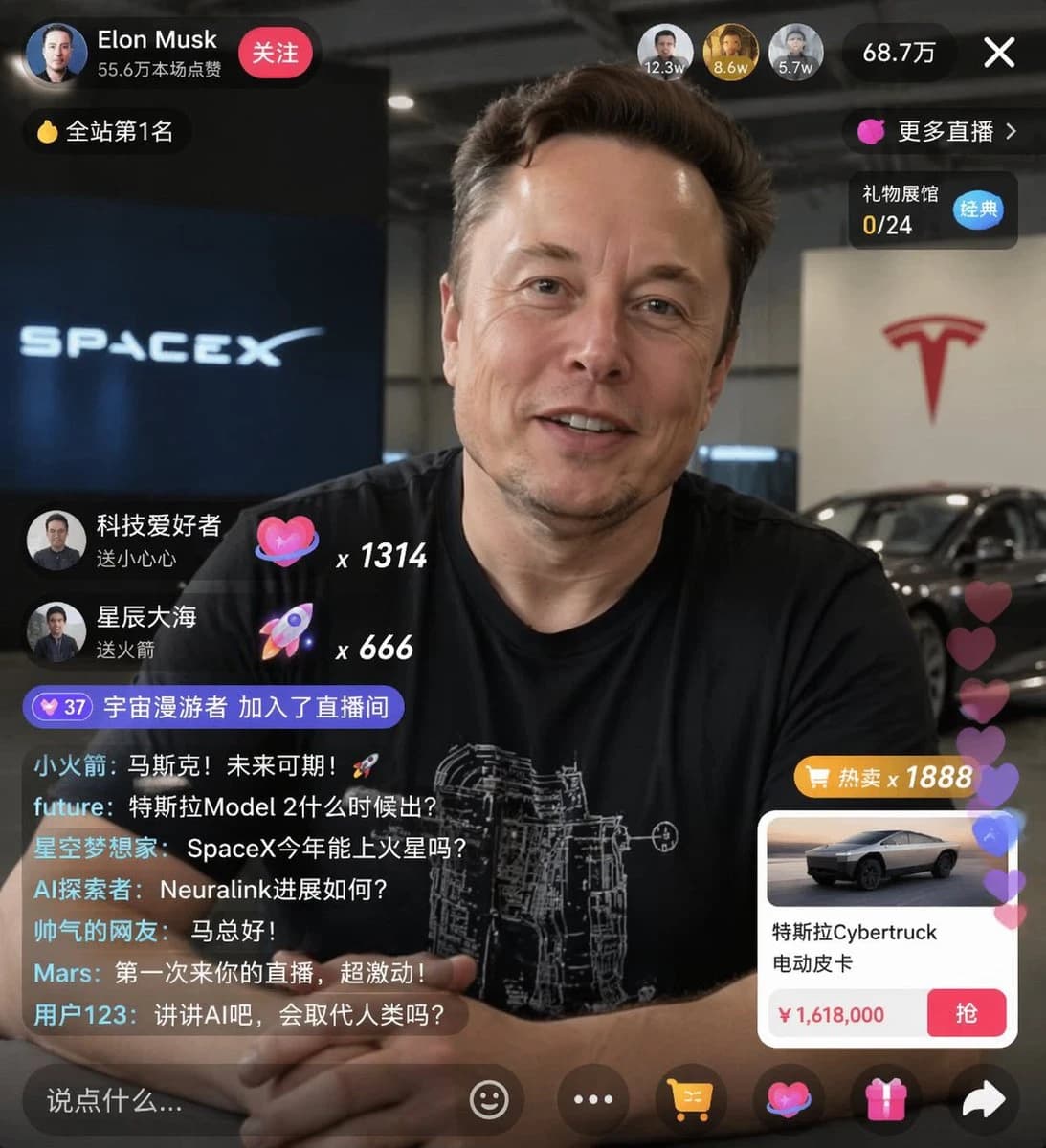
"type": "ライブストリームUIモックアップ",
"subject": {
"description": "{argument name=\"host name\" default=\"Elon Musk\"}のポートレート、笑顔、白い技術的なスキマティックグラフィックの入った黒いTシャツを着用",
"background": "左側には'{argument name=\"left background logo\" default=\"SPACEX\"}'のテキストが表示され、右側には赤い'{argument name=\"right background logo\" default=\"Tesla T logo\"}'とダークな車が見える"
},
"ui_overlay": {
"top_header": {
"host_info": "アバター、名前'{argument name=\"host name\" default=\"Elon Musk\"}'、サブテキスト'55.6万本場のいいね'、赤い'关注'ボタン",
"rank_badge": "金のコインアイコンに'全站第1名'",
"viewer_stats": "3つのトップ視聴者アバターに'12.3w'、'8.6w'、'5.7w'、合計'68.7万'、'X'のクローズボタン",
"right_links": "'更多直播 >'、'礼物展馆 0/24'に青い'经典'タグ"
},
"mid_left_gifts": {
"count": 2,
"items": [
"アバター'科技爱好者'、'送小心心'、ハートアイコンx1314",
"アバター'星辰大海'、'送火箭'、ロケットアイコンx666"
]
},
"bottom_left_chat": {
"system_message": "レベル37バッジ'宇宙漫游者 加入了直播间'",
"message_count": 7,
"messages": [
"小火箭: 马斯克!未来可期!🚀",
"future: 特斯拉Model 2什么时候出?",
"星空梦想家: SpaceX今年能上火星吗?",
"AI探索者: Neuralink进展如何?",
"帅气的网友: 马总好!",
"Mars: 第一次来你的直播,超激动!",
"用户123: 讲讲AI吧,会取代人类吗?"
]
},
"bottom_right_product_card": {
"hot_tag": "オレンジの'热卖 x 1888'",
"image": "Tesla Cybertruck",
"title": "{argument name=\"product name\" default=\"特斯拉Cybertruck 電動ピックアップ\"}",
"price": "{argument name=\"product price\" default=\"¥ 1,618,000\"}",
"button": "赤い'抢'ボタン",
"floating_animation": "右端に浮かぶ半透明のハート"
},
"bottom_bar": {
"input_field": "'说点什么...'",
"icons": ["スマイリーフェイス", "三点", "ショッピングカート", "ギフトボックス", "シェア"]
}
}
}このプロンプトについて
EコマースライブストリームUIモックアップ は、Image 2でGPT Image 2にそのまま使えるUIモックアッププロンプトです。下の1311文字をコピーして作成フォームに貼り付けると、上のプレビューに近い画像を生成できます。 商品広告, UI, モックアップ タグを調整すると、別の方向性にも展開できます。
出発点として使い、被写体、ライティング、構図を変えながら仕上げてください。そのまま使ってもリミックスしても、生成コストは同じです。
用途
UIモックアップ制作の起点に使いやすいプロンプト
EコマースライブストリームUIモックアップ に近い UIモックアップ の画像を作りたいときは、この GPT Image 2 プロンプトから始めるとスムーズです。画面の方向性と構成はすでに整っているので、被写体、商品、色、シーンの細部だけを自分の内容に差し替えられます。
まず調整しやすいところ
- 被写体 人物、商品、場所、オブジェクトを自分の内容に差し替え、構図はそのまま活かします。
- 雰囲気 ライティング、配色、カメラ角度、質感をブランドや用途に合わせます。
- 仕上がり 生成前にアスペクト比、背景、文字、レイアウト指定を整えます。
近いテーマのプロンプトを探す
スタイル、用途、テーマが近い GPT Image 2 プロンプトを続けて確認できます。
使い方
- ステップ 1
プロンプトをコピー
上のコピー ボタンで全文を取得します。
- ステップ 2
Image 2 Create を開く
作成フォームに移動して貼り付けます。
- ステップ 3
生成する
Generate を押すと、数秒であなたのバージョンが完成します。
自分用に調整
ワンクリックで作成フォームに読み込み、すぐに調整を始められます。