프롬프트
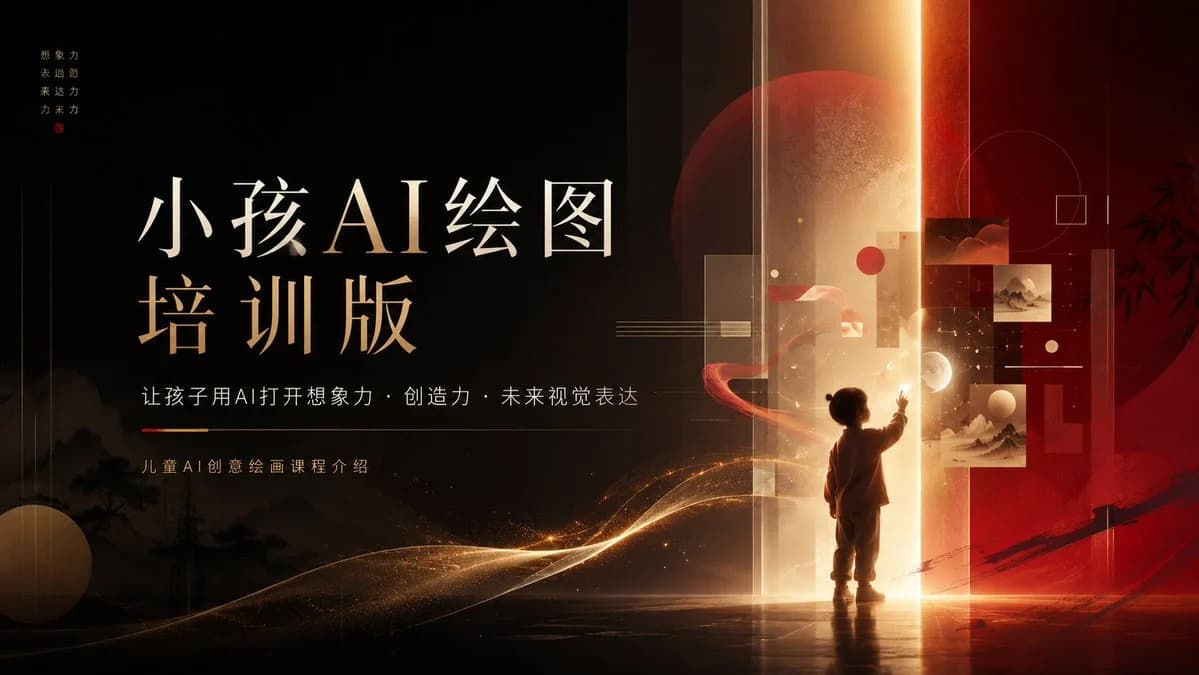
1409자목표: 어린이 AI 아트 강좌를 위한 시네마틱한 16:9 파워포인트 표지 슬라이드를 만듭니다. 고급스러운 중국적 미학, 미래지향적인 AI 교육, 따뜻하고 상상력 넘치는 스토리텔링을 결합하세요.
캔버스: 와이드 프레젠테이션 슬라이드, 1366×768 또는 16:9 비율. 검정에서 버건디로 이어지는 어두운 배경에, 중앙에서 살짝 오른쪽으로 강렬하게 빛나는 세로형 포털을 배치합니다. 럭셔리한 블랙, 딥 레드, 아이보리, 골드 팔레트에 부드러운 안개, 먼지 입자, 빛나는 광선 궤적을 더하세요.
레이아웃: 왼쪽은 타이포그래피 영역, 오른쪽은 판타지 비주얼 장면입니다. 왼쪽에 두 줄짜리 대형 중국어 타이틀을 배치합니다: 첫째 줄은 “小孩AI绘图”, 둘째 줄은 “培训版”으로 하고, 우아한 송조체/명조체 계열의 세리프 중국어 서체로 위는 아이보리, 아래는 따뜻한 골드 악센트를 사용합니다. 타이틀 아래에 부제 한 줄을 추가합니다: “让孩子用AI打开想象力 · 创造力 · 未来视觉表达”. 그 아래에 작은 캡션을 넣습니다: “儿童AI创意绘画课程介绍”. 왼쪽 상단 모서리에는 “想象力 / 表达力 / 未来力 / 创造力”라고 적힌 작은 세로 4행 모토와 그 아래 붉은 인장풍의 작은 사각형을 넣습니다.
주요 디테일: 오른쪽에는 빛나는 포털 아래에 서 있는 작은 어린이 실루엣 한 명을 그립니다. 어린이는 보는 사람에게 등을 보인 채 떠 있는 비주얼 패널을 향해 한 손을 뻗고 있습니다. 5~7세 정도의 작은 키에 둥근 머리 실루엣과 단순한 옷차림으로, 따뜻한 역광을 받은 모습으로 표현하세요. 어린이 주위에는 떠 있는 아트 패널을 정확히 5개 배치합니다: 오른쪽 상단 부근에 작은 다크 레드 추상 풍경 패널 2개, 오른쪽 중앙 부근에 옅은 수묵 산수화 패널 2개를 겹쳐 배치하고, 포털 근처에 작은 반투명 직사각형 패널 1개를 둡니다. 또한 주요 기하학 악센트를 정확히 4개 추가합니다: 포털 뒤에 큰 반투명 붉은 달/원 1개, 오른쪽 상단에 얇은 윤곽선 원 1개, 그 근처에 작은 윤곽선 사각형 1개, 왼쪽 하단 부근에 베이지색 구체 1개. 어린이 주위를 도는 붉은 리본형 궤도와, 왼쪽 아래에서 포털을 향해 흐르는 골드빛 물결 입자를 더하세요.
비주얼 스타일: 하이엔드 강좌 프레젠테이션 표지, 시네마틱 조명, 왼쪽 하단을 따라 은은한 수묵 산수 실루엣, 오른쪽 끝의 희미한 대나무 실루엣, 겹겹이 쌓인 투명 직사각형, 가는 테크니컬 라인, 따뜻한 골드빛 세로 광선, 광택 있는 바닥 반사, 드라마틱한 대비, 정제된 에디토리얼 구도, 프리미엄 교육 브랜드 감성.
커스터마이징 가능한 텍스트: 메인 타이틀은 {argument name="main title" default="小孩AI绘图\n培训版"}로 표기합니다. 부제는 {argument name="subtitle" default="让孩子用AI打开想象力 · 创造力 · 未来视觉表达"}로 표기합니다. 작은 강좌 라벨은 {argument name="course label" default="儿童AI创意绘画课程介绍"}로 표기합니다. 모토는 {argument name="vertical motto" default="想象力\n表达力\n未来力\n创造力"}로 표기합니다. 전체 테마는 {argument name="course theme" default="어린이 AI 창의 그림 강좌"}를 유지하세요.
제약: 구도를 깔끔하게 유지해 바로 프레젠테이션에 쓸 수 있게 하세요. 인물, 여분의 타이틀 텍스트, 로고, 워터마크, UI 요소를 추가하지 마세요. 럭셔리한 블랙-레드-골드 팔레트와 어린이 1명, 떠 있는 아트 패널 5개, 주요 기하학 악센트 4개라는 정확한 개수를 유지하세요.이 프롬프트 소개
Image 2에서 GPT Image 2에 바로 사용할 수 있는 인포그래픽 프롬프트 ‘어린이 AI 아트 강좌 PPT 표지’입니다. 아래 1409자를 복사해 Create 폼에 붙여 넣으면 위 미리보기와 비슷한 이미지를 만들 수 있습니다. 인포그래픽, 스토리보드, 제품 태그를 조정하면 새로운 방향으로 확장할 수 있습니다.
먼저 그대로 사용해 본 뒤 피사체, 조명, 구도를 작업에 맞게 조정해 보세요. 원문을 그대로 쓰거나 수정해도 생성 비용은 같습니다.
사용 사례
인포그래픽 작업의 좋은 출발점
‘어린이 AI 아트 강좌 PPT 표지’처럼 표현한 인포그래픽 이미지를 만들고 싶다면 이 GPT Image 2 프롬프트로 시작해 보세요. 스타일과 구도는 이미 잡혀 있으므로 인물, 제품, 색상, 장면 요소만 작업에 맞게 바꾸면 됩니다.
먼저 손보기 좋은 부분
- 피사체 인물, 제품, 장소, 오브젝트를 내 내용으로 바꾸고 전체 구도는 유지합니다.
- 분위기 조명, 색감, 카메라 각도, 소재 디테일을 브랜드나 용도에 맞춥니다.
- 결과 형식 생성 전에 비율, 배경, 텍스트, 레이아웃 지시를 정리합니다.
비슷한 프롬프트 더 보기
스타일, 용도, 피사체가 가까운 GPT Image 2 프롬프트를 이어서 확인해 보세요.
사용 방법
- 1단계
프롬프트 복사
위의 복사 버튼을 눌러 전체 텍스트를 가져옵니다.
- 2단계
Image 2 Create 열기
Create 폼으로 이동해 붙여 넣습니다.
- 3단계
생성
Generate를 누르면 몇 초 안에 내 버전이 완성됩니다.
내 버전으로 만들기
한 번의 클릭으로 Create 폼에 불러오고 바로 조정하세요.