프롬프트
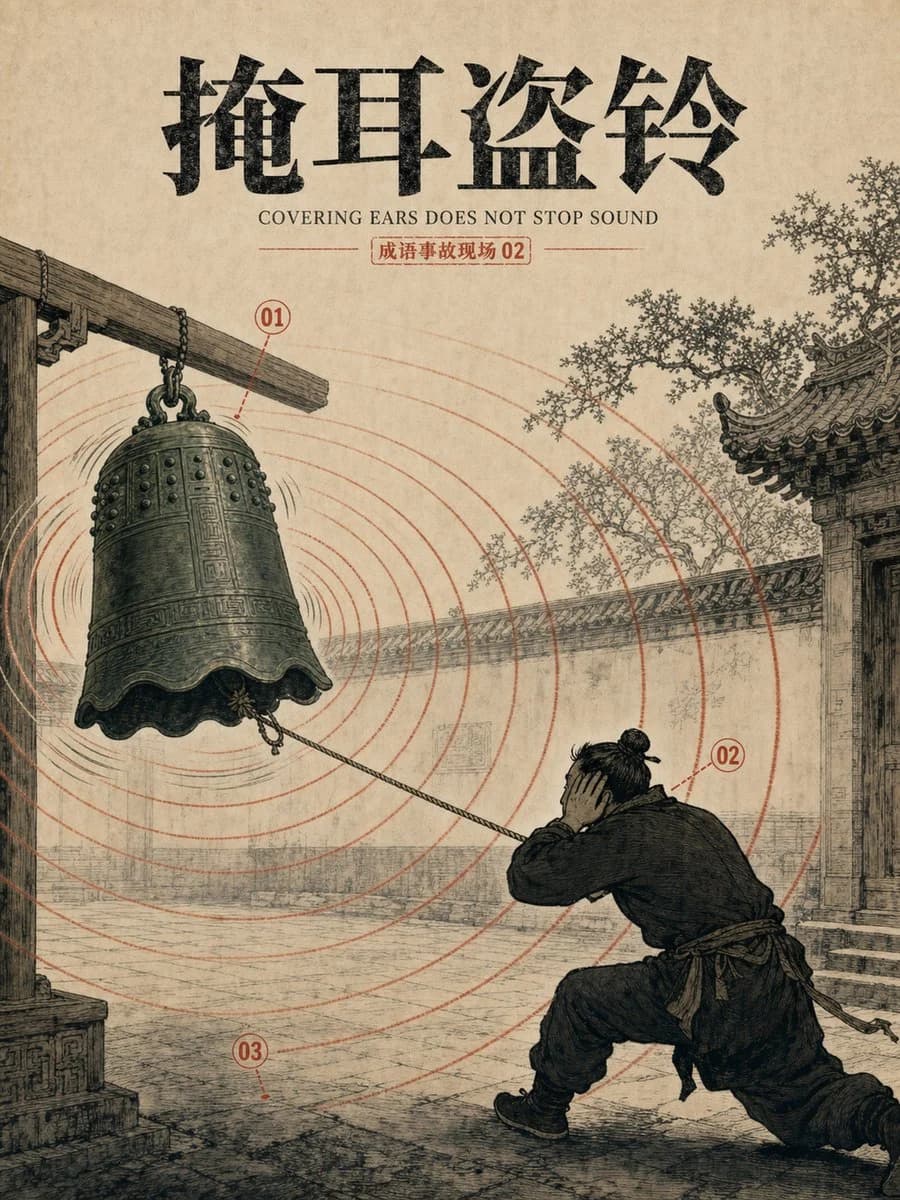
1077자목표: {argument name="idiom title" default="掩耳盗铃"}에 대한 세로형 빈티지 중국 고사성어 시각화 포스터를 제작합니다. 고사성어의 의미를 그대로 살려, 울리는 종을 훔치려 하면서 자신의 귀를 막고 있는 남자의 모습을 묘사하세요.
캔버스: 3:4 비율의 세로형 포스터, 빈티지 교육용 인쇄물처럼 미세한 얼룩과 질감이 느껴지는 오래된 베이지색 한지 배경.
레이아웃: 상단 중앙에 큼직한 검은색 중국어 서예 제목을 배치합니다. 그 바로 아래에 작은 세리프 대문자로 영어 부제 “COVERING EARS DOES NOT STOP SOUND”를 추가하세요. 그 아래에는 “成语事故现场 02”라고 적힌 작은 빨간색 박스 라벨을 배치하고, 좌우로 얇은 빨간색 수평 구분선을 긋습니다.
메인 장면: 정교한 흑백 잉크 판화 스타일로 그려진 고대 중국식 정원. 왼쪽에는 두꺼운 가로 목재 빔에 금속 고리와 체인으로 매달린 커다란 청동 사찰 종이 있습니다. 종은 화려하고 어두우며 묵직한 질감이 느껴지도록 묘사하고, 돌출된 장식, 조각된 패널, 물결 모양의 하단 테두리를 표현하세요. 종의 추나 하단 가장자리에는 밧줄이 묶여 있고, 이 밧줄은 오른쪽 아래 대각선 방향으로 길게 늘어져 있습니다.
캐릭터: 오른쪽 하단에는 고대 중국 전통 의복을 입은 성인 남성 한 명만을 배치합니다. 남성은 몸을 뒤로 젖힌 채 밧줄을 당기고 있으며, 종을 훔치거나 옮기려 하면서도 양손으로 귀를 꽉 막고 있습니다. 상투를 틀고 검은색 통이 넓은 도포와 바지, 허리띠, 부츠를 착용한 모습이며, 긴장감이 느껴지는 희극적인 자세를 취하게 하세요.
소리 시각화: 종에서 시작되어 정원 전체로 퍼져 나가는 얇은 빨간색 동심원 형태의 음파를 그려 넣으세요. 이 음파가 남자를 감싸고 지나가게 하여, 귀를 막아도 소리를 막을 수 없다는 점을 강조하세요.
배경: 돌이 깔린 정원 바닥, 희미한 장식 패널이 있는 연한 색의 정원 벽, 오른쪽의 전통 기와지붕과 목재 대문 구조물, 벽 뒤로 보이는 잎이 드문드문 달린 나뭇가지, 왼쪽의 조각된 목재 건축 디테일을 포함하세요. 전체적인 분위기는 역사적인 중국의 느낌을 유지하면서 약간 연극적인 느낌을 줍니다.
주석 요소: 3개의 빨간색 번호 표시를 포함하세요. “01”은 울리는 종과 음파 근처에, “02”는 귀를 막고 있는 남자 근처에, “03”은 왼쪽 하단 중앙의 돌 바닥 근처에 배치합니다. 주석을 위해 얇은 빨간색 지시선과 작은 원을 사용하세요.
시각적 스타일: 매우 정교한 펜 앤 잉크 라인 아트 스타일로, 절제된 검은색과 세피아 톤을 사용하고 빨간색은 음파, 주석 번호, 작은 라벨에만 제한적으로 사용하세요. 오래된 중국 동화책의 도표와 현대적인 인포그래픽 포스터가 결합된 느낌이어야 합니다. 사실적인 사진 느낌은 배제하고, 밝은 색상 사용을 지양하며, 추가 인물이나 워터마크는 넣지 마세요.이 프롬프트 소개
Image 2에서 GPT Image 2에 바로 사용할 수 있는 인포그래픽 프롬프트 ‘빈티지 중국 고사성어 종 포스터’입니다. 아래 1077자를 복사해 Create 폼에 붙여 넣으면 위 미리보기와 비슷한 이미지를 만들 수 있습니다. 인포그래픽, 스토리보드, 제품 태그를 조정하면 새로운 방향으로 확장할 수 있습니다.
먼저 그대로 사용해 본 뒤 피사체, 조명, 구도를 작업에 맞게 조정해 보세요. 원문을 그대로 쓰거나 수정해도 생성 비용은 같습니다.
사용 사례
인포그래픽 작업의 좋은 출발점
‘빈티지 중국 고사성어 종 포스터’처럼 표현한 인포그래픽 이미지를 만들고 싶다면 이 GPT Image 2 프롬프트로 시작해 보세요. 스타일과 구도는 이미 잡혀 있으므로 인물, 제품, 색상, 장면 요소만 작업에 맞게 바꾸면 됩니다.
먼저 손보기 좋은 부분
- 피사체 인물, 제품, 장소, 오브젝트를 내 내용으로 바꾸고 전체 구도는 유지합니다.
- 분위기 조명, 색감, 카메라 각도, 소재 디테일을 브랜드나 용도에 맞춥니다.
- 결과 형식 생성 전에 비율, 배경, 텍스트, 레이아웃 지시를 정리합니다.
비슷한 프롬프트 더 보기
스타일, 용도, 피사체가 가까운 GPT Image 2 프롬프트를 이어서 확인해 보세요.
사용 방법
- 1단계
프롬프트 복사
위의 복사 버튼을 눌러 전체 텍스트를 가져옵니다.
- 2단계
Image 2 Create 열기
Create 폼으로 이동해 붙여 넣습니다.
- 3단계
생성
Generate를 누르면 몇 초 안에 내 버전이 완성됩니다.
내 버전으로 만들기
한 번의 클릭으로 Create 폼에 불러오고 바로 조정하세요.