Prompt
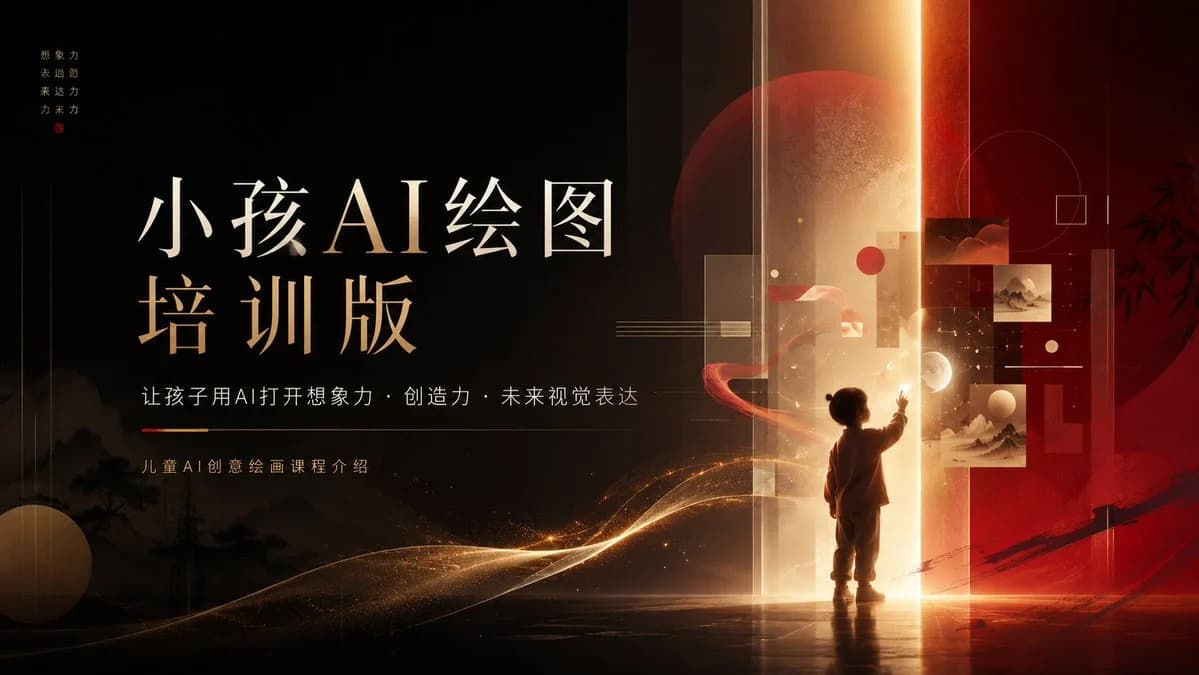
380 WörterZiel: Erstelle ein filmisches 16:9-PowerPoint-Coverslide für einen KI-Kunstkurs für Kinder, das edle chinesische Ästhetik, futuristische KI-Bildung und warmes, fantasievolles Storytelling verbindet.
Leinwand: Breites Präsentationsslide, 1366×768 oder 16:9-Format. Dunkler Hintergrund von Schwarz zu Burgunder mit einem markanten, vertikal leuchtenden Portal leicht rechts der Mitte. Verwende eine luxuriöse Palette aus Schwarz, Tiefrot, Elfenbein und Gold mit weichem Dunst, Staubpartikeln und leuchtenden Lichtspuren.
Layout: Links liegt die Typografie-Zone, rechts die fantastische Bildszene. Platziere links einen großen zweizeiligen chinesischen Titel: erste Zeile „小孩AI绘图“, zweite Zeile „培训版“, in eleganter chinesischer Serifentypografie im Song/Ming-Stil, oben Elfenbein, darunter warme Goldakzente. Füge unter dem Titel eine Untertitelzeile hinzu: „让孩子用AI打开想象力 · 创造力 · 未来视觉表达“. Darunter eine kleine Bildunterschrift: „儿童AI创意绘画课程介绍“. In der oberen linken Ecke ein winziges vertikales vierzeiliges Motto mit „想象力 / 表达力 / 未来力 / 创造力“ und darunter ein kleines rotes siegelartiges Quadrat.
Motivdetails: Zeige rechts eine kleine Kindersilhouette, die am Fuß des leuchtenden Portals steht, dem Betrachter abgewandt, eine Hand nach schwebenden Bildpaneelen ausstreckend. Das Kind soll etwa 5–7 Jahre alt wirken, klein, mit rundlicher Kopfsilhouette und schlichter Kleidung, dargestellt als warm von hinten beleuchtete Figur. Um das Kind herum genau 5 schwebende Kunstpaneele: 2 kleine dunkelrote abstrakte Landschaftspaneele oben rechts, 2 helle chinesische Tuschelandschafts-Paneele gestapelt in der rechten Mitte und 1 kleines transluzentes rechteckiges Paneel nahe dem Portal. Füge genau 4 geometrische Hauptakzente hinzu: 1 großen transluzenten roten Mond/Kreis hinter dem Portal, 1 dünnen Konturkreis oben rechts, 1 kleines Konturquadrat daneben und 1 beigefarbene Kugel unten links. Ergänze eine rote bandartige Umlaufbahn um das Kind und goldene Wellenpartikel, die von unten links zum Portal ziehen.
Visueller Stil: Hochwertiges Kurspräsentations-Cover, filmisches Licht, dezente chinesische Tuschelandschafts-Silhouetten am unteren linken Rand, schwache Bambussilhouette ganz rechts, geschichtete transparente Rechtecke, dünne technische Linien, warmer goldener vertikaler Lichtstrahl, glänzende Bodenspiegelung, dramatischer Kontrast, raffinierte redaktionelle Komposition, Premium-Ästhetik einer Bildungsmarke.
Anpassbarer Text: Der Haupttitel soll {argument name="main title" default="小孩AI绘图\n培训版"} lauten. Der Untertitel soll {argument name="subtitle" default="让孩子用AI打开想象力 · 创造力 · 未来视觉表达"} lauten. Das kleine Kurslabel soll {argument name="course label" default="儿童AI创意绘画课程介绍"} lauten. Das Motto soll {argument name="vertical motto" default="想象力\n表达力\n未来力\n创造力"} lauten. Das Gesamtthema bleibt {argument name="course theme" default="KI-Kreativmalkurs für Kinder"}.
Vorgaben: Halte die Komposition aufgeräumt und präsentationstauglich. Füge keine zusätzlichen Personen, keinen zusätzlichen Titeltext, keine Logos, Wasserzeichen oder UI-Elemente hinzu. Bewahre die luxuriöse Schwarz-Rot-Gold-Palette und die exakten Anzahlen: 1 Kind, 5 schwebende Kunstpaneele und 4 geometrische Hauptakzente.Über diesen Prompt
PPT-Cover für einen KI-Kunstkurs für Kinder ist ein sofort nutzbarer Infografik-Prompt für GPT Image 2 in Image 2. Kopiere die 380 Wörter unten, füge sie in das Create-Formular ein und du erhältst ein Ergebnis nahe an der Vorschau. Passe die Tags Infografik, Storyboard, Produkt an, wenn du ihn in eine neue Richtung schieben möchtest.
Nutze ihn als Vorlage und passe Motiv, Licht oder Komposition an dein Projekt an. Die Credit-Kosten bleiben gleich, egal ob du ihn direkt verwendest oder bearbeitest.
Einsatzbereich
Guter Startpunkt für Infografik
Starte hier, wenn du ein Infografik-Bild ähnlich wie PPT-Cover für einen KI-Kunstkurs für Kinder erstellen möchtest. Look und Aufbau stehen bereits fest; ersetze nur Motiv, Produkt, Farben oder Szenendetails passend zu deinem Projekt.
Was sich schnell anpassen lässt
- Motiv Tausche Person, Produkt, Ort oder Objekt aus und behalte die Grundkomposition bei.
- Look Passe Licht, Farbwelt, Kamerawinkel oder Materialdetails an deine Marke an.
- Format Lege Seitenverhältnis, Hintergrund, Text und Layout-Hinweise vor dem Generieren fest.
Ähnliche Prompt-Richtungen
Entdecke weitere GPT Image 2 Prompts mit ähnlichem Stil, Einsatzbereich oder Motiv.
So nutzt du ihn
- Schritt 1
Prompt kopieren
Klicke oben auf Kopieren, um den vollständigen Text zu übernehmen.
- Schritt 2
Image 2 Create öffnen
Wechsle zum Create-Formular und füge ihn ein.
- Schritt 3
Generieren
Klicke auf Generate. Deine Version ist in Sekunden fertig.
Mach ihn zu deinem
Lade den Prompt mit einem Klick ins Create-Formular und passe ihn direkt an.