프롬프트
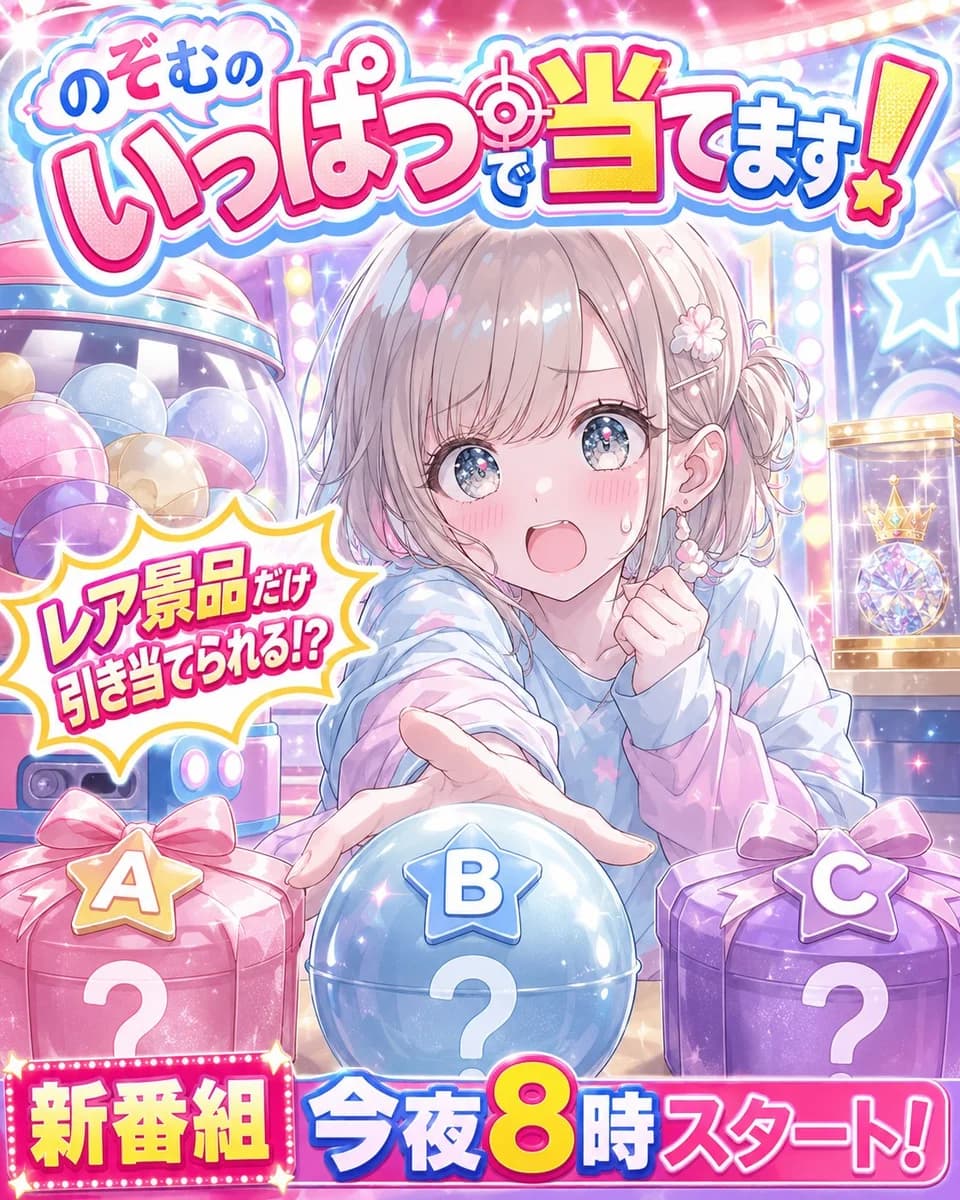
1160자목표: 가상의 캐릭터가 진행하는 경품 맞히기 프로그램을 위한 밝고 화려한 일본 애니메이션 TV 버라이어티 쇼 포스터를 제작하세요. 게임 쇼 특유의 활기찬 에너지와 가독성 높은 일본어 타이포그래피가 포함되어야 합니다.
캔버스: 세로형 4:5 비율 포스터, 광택이 나는 고채도의 아이돌 버라이어티 쇼 디자인, 테두리 없음, 전체 배경(full-bleed). 반짝이는 조명, 렌즈 플레어, 꽃가루 같은 반짝임 효과를 사용하고 파스텔 핑크, 시안, 퍼플, 옐로우 색상을 활용하세요.
주요 피사체: 중앙에 귀여운 애니메이션 소녀를 배치하세요. {argument name="character name" default="노조무"} 캐릭터를 경품 테이블 뒤에서 상반신이 보이도록 묘사합니다. 부드러운 애쉬 블론드/연갈색 단발머리에 옆으로 땋은 번 헤어, 꽃 머리핀, 하얀 피부, 크고 반짝이는 파란 눈, 발그레한 볼, 놀라고 신난 표정으로 입을 벌리고 있으며 땀방울 하나를 그려 넣으세요. 파란색, 라벤더색, 핑크색이 섞인 헐렁한 파스텔 톤 후드티를 입고 있으며 별 패턴이 은은하게 들어가 있습니다. 앞으로 몸을 숙인 자세로, 한 손은 중앙의 경품 볼을 향해 시청자 쪽으로 뻗고, 다른 한 손은 가슴 근처에 둔 모습으로 연출하세요.
레이아웃: 상단에 크고 통통한 일본어 로고 「のぞむの いっぱいで当てます!」를 배치하세요. 두꺼운 흰색 테두리, 시안색 드롭 섀도, 핫핑크색 메인 글자, 「当」 글자에 노란색 강조 효과를 주고 제목 안에 과녁 아이콘을 넣으세요. 캐릭터 뒤쪽으로는 조명이 켜진 전구, 별 모양 간판, 왼쪽에는 파스텔 톤 볼이 가득 찬 캡슐 토이 머신, 오른쪽에는 보석 왕관과 수정 경품이 들어 있는 유리 진열장이 있는 화려한 아케이드/게임 쇼 세트를 배경으로 넣으세요.
전경 요소: 하단에 3개의 미스터리 경품 상자를 일렬로 배치하세요. 왼쪽은 “A”라고 적힌 핑크색 선물 상자에 큰 흰색 물음표, 중앙은 “B”라고 적힌 광택 나는 파란색 구형 캡슐에 큰 흰색 물음표, 오른쪽은 “C”라고 적힌 보라색 선물 상자에 큰 흰색 물음표를 넣으세요. 각 라벨은 상자 위의 별 모양 배지 형태여야 합니다.
텍스트 요소: 왼쪽에는 만화 같은 말풍선을 추가하여 「レア景品だけ 引き当てられる!?」라는 문구를 노란색 테두리가 있는 굵은 핫핑크색 일본어 텍스트로 넣으세요. 하단에는 방송 배너를 추가하세요. 왼쪽 전광판 블록에는 핑크색 조명 위에 노란색으로 「新番組」이라고 적고, 하단 전체에 걸쳐 큰 글씨로 「今夜8時スタート!」라고 적으세요. 이때 숫자 8은 노란색/주황색으로 크게 강조하고, 보조 텍스트는 파란색과 핑크색, 흰색 테두리 및 강한 드롭 섀도 효과를 적용하세요.
시각적 스타일: 세련된 현대 애니메이션 일러스트, 광택이 나는 홍보용 키 비주얼, 귀여운 아이돌 TV 쇼 미학, 매우 반짝이는 효과, 부드러운 그라데이션, 림 라이트, 깔끔한 선화, 디테일한 눈 묘사, 높은 대비와 뛰어난 가독성. 모든 일본어 텍스트는 지정된 대로 정확하게 유지하세요. 불필요한 로고, 워터마크, 관련 없는 캐릭터는 제외하세요.이 프롬프트 소개
Image 2에서 GPT Image 2에 바로 사용할 수 있는 소셜 미디어 프롬프트 ‘애니메이션 경품 버라이어티 쇼 포스터’입니다. 아래 1160자를 복사해 Create 폼에 붙여 넣으면 위 미리보기와 비슷한 이미지를 만들 수 있습니다. 소셜 미디어, 인포그래픽, 제품 태그를 조정하면 새로운 방향으로 확장할 수 있습니다.
먼저 그대로 사용해 본 뒤 피사체, 조명, 구도를 작업에 맞게 조정해 보세요. 원문을 그대로 쓰거나 수정해도 생성 비용은 같습니다.
사용 사례
소셜 미디어 작업의 좋은 출발점
‘애니메이션 경품 버라이어티 쇼 포스터’처럼 표현한 소셜 미디어 이미지를 만들고 싶다면 이 GPT Image 2 프롬프트로 시작해 보세요. 스타일과 구도는 이미 잡혀 있으므로 인물, 제품, 색상, 장면 요소만 작업에 맞게 바꾸면 됩니다.
먼저 손보기 좋은 부분
- 피사체 인물, 제품, 장소, 오브젝트를 내 내용으로 바꾸고 전체 구도는 유지합니다.
- 분위기 조명, 색감, 카메라 각도, 소재 디테일을 브랜드나 용도에 맞춥니다.
- 결과 형식 생성 전에 비율, 배경, 텍스트, 레이아웃 지시를 정리합니다.
비슷한 프롬프트 더 보기
스타일, 용도, 피사체가 가까운 GPT Image 2 프롬프트를 이어서 확인해 보세요.
사용 방법
- 1단계
프롬프트 복사
위의 복사 버튼을 눌러 전체 텍스트를 가져옵니다.
- 2단계
Image 2 Create 열기
Create 폼으로 이동해 붙여 넣습니다.
- 3단계
생성
Generate를 누르면 몇 초 안에 내 버전이 완성됩니다.
내 버전으로 만들기
한 번의 클릭으로 Create 폼에 불러오고 바로 조정하세요.