프롬프트
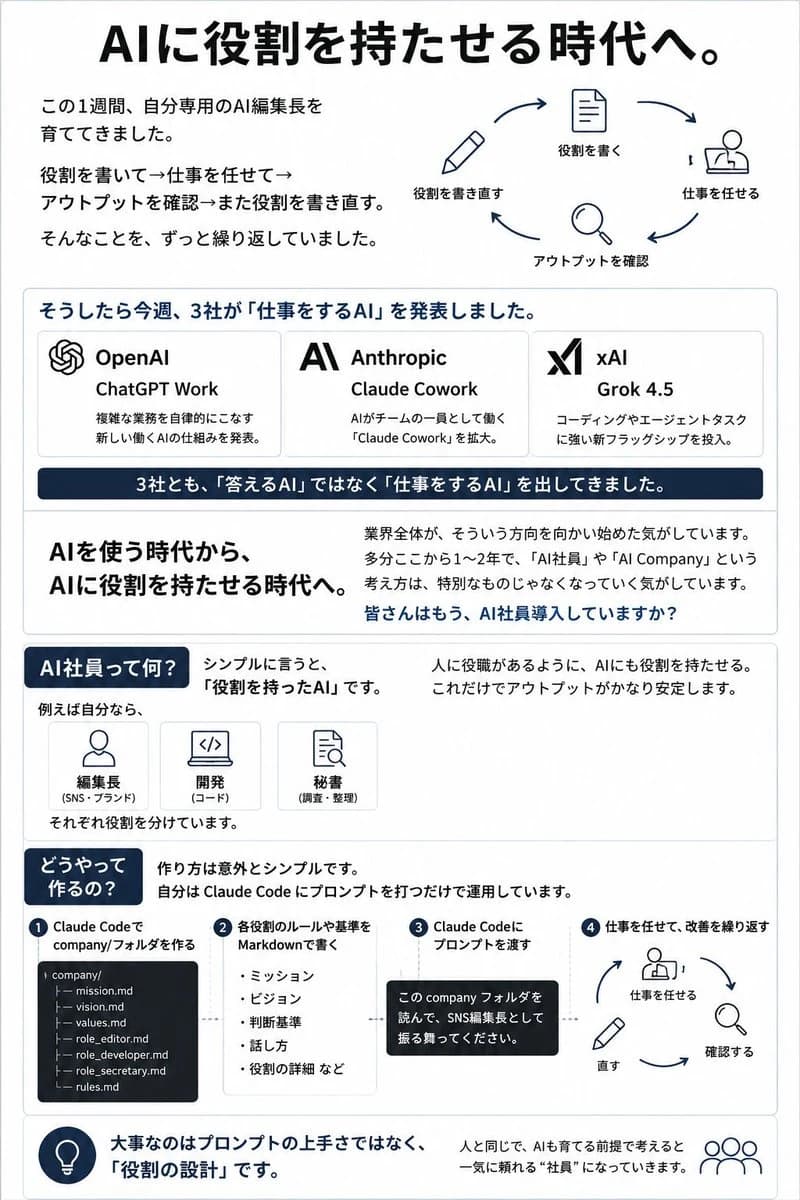
2262자목표: AI에게 역할을 부여하는 변화를 설명하고, 'AI 직원'이라는 개념을 중심으로 하는 깔끔한 일본어 비즈니스 인포그래픽 Slides를 제작합니다. 상단 큰 제목으로 {argument name="main headline" default="AI에 역할을 부여하는 시대로."}를 사용하세요.
캔버스: 세로형 인포그래픽, 약 3:4 비율, 흰색 배경, 얇은 연회색 테두리, 네이비 블루 강조 색상, 검은색 본문 텍스트, 둥근 사각형 콘텐츠 블록, 미니멀한 라인 아이콘. LinkedIn/X용 비즈니스 슬라이드나 제안서 유인물처럼 세련된 디자인이어야 합니다.
레이아웃: 위에서 아래로 6개의 섹션을 배치합니다.
섹션 1 — 헤더 및 순환 다이어그램: 상단에 큰 굵은 글씨로 제목을 배치합니다. 왼쪽에는 개인 AI 편집장을 개발하고, 역할을 반복해서 작성하고, 업무를 할당하고, 결과물을 확인하고, 역할을 수정하는 과정을 담은 3줄의 짧은 일본어 설명을 포함합니다. 오른쪽에는 네이비색 화살표와 간단한 아이콘을 사용한 4단계 순환 워크플로우를 표시합니다. 워크플로우 단계는 정확히 4개로 합니다: 1) 「역할을 다시 쓰기」 라벨이 붙은 연필 아이콘, 2) 「역할을 쓰기」 라벨이 붙은 문서 아이콘, 3) 「업무를 맡기기」 라벨이 붙은 책상에 앉은 사람 아이콘, 4) 「결과물을 확인하기」 라벨이 붙은 돋보기 아이콘.
섹션 2 — 3개의 기업 발표 카드: {argument name="announcement heading" default="그러자 이번 주, 3개 사가 '업무를 수행하는 AI'를 발표했습니다."}라는 제목의 둥근 상자를 만듭니다. 그 안에 정확히 3개의 가로형 기업 카드를 배치합니다. 카드 1: OpenAI 로고 형태의 매듭 아이콘, 제목 「OpenAI」, 제품 「ChatGPT Work」, 복잡한 작업을 자율적으로 처리하는 새로운 AI 업무 구조 발표에 관한 짧은 일본어 설명. 카드 2: Anthropic 스타일의 AI 로고, 제목 「Anthropic」, 제품 「Claude Cowork」, AI가 팀의 일원으로 일하는 Claude Cowork 확장에 관한 짧은 일본어 설명. 카드 3: xAI 로고, 제목 「xAI」, 제품 {argument name="xAI product name" default="Grok 4.5"}, 코딩 및 에이전트 작업에 강점을 가진 새로운 플래그십 모델 출시에 관한 짧은 일본어 설명. 카드 아래에는 흰색 텍스트가 있는 다크 네이비 배너를 배치합니다: 「3사 모두 '대답하는 AI'가 아닌 '업무를 수행하는 AI'를 내놓았습니다.」.
섹션 3 — 핵심 메시지 블록: 두 개의 열로 나눕니다. 왼쪽 열에는 굵은 글씨로 「AI를 사용하는 시대에서, AI에게 역할을 부여하는 시대로.」라고 적습니다. 오른쪽 열에는 업계 전체가 이러한 방향으로 움직이고 있으며, ChatGPT Work, AI 직원, AI 컴퍼니가 더 이상 낯선 개념이 아니라는 설명을 담은 문단을 작성합니다. 마지막에 굵은 네이비색 질문으로 마무리합니다: {argument name="closing question" default="여러분은 이미 AI 직원을 도입하셨나요?"}.
섹션 4 — AI 직원의 정의: 네이비색 알약 모양 헤딩 「AI 직원이란 무엇인가?」로 시작합니다. 간단히 말해 역할을 가진 AI라는 점을 일본어로 설명합니다. 「예를 들어 저라면,」 아래에 3개의 작은 역할 카드를 포함합니다: 1) 「편집장(SNS/브랜드)」 라벨이 붙은 사람 아이콘, 2) 「개발(코드)」 라벨이 붙은 노트북/코드 아이콘, 3) 「비서(조사/정리)」 라벨이 붙은 문서/검색 아이콘. 각각 별도의 역할이 부여된다는 점을 명시합니다. 오른쪽에는 사람에게 직무가 있듯이 AI에게 역할을 부여함으로써 결과물이 더욱 안정된다는 내용을 적습니다.
섹션 5 — 제작 방법: 네이비색 알약 모양 헤딩 「어떻게 만드나요?」를 추가하고 방법이 놀라울 정도로 간단하다는 점을 설명합니다: Claude Code 컴퍼니 프롬프트를 생성하고 운영합니다. 가로형 프로세스로 정확히 4개의 번호 매긴 단계를 보여줍니다. 1단계: 「Claude Code로 company/ 폴더 만들기」, 정확히 7개의 파일(company/, mission.md, vision.md, values.md, role_editor.md, role_developer.md, role_secretary.md, rules.md)이 포함된 다크 터미널 스타일의 파일 트리 표시. 2단계: 「각 역할의 규칙이나 기준을 Markdown으로 작성」, 「미션」, 「비전」, 「판단 기준」, 「말투」, 「역할의 상세 내용 등」을 불렛 포인트로 표시. 3단계: 「Claude Code에 프롬프트 전달」, company 폴더를 읽고 SNS 편집장 역할을 수행해달라는 일본어 텍스트가 담긴 검은색 말풍선 표시. 4단계: 「업무를 맡기고 개선 반복」, 업무, 확인, 수정 라벨이 붙은 연필, 돋보기, 책상에 앉은 사람 아이콘이 포함된 미니 순환 루프 표시.
섹션 6 — 하단 요약: 왼쪽에 네이비색 전구 아이콘과 굵은 일본어 요약 텍스트가 있는 둥근 푸터 스트립: {argument name="footer takeaway" default="중요한 것은 프롬프트의 능숙함이 아니라 '역할의 설계'입니다."} 오른쪽에는 작은 사람/팀 아이콘을 추가하고, AI를 인간처럼 훈련해야 할 대상으로 가정하면 의지할 수 있는 직원이 된다는 문장을 설명합니다.
시각적 스타일: 일본 기업 인포그래픽, 선명한 타이포그래피, 넉넉한 여백, 미묘한 회색 구분선, 네이비색 강조, 플랫한 단색 라인 아이콘, 사진 없음, 그라데이션 없음, 복잡함 없음. 모든 일본어 텍스트는 읽기 쉽고 정렬되어 있어야 합니다. 지정된 개수를 초과하는 추가 기업, 추가 단계, 추가 카드 또는 장식 요소를 추가하지 마십시오.이 프롬프트 소개
Image 2에서 GPT Image 2에 바로 사용할 수 있는 소셜 미디어 프롬프트 ‘일본어 AI 직원 인포그래픽’입니다. 아래 2262자를 복사해 Create 폼에 붙여 넣으면 위 미리보기와 비슷한 이미지를 만들 수 있습니다. 소셜 미디어, 인포그래픽, 제품 태그를 조정하면 새로운 방향으로 확장할 수 있습니다.
먼저 그대로 사용해 본 뒤 피사체, 조명, 구도를 작업에 맞게 조정해 보세요. 원문을 그대로 쓰거나 수정해도 생성 비용은 같습니다.
사용 사례
소셜 미디어 작업의 좋은 출발점
‘일본어 AI 직원 인포그래픽’처럼 표현한 소셜 미디어 이미지를 만들고 싶다면 이 GPT Image 2 프롬프트로 시작해 보세요. 스타일과 구도는 이미 잡혀 있으므로 인물, 제품, 색상, 장면 요소만 작업에 맞게 바꾸면 됩니다.
먼저 손보기 좋은 부분
- 피사체 인물, 제품, 장소, 오브젝트를 내 내용으로 바꾸고 전체 구도는 유지합니다.
- 분위기 조명, 색감, 카메라 각도, 소재 디테일을 브랜드나 용도에 맞춥니다.
- 결과 형식 생성 전에 비율, 배경, 텍스트, 레이아웃 지시를 정리합니다.
비슷한 프롬프트 더 보기
스타일, 용도, 피사체가 가까운 GPT Image 2 프롬프트를 이어서 확인해 보세요.
사용 방법
- 1단계
프롬프트 복사
위의 복사 버튼을 눌러 전체 텍스트를 가져옵니다.
- 2단계
Image 2 Create 열기
Create 폼으로 이동해 붙여 넣습니다.
- 3단계
생성
Generate를 누르면 몇 초 안에 내 버전이 완성됩니다.
내 버전으로 만들기
한 번의 클릭으로 Create 폼에 불러오고 바로 조정하세요.