프롬프트
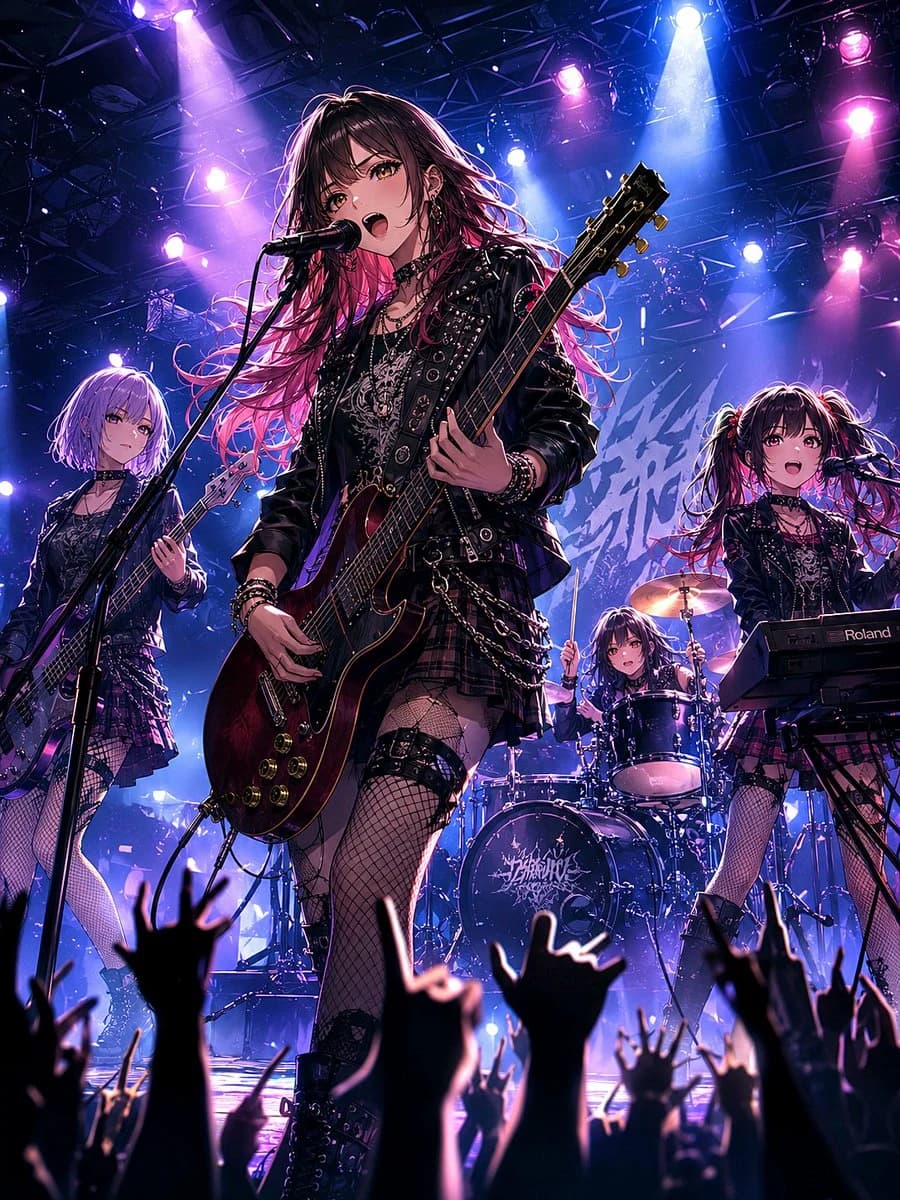
1082자어두운 실내 무대에서 라이브 공연을 펼치는 여성 고딕 록 밴드의 에너지가 넘치는 세로형 애니메이션 콘서트 일러스트를 생성하세요. 강렬한 보라색, 마젠타색, 파란색, 흰색 조명, 안개, 렌즈 글로우, 금속 트러스 천장, 꽃가루처럼 흩날리는 반짝임, 그리고 전경에서 록 제스처를 취하며 손을 흔드는 관객들로 드라마틱한 페스티벌 분위기를 연출해야 합니다. 4명의 밴드 멤버를 명확하게 묘사하세요: 1) 중앙의 리드 보컬 겸 기타리스트는 핑크색 하이라이트가 들어간 긴 갈색 머리, 호박색 눈, 검은색 초커, 레이어드 목걸이, 스터드 장식의 검은색 가죽 재킷, 그래픽 상의, 체크무늬 미니스커트, 망사 스타킹, 허벅지 가터, 팔찌, 체인, 레이스업 부츠를 착용하고 검은색 마이크로 노래하며 다크 레드 일렉트릭 기타를 연주합니다. 2) 왼쪽 베이시스트는 짧은 라벤더색 단발머리에 검은색 초커, 고딕 스타일 의상, 체크무늬 스커트, 망사 스타킹을 착용하고 마이크 스탠드 근처에서 보라색 베이스 기타를 들고 있습니다. 3) 뒤쪽의 드러머는 어두운 머리색의 작은 체구로 드럼 세트 뒤에서 웃으며 연주하고 있으며, 베이스 드럼에는 스타일리시한 흰색 밴드 로고가 그려져 있습니다. 4) 오른쪽 키보디스트 겸 백보컬은 핑크색 포인트가 있는 어두운 색의 트윈테일 머리에 고딕 스타일 의상과 체크무늬 스커트를 입고 Roland라고 적힌 키보드 뒤에서 마이크로 노래합니다. 중앙의 연주자가 화면 왼쪽 중앙에 위치하여 허벅지 위쪽까지 구도를 지배하며, 기타 넥이 대각선 위로 뻗어 있어야 합니다. 세밀한 선화, 광택 있는 하이라이트, 표정이 살아있는 얼굴, 흩날리는 머리카락, 드라마틱한 무대 조명, 사실적인 악기 디테일, 생생한 라이브 공연 분위기를 갖춘 세련된 일본 애니메이션 스타일을 사용하세요. 공연자 뒤쪽 벽면에는 크고 추상적인 흰색 밴드 로고 그래픽을 추가하세요. 사용자 지정 가능 항목: 밴드 이름/로고 텍스트 {argument name="band name" default="스타일리시한 고딕 로고"}, 리드 싱어 머리 색상 {argument name="lead singer hair color" default="핑크색 하이라이트가 들어간 짙은 갈색"}, 조명 팔레트 {argument name="lighting palette" default="보라색, 마젠타색, 파란색, 흰색"}, 무대 분위기 {argument name="stage mood" default="폭발적인 라이브 페스티벌 에너지"}, 키보드 브랜드 라벨 {argument name="keyboard brand label" default="Roland"}. 실사 스타일을 피하고, 추가 멤버를 넣지 말며, 관련 없는 읽을 수 있는 텍스트는 제외하고, 관객이 가까이 보이는 세로형 이미지로 유지하세요.이 프롬프트 소개
Image 2에서 GPT Image 2에 바로 사용할 수 있는 소셜 미디어 프롬프트 ‘애니메이션 고딕 록 콘서트’입니다. 아래 1082자를 복사해 Create 폼에 붙여 넣으면 위 미리보기와 비슷한 이미지를 만들 수 있습니다. 소셜 미디어, 인포그래픽, 제품 태그를 조정하면 새로운 방향으로 확장할 수 있습니다.
먼저 그대로 사용해 본 뒤 피사체, 조명, 구도를 작업에 맞게 조정해 보세요. 원문을 그대로 쓰거나 수정해도 생성 비용은 같습니다.
사용 사례
소셜 미디어 작업의 좋은 출발점
‘애니메이션 고딕 록 콘서트’처럼 표현한 소셜 미디어 이미지를 만들고 싶다면 이 GPT Image 2 프롬프트로 시작해 보세요. 스타일과 구도는 이미 잡혀 있으므로 인물, 제품, 색상, 장면 요소만 작업에 맞게 바꾸면 됩니다.
먼저 손보기 좋은 부분
- 피사체 인물, 제품, 장소, 오브젝트를 내 내용으로 바꾸고 전체 구도는 유지합니다.
- 분위기 조명, 색감, 카메라 각도, 소재 디테일을 브랜드나 용도에 맞춥니다.
- 결과 형식 생성 전에 비율, 배경, 텍스트, 레이아웃 지시를 정리합니다.
비슷한 프롬프트 더 보기
스타일, 용도, 피사체가 가까운 GPT Image 2 프롬프트를 이어서 확인해 보세요.
사용 방법
- 1단계
프롬프트 복사
위의 복사 버튼을 눌러 전체 텍스트를 가져옵니다.
- 2단계
Image 2 Create 열기
Create 폼으로 이동해 붙여 넣습니다.
- 3단계
생성
Generate를 누르면 몇 초 안에 내 버전이 완성됩니다.
내 버전으로 만들기
한 번의 클릭으로 Create 폼에 불러오고 바로 조정하세요.