プロンプト
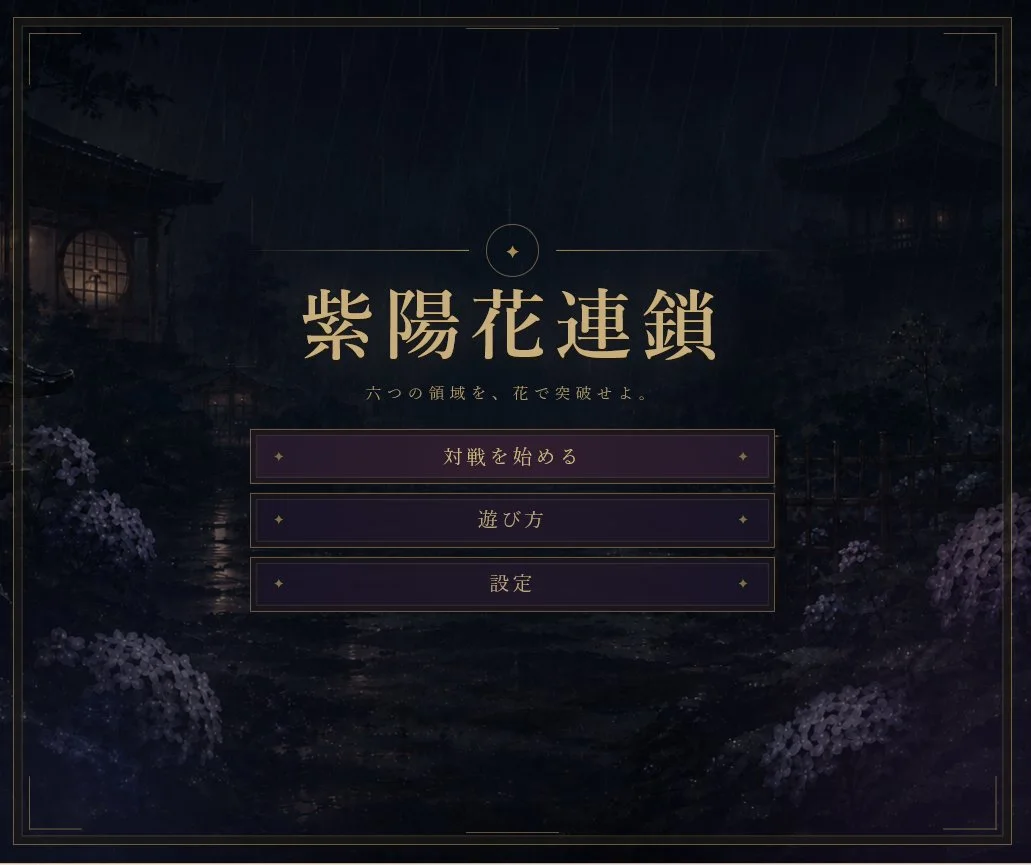
1063 文字目的: {argument name="game title" default="紫陽花連鎖"} というダークファンタジー戦略ゲーム向けに、雰囲気のある日本風ビジュアルノベルのタイトル画面を作成する。
キャンバス: 4:3 の横長ゲームメニュー画面(約 920×768)。ダークでシネマティックなビネット効果と、洗練されたアンティーク調のフレームを使用する。
背景: 雨の降る深夜の日本庭園。影のある石畳と濡れて反射する地面の上に、激しい斜めの雨筋を描く。左側には温かい光が漏れる丸窓のある伝統的な木造建築を、右側には窓からかすかな温かい光が漏れる暗いパゴダ風の東屋を配置する。木々、垣根、低木、灯籠のような構造物のシルエットを加え、左下と右下の前景には淡い紫色の紫陽花の群生を配置する。風景は雰囲気重視でコントラストを抑え、暗闇と霧で大部分を覆うようにする。
レイアウト: タイトルエリアを画面の上部中央に配置する。タイトルの上には、小さな円形のエンブレム(シンプルな四光星のマーク入り)で区切られた、細い金色の水平線を引く。大きな日本語のタイトルには、エレガントなメタリックゴールドのタイポグラフィを使用する。タイトルの下に、小さなサブタイトル {argument name="subtitle text" default="六つの領域を、花で突破せよ。"} を追加する。サブタイトルの下に、3 つの水平メニューボタンを垂直に積み重ねて中央に配置する。
メニューボタン: 細い金色の縁取り、かすかな内側の輝き、左右の端近くに小さな金のひし形の装飾を施した、濃い紫色の長方形ボタンを 3 つ使用する。ボタンのラベルは上から順に {argument name="first button label" default="対戦を始める"}、{argument name="second button label" default="遊び方"}、{argument name="third button label" default="設定"} とする。最初のボタンは、選択されているかのように他の 2 つよりもわずかに明るい紫色にする。
フレームとスタイル: 画面全体に、角に小さな装飾的な切れ込みと短いアクセントラインを施した、細い二重線のゴールドフレームを追加する。洗練された和風ゴシックの美学、落ち着いた藍色・黒・紫のパレット、アンティークゴールドの UI アクセント、絵画的な背景アート、そして鮮明なゲーム UI タイポグラフィを使用する。現代的なアイコン、余分なボタン、ロゴ、透かし、キャラクターは含めない。このプロンプトについて
雨の日本風ビジュアルノベルタイトル画面 は、Image 2でGPT Image 2にそのまま使えるキャラクターデザインプロンプトです。下の1063文字をコピーして作成フォームに貼り付けると、上のプレビューに近い画像を生成できます。 キャラクター, キャラクターデザイン, 商品 タグを調整すると、別の方向性にも展開できます。
出発点として使い、被写体、ライティング、構図を変えながら仕上げてください。そのまま使ってもリミックスしても、生成コストは同じです。
用途
キャラクターデザイン制作の起点に使いやすいプロンプト
雨の日本風ビジュアルノベルタイトル画面 に近い キャラクターデザイン の画像を作りたいときは、この GPT Image 2 プロンプトから始めるとスムーズです。画面の方向性と構成はすでに整っているので、被写体、商品、色、シーンの細部だけを自分の内容に差し替えられます。
まず調整しやすいところ
- 被写体 人物、商品、場所、オブジェクトを自分の内容に差し替え、構図はそのまま活かします。
- 雰囲気 ライティング、配色、カメラ角度、質感をブランドや用途に合わせます。
- 仕上がり 生成前にアスペクト比、背景、文字、レイアウト指定を整えます。
近いテーマのプロンプトを探す
スタイル、用途、テーマが近い GPT Image 2 プロンプトを続けて確認できます。
使い方
- ステップ 1
プロンプトをコピー
上のコピー ボタンで全文を取得します。
- ステップ 2
Image 2 Create を開く
作成フォームに移動して貼り付けます。
- ステップ 3
生成する
Generate を押すと、数秒であなたのバージョンが完成します。
自分用に調整
ワンクリックで作成フォームに読み込み、すぐに調整を始められます。