プロンプト
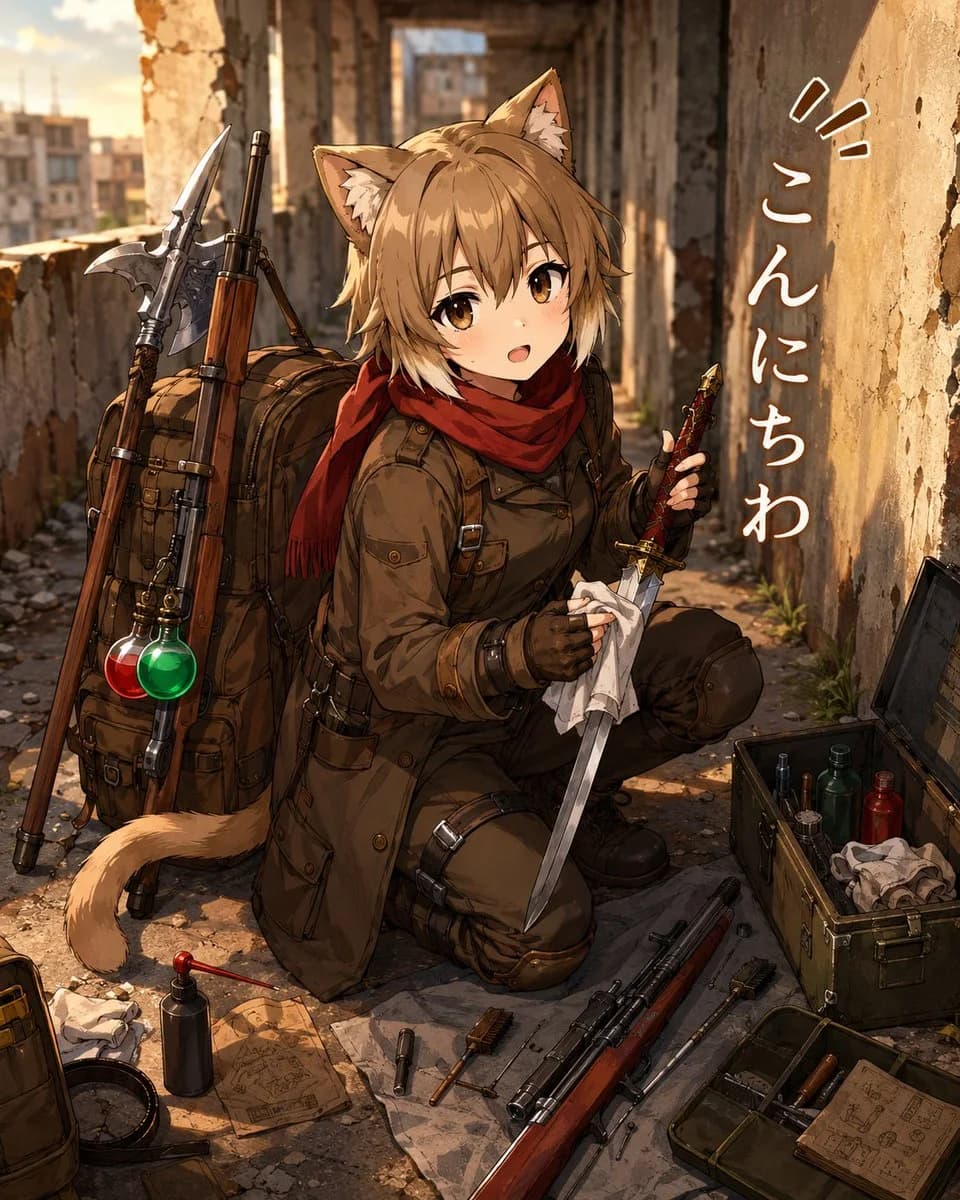
1108 文字黄金の時間帯に廃墟の都市の廊下にひざまずいている、{argument name="character name" default="Pleiades"}という名前のかわいい猫耳の冒険者の女の子の詳細なアニメスタイルのイラストを作成してください。彼女は短く乱れた{argument name="hair color" default="warm light brown"}の髪、琥珀色の目、ふわふわの猫耳、そしてそれに合った猫の尾を持ち、優しい口を開けた挨拶の表情をしています。彼女は頑丈な茶色のミリタリースタイルの探検家の服装を着ており、長いベルト付きのコート、膝パッドとストラップ付きのダークパンツ、指なし手袋、ブーツ、そして首に巻かれた深紅のスカーフを身に着けています。彼女は短剣を掃除または点検しており、一方の手で白い布を使って刃を持ち、もう一方の手で装飾された柄を持っています。彼女の隣と後ろには、大きな茶色の探検用バックパックが装備品で満載されており、目立つ付属品が正確に4つあります:長い木製のライフル、ポールアーム/斧のような武器、巻かれたパック/寝袋、そして一つは赤、もう一つは緑の2つの丸いガラスのポーションボトルが一緒にぶら下がっています。ひび割れた石の床の周りには、正確に8つの目に見える装備グループが整理された冒険者のメンテナンスシーンが描かれています:小さなボトルと布が入った開いた金属製の供給ボックス、工具と書類が入った開いたトレイ、前景に斜めに置かれた長いライフル、拳銃のような工具または火器の部品、ブラシ、スケッチ図のある折りたたまれた地図の紙、小さな赤いキャップの油ボトル、そしてバッグの端近くにあるコンパスです。背景には、壊れた漆喰、露出したレンガ、崩れかけた柱、ひび割れに生えた雑草がある風化した廃墟の建物の通路があり、左側にはぼやけた都市のスカイラインが広がり、温かい日差しと長い影に照らされています。右の壁には{argument name="wall text" default="こんにちは"}と書かれた縦の手書きの日本語の挨拶文があり、その上に小さな強調マークがあり、壁の視点に沿った白い文字が描かれています。高度に磨かれたアニメレンダリング、精緻な線画、絵画的なリアルなライティング、温かいセピアと琥珀色のカラーパレット、シネマティックな被写界深度、石、革、金属、布の豊かな質感を使用してください。構図は正方形に保ち、キャラクターは少し左に中心を置き、バックパックは彼女の左側に、開いた供給ボックスは右側に配置し、余分なキャラクターやウォーターマーク、現代的なUI要素は含めないでください。このプロンプトについて
猫耳冒険者の装備メンテナンス は、Image 2でGPT Image 2にそのまま使えるキャラクターデザインプロンプトです。下の1108文字をコピーして作成フォームに貼り付けると、上のプレビューに近い画像を生成できます。 UI, キャラクター, キャラクターデザイン タグを調整すると、別の方向性にも展開できます。
出発点として使い、被写体、ライティング、構図を変えながら仕上げてください。そのまま使ってもリミックスしても、生成コストは同じです。
用途
キャラクターデザイン制作の起点に使いやすいプロンプト
猫耳冒険者の装備メンテナンス に近い キャラクターデザイン の画像を作りたいときは、この GPT Image 2 プロンプトから始めるとスムーズです。画面の方向性と構成はすでに整っているので、被写体、商品、色、シーンの細部だけを自分の内容に差し替えられます。
まず調整しやすいところ
- 被写体 人物、商品、場所、オブジェクトを自分の内容に差し替え、構図はそのまま活かします。
- 雰囲気 ライティング、配色、カメラ角度、質感をブランドや用途に合わせます。
- 仕上がり 生成前にアスペクト比、背景、文字、レイアウト指定を整えます。
近いテーマのプロンプトを探す
スタイル、用途、テーマが近い GPT Image 2 プロンプトを続けて確認できます。
使い方
- ステップ 1
プロンプトをコピー
上のコピー ボタンで全文を取得します。
- ステップ 2
Image 2 Create を開く
作成フォームに移動して貼り付けます。
- ステップ 3
生成する
Generate を押すと、数秒であなたのバージョンが完成します。
自分用に調整
ワンクリックで作成フォームに読み込み、すぐに調整を始められます。