Prompt
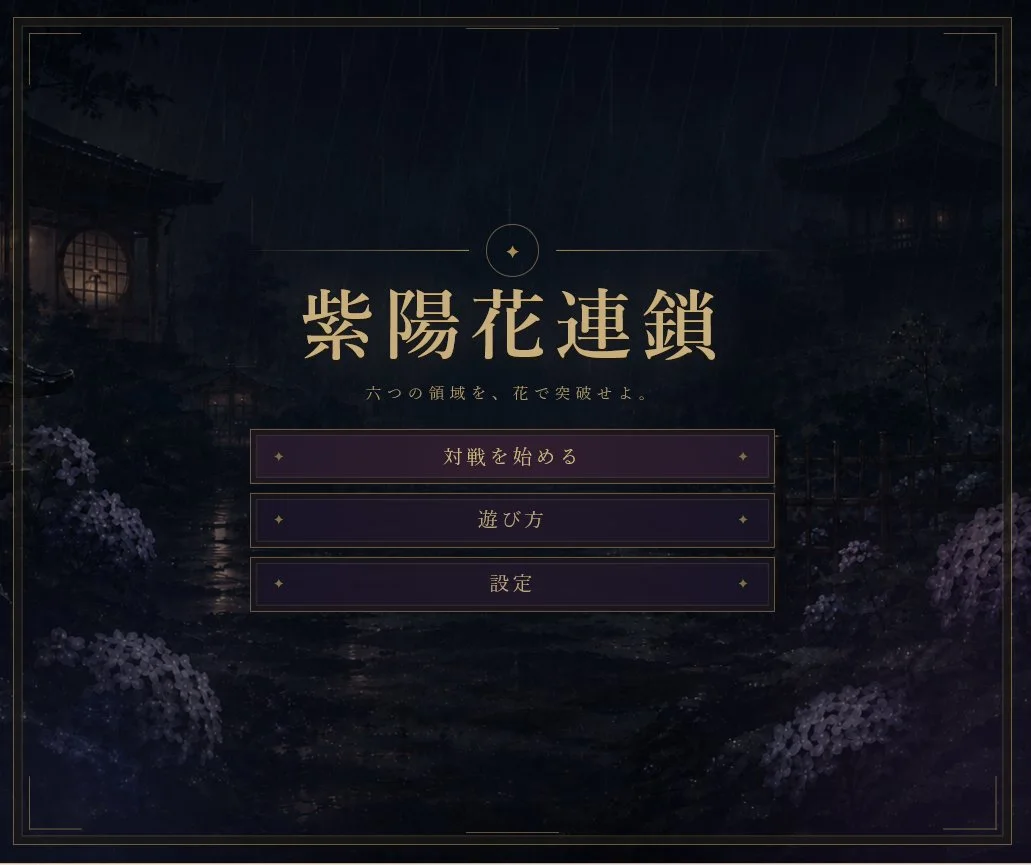
384 motsObjectif : Créer un écran-titre de visual novel japonais à l'ambiance mélancolique pour un jeu de stratégie dark fantasy nommé {argument name="game title" default="紫陽花連鎖"}.
Canevas : Écran de menu de jeu au format paysage 4:3, environ 920×768, avec une vignette cinématographique sombre et un encadrement antique raffiné.
Arrière-plan : Une scène de jardin japonais sous une pluie de minuit. Affichez de fortes traînées de pluie diagonales sur un chemin de pierre ombragé et un sol humide et réfléchissant. Sur la gauche, placez un bâtiment traditionnel en bois avec une fenêtre ronde diffusant une lueur chaude ; sur la droite, un pavillon sombre rappelant une pagode avec de faibles lumières aux fenêtres. Ajoutez des silhouettes d'arbres, de clôtures, d'arbustes, de structures ressemblant à des lanternes et des grappes d'hortensias violet pâle au premier plan, en bas à gauche et à droite. Maintenez une atmosphère, un faible contraste et une scène principalement obscurcie par l'obscurité et la brume.
Disposition : Centrez la zone du titre dans la partie supérieure centrale de l'écran. Au-dessus du titre, ajoutez une fine ligne de séparation horizontale dorée, divisée par un petit emblème circulaire contenant une simple étoile à quatre branches. Utilisez une élégante typographie en or métallique pour le grand titre japonais. En dessous, ajoutez le petit sous-titre {argument name="subtitle text" default="六つの領域を、花で突破せよ。"}. Sous le sous-titre, placez exactement 3 boutons de menu horizontaux empilés verticalement et centrés.
Boutons de menu : Utilisez exactement 3 boutons rectangulaires violet foncé avec de fines bordures dorées, une subtile lueur interne et de petits ornements en diamant doré près des bords gauche et droit. Les étiquettes visibles des boutons, de haut en bas, doivent être : {argument name="first button label" default="対戦を始める"}, {argument name="second button label" default="遊び方"}, {argument name="third button label" default="設定"}. Le premier bouton doit être d'un violet légèrement plus clair/lumineux que les deux autres, comme s'il était sélectionné.
Cadre et style : Ajoutez une fine bordure dorée à double ligne autour de tout l'écran avec de petites ruptures décoratives dans les coins et de courts segments de ligne d'accentuation près des coins. Utilisez une esthétique gothique japonaise raffinée, une palette sourde indigo/noir/violet, des accents d'interface utilisateur en or antique, un style artistique pictural et une typographie d'interface de jeu nette. Évitez les icônes modernes, les boutons supplémentaires, les logos, les filigranes ou les personnages.À propos de ce prompt
Écran-titre de visual novel japonais sous la pluie est un prompt design de personnage prêt à l’emploi pour GPT Image 2 sur Image 2. Copiez les 384 mots ci-dessous, collez-les dans le formulaire Create et vous obtiendrez un résultat proche de l’aperçu. Ajustez les tags Personnage, Design de personnage, Produit si vous voulez l’orienter autrement.
Servez-vous-en comme base, puis adaptez le sujet, la lumière ou la composition au résultat recherché. Le coût en crédits reste le même, que vous l’utilisiez tel quel ou que vous le personnalisiez.
Cas d’usage
Un bon point de départ pour Design de personnage
Partez de ce prompt si vous voulez une image design de personnage dans l’esprit de Écran-titre de visual novel japonais sous la pluie. Le style et la structure sont déjà posés ; remplacez simplement le sujet, le produit, les couleurs ou les détails de scène selon votre projet.
À ajuster en priorité
- Sujet Remplacez la personne, le produit, le lieu ou l’objet principal sans casser la composition.
- Style Ajustez la lumière, la palette, l’angle de caméra ou les matières pour l’adapter à votre marque.
- Format Précisez le ratio, le fond, le texte ou les consignes de mise en page avant de générer.
D’autres pistes de prompts
Trouvez d’autres prompts GPT Image 2 avec un style, un usage ou un sujet proche.
Comment l’utiliser
- Étape 1
Copier le prompt
Cliquez sur le bouton Copier ci-dessus pour récupérer le texte complet.
- Étape 2
Ouvrir Image 2 Create
Accédez au formulaire Create et collez-le.
- Étape 3
Générer
Cliquez sur Generate. Votre version arrive en quelques secondes.
Adaptez-le
Chargez le prompt dans le formulaire Create en un clic, puis commencez les ajustements.