プロンプト
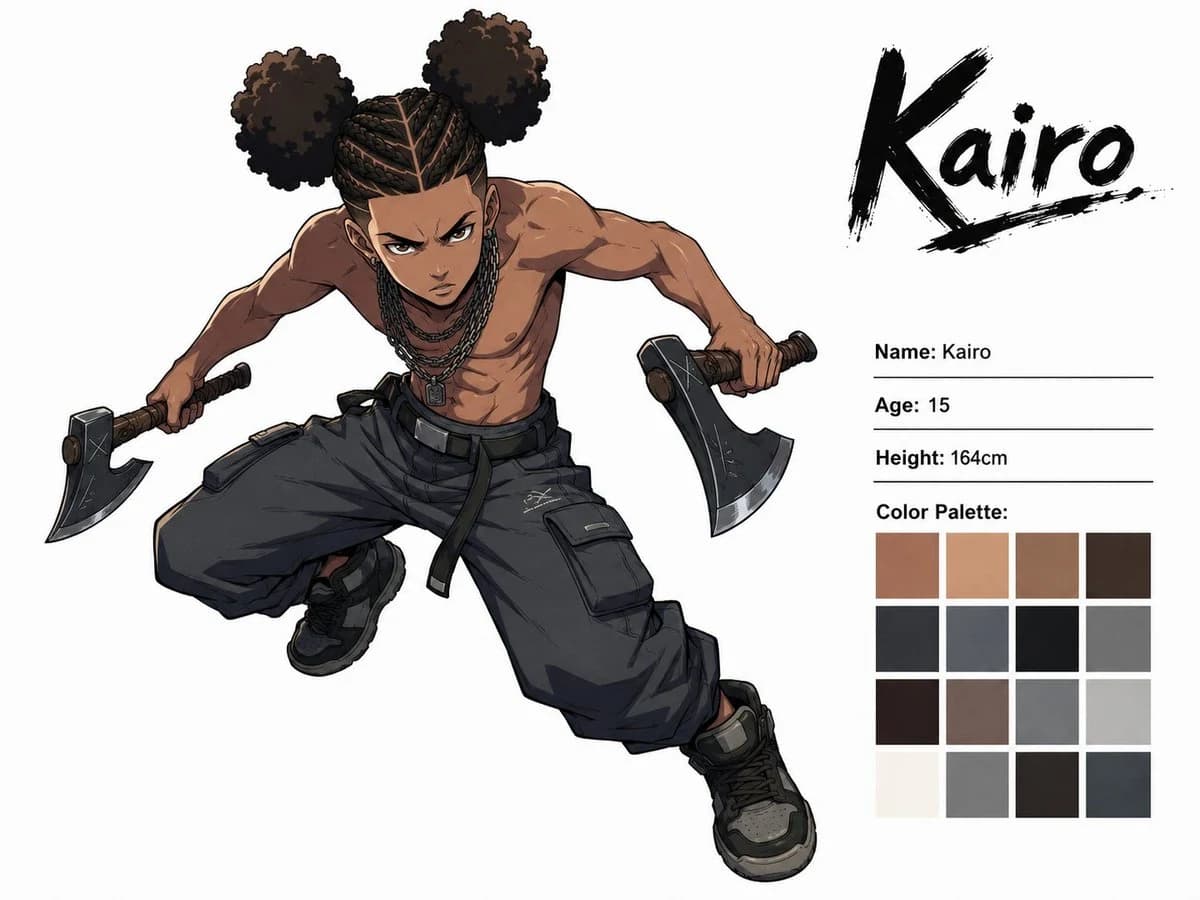
1412 文字目標: {argument name="character name" default="Kairo"} のダイナミックなアニメキャラクターコンセプトシートを作成する。怒った表情の 10 代の少年がドラマチックなアクションポーズをとっている様子を描写すること。
キャンバス: 横長 4:3 、白のスタジオ背景、クリーンなキャラクターシート形式、高解像度のデジタルアニメイラスト、鮮明なインクライン、セルシェーディングレンダリング、しっかりとした解剖学的構造、繊細なグレーの影。
レイアウト: 全身のキャラクターを左から中央にかけて大きく配置し、左上から右下に向かって斜めに飛びかかるようなポーズにする。右側にキャラクター情報パネルを配置する。右上に大きな筆致のロゴテキスト「Kairo」を黒で書き、粗い下線とインクの飛び散りテクスチャを加える。その下に、プロフィールテキスト用の 3 本の細い水平線と、カラーパレットのグリッドを追加する。
被写体の詳細: キャラクターは 15 歳の黒人の 10 代の少年で、ミディアムブラウンの肌、激しい怒りの表情、眉間に寄せたシワ、細めた目、集中した鋭い眼差しをしている。上半身は裸で、引き締まった筋肉質な体つきをしており、肩、腕、胸、腹筋が明確に描かれている。髪型は頭皮に沿ったタイトなコーンロウで、頭の両側に 2 つの大きな丸いアフロパフのお団子がある。小さな長方形のペンダントがついた黒いチェーンネックレスを数本着用。空中で跳躍またはしゃがんで飛びかかるような姿勢で、胴体は前傾し、片膝を高く曲げ、もう片方の脚は下方に伸ばし、両腕を外側に広げている。両手に 1 本ずつ、合計 2 本の手斧を持っている。斧の刃はダークメタル製で、柄には茶色の布が巻かれている。衣装の構成: 3 つの主要な衣服パーツ(ベルトストラップと大きなフラップポケットがついたオーバーサイズのダークチャコールグレーのカーゴパンツ、グレーのパネルがついた黒のハイカットスニーカー、手斧の柄に巻かれたダークカラーの手首/ハンドグリップラップ)を着用。上半身は裸のままにする。
右側のテキストコンテンツ: 以下のラベルと値を正確に使用すること。「Name: Kairo」、「Age: 15」、「Height: 164cm」、「Color Palette:」。右上のロゴは「Kairo」と表記すること。
カラーパレット: 「Color Palette:」の下に、4 × 4 の整然としたグリッドで 16 個の正方形のスウォッチを表示する。温かみのあるスキントーンのブラウン、タン、落ち着いたブラウン、ダークエスプレッソ、チャコールブラック、スレートグレー、黒に近い色、ミディアムグレー、ディープブラウン、モーヴグレー、クールグレー、ペールグレー、オフホワイト、ニュートラルグレー、ブラックブラウン、ダークブルーグレーを含めること。
ビジュアルスタイル: モダンな少年アニメのコンセプトアート、エッジの効いたストリートファイターのエネルギー、ダイナミックな短縮法、クリーンな白のネガティブスペース、詳細な布のシワ、斧の刃についた繊細な傷、太い黒の輪郭線、ブラウン・ブラック・グレー・温かみのあるスキントーンを基調とした落ち着いたアーバンパレット。
制約事項: キャラクターは 1 名のみとすること。指定されたキャラクターシート情報以外の武器、キャラクター、背景、ロゴ、ウォーターマーク、追加テキストは一切追加しないこと。このプロンプトについて
Kairo アニメキャラクターシート は、Image 2でGPT Image 2にそのまま使えるストーリーボードプロンプトです。下の1412文字をコピーして作成フォームに貼り付けると、上のプレビューに近い画像を生成できます。 コミック, ストーリーボード, 商品 タグを調整すると、別の方向性にも展開できます。
出発点として使い、被写体、ライティング、構図を変えながら仕上げてください。そのまま使ってもリミックスしても、生成コストは同じです。
用途
ストーリーボード制作の起点に使いやすいプロンプト
Kairo アニメキャラクターシート に近い ストーリーボード の画像を作りたいときは、この GPT Image 2 プロンプトから始めるとスムーズです。画面の方向性と構成はすでに整っているので、被写体、商品、色、シーンの細部だけを自分の内容に差し替えられます。
まず調整しやすいところ
- 被写体 人物、商品、場所、オブジェクトを自分の内容に差し替え、構図はそのまま活かします。
- 雰囲気 ライティング、配色、カメラ角度、質感をブランドや用途に合わせます。
- 仕上がり 生成前にアスペクト比、背景、文字、レイアウト指定を整えます。
近いテーマのプロンプトを探す
スタイル、用途、テーマが近い GPT Image 2 プロンプトを続けて確認できます。
使い方
- ステップ 1
プロンプトをコピー
上のコピー ボタンで全文を取得します。
- ステップ 2
Image 2 Create を開く
作成フォームに移動して貼り付けます。
- ステップ 3
生成する
Generate を押すと、数秒であなたのバージョンが完成します。
自分用に調整
ワンクリックで作成フォームに読み込み、すぐに調整を始められます。