Prompt
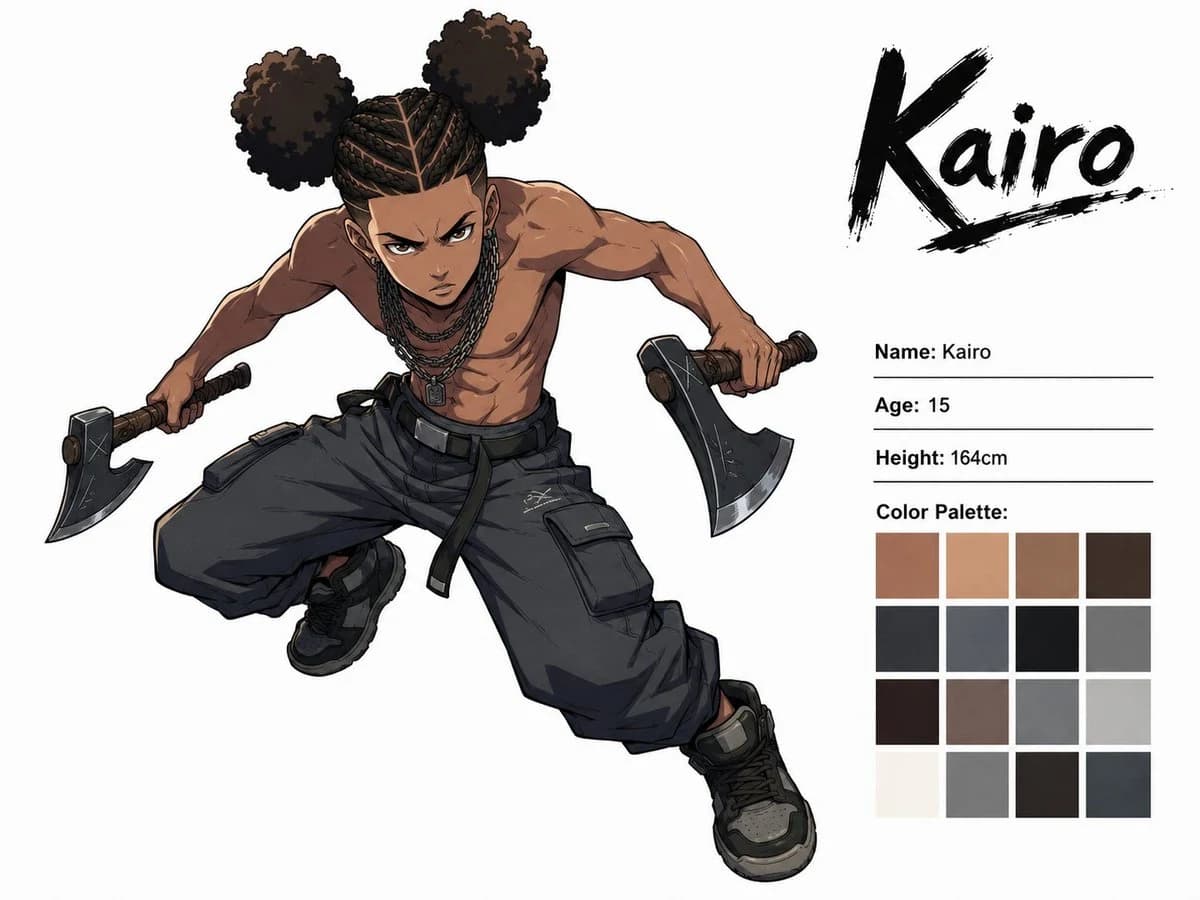
412 motsObjectif: Create a dynamic anime character concept sheet for {argument name="character name" default="Kairo"}, showing one angry teenage boy in a dramatic action pose.
Format: Landscape 4:3 white studio background, clean character-sheet presentation, high-resolution digital anime illustration with crisp ink lines, cel-shaded rendering, strong anatomy, and subtle gray shadows.
Mise en page: Place the full-body character large on the left and center, lunging diagonally toward the viewer from upper left to lower right. Place the character information panel on the right. At the top right, write the large brushstroke logo text “Kairo” in black, with a rough underline and ink splatter texture. Beneath it, add three thin horizontal rule lines with profile text, then a color palette grid.
Subject details: The character is a 15-year-old Black teenage boy with medium-brown skin, an intense angry expression, furrowed brows, narrowed eyes, and a focused forward stare. He is shirtless, lean but muscular, with defined shoulders, arms, chest, and abs. His hair is styled as tight cornrow braids across the scalp, splitting into exactly two large round afro puff buns, one on each side of the head. Add several dark chain necklaces with a small rectangular pendant. He is mid-leap or crouch-lunging, torso tilted forward, one knee bent high and the other leg stretched downward, both arms extended outward. He holds exactly two hatchets, one in each hand, with dark metal axe heads and brown wrapped handles. Outfit pieces: exactly 3 main clothing pieces visible — oversized dark charcoal cargo pants with belt straps and large flap pockets, black high-top sneakers with gray panels, and dark wrist/hand grip wraps around the hatchet handles. Keep him shirtless.
Right-side text content: Use the following visible labels and values exactly: “Name: Kairo”, “Age: 15”, “Height: 164cm”, and “Color Palette:”. The logo at the top right must read “Kairo”.
Palette de couleurs: Under “Color Palette:” show exactly 16 square swatches in a neat 4 by 4 grid. Include warm skin browns, tan, muted brown, dark espresso, charcoal black, slate gray, near-black, medium gray, deep brown, mauve-gray, cool gray, pale gray, off-white, neutral gray, black-brown, and dark blue-gray.
Style visuel: Modern shonen anime concept art, edgy street-fighter energy, dynamic foreshortening, clean white negative space, detailed fabric folds, subtle scratches on the axe heads, heavy black outlines, muted urban palette of browns, blacks, grays, and warm skin tones.
Contraintes: Include only one character. Do not add extra weapons, extra characters, scenery, logos, watermarks, or additional text beyond the specified character sheet information.À propos de ce prompt
Fiche de personnage d'anime Kairo est un prompt storyboard prêt à l’emploi pour GPT Image 2 sur Image 2. Copiez les 412 mots ci-dessous, collez-les dans le formulaire Create et vous obtiendrez un résultat proche de l’aperçu. Ajustez les tags BD, Storyboard, Produit si vous voulez l’orienter autrement.
Servez-vous-en comme base, puis adaptez le sujet, la lumière ou la composition au résultat recherché. Le coût en crédits reste le même, que vous l’utilisiez tel quel ou que vous le personnalisiez.
Cas d’usage
Un bon point de départ pour Storyboard
Partez de ce prompt si vous voulez une image storyboard dans l’esprit de Fiche de personnage d'anime Kairo. Le style et la structure sont déjà posés ; remplacez simplement le sujet, le produit, les couleurs ou les détails de scène selon votre projet.
À ajuster en priorité
- Sujet Remplacez la personne, le produit, le lieu ou l’objet principal sans casser la composition.
- Style Ajustez la lumière, la palette, l’angle de caméra ou les matières pour l’adapter à votre marque.
- Format Précisez le ratio, le fond, le texte ou les consignes de mise en page avant de générer.
D’autres pistes de prompts
Trouvez d’autres prompts GPT Image 2 avec un style, un usage ou un sujet proche.
Comment l’utiliser
- Étape 1
Copier le prompt
Cliquez sur le bouton Copier ci-dessus pour récupérer le texte complet.
- Étape 2
Ouvrir Image 2 Create
Accédez au formulaire Create et collez-le.
- Étape 3
Générer
Cliquez sur Generate. Votre version arrive en quelques secondes.
Adaptez-le
Chargez le prompt dans le formulaire Create en un clic, puis commencez les ajustements.