プロンプト
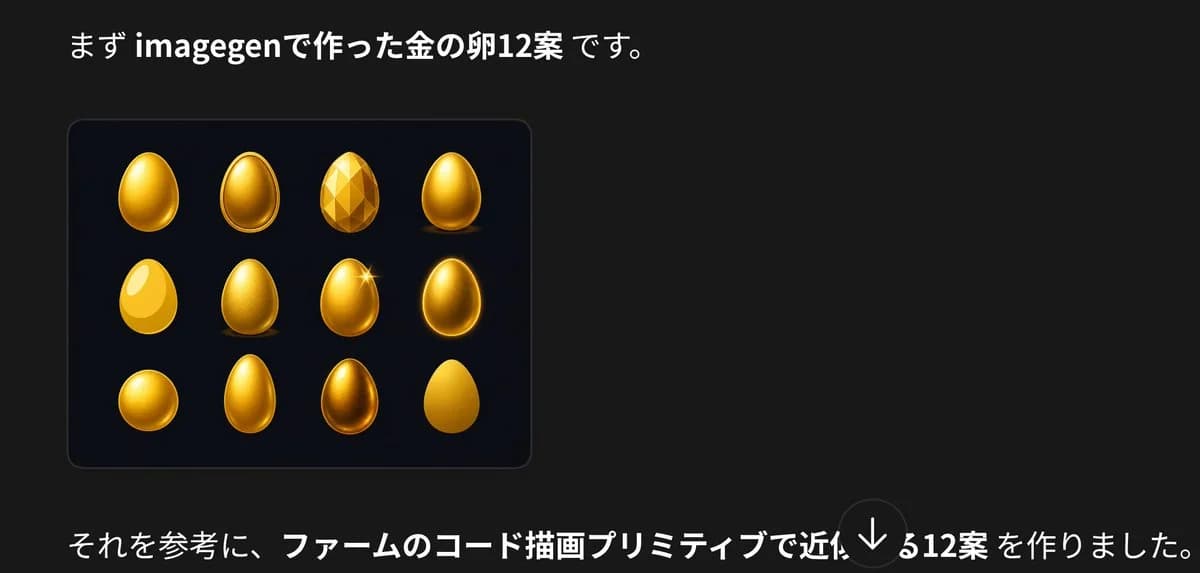
1134 文字日本語で金の卵デザインのバリエーションについてのダークなプレゼンテーションスタイルのソーシャルメディア画像を作成します。キャンバス:横長の16:9風のトリミング、黒/チャコールの背景 (#181818)、クリーンでモダンなタイポグラフィ、右側には十分なネガティブスペースを確保。上部のテキスト:左上近くに大きな日本語の文「まず imagegenで作った金の卵12案 です。」を配置し、「imagegen」と「金の卵12案」を太字の白で、残りは通常の白で表示。メインビジュアル:見出しの下、左側に丸みを帯びた長方形のダークネイビーブラックのカードを描き、微妙な境界線とソフトな影を付けます。カードの中には、正確に12個の金の卵コンセプトデザインを4列×3行のグリッドで配置します。12個の卵は次の通りです:1) 明るいハイライトのある光沢のある直立した金の卵、2) アイコンのように盛り上がった縁/アウトラインのある楕円形の卵、3) ファセットのあるローポリゴンの宝石卵、4) 小さな影の上に立つ滑らかな金属製の金の卵、5) 大きな白いハイライトのある平らな明るい黄色の卵、6) テクスチャーのある/ブラシ仕上げの金の卵、7) 上部右に星のきらめきのある光沢のある金の卵、8) 明るい縁の光を持つ暗い光る金の卵、9) ずんぐりした丸い金の卵、10) 高く細長い滑らかな金の卵、11) より暗いブロンズゴールドの反射卵、12) シンプルなマットな黄色の金の卵シルエット。下部のテキスト:左下に長い日本語の文「それを参考に、ファームのコード描画プリミティブで近似する12案 を作りました。」を配置し、中央のフレーズ「ファームのコード描画プリミティブで近似する12案」を太字の白で、残りは通常の白で表示。下部中央右に半透明の円形の下矢印オーバーレイを追加し、ソーシャルメディアの視聴者コントロールのようにします。ビジュアルスタイル:クリーンなスクリーンショットのような構成、高コントラスト、卵のリアルな光沢のある金のレンダリング、微妙なカードの境界線、余分なロゴやウォーターマークはなし。カスタマイズ可能なテキストスロット:上部の文には{argument name="top Japanese text" default="まず imagegenで作った金の卵12案 です。"}を使用できます;下部の文には{argument name="bottom Japanese text" default="それを参考に、ファームのコード描画プリミティブで近似する12案 を作りました。"}を使用できます;メインオブジェクトには{argument name="object theme" default="golden egg"}を使用できます。このプロンプトについて
日本の金の卵デザインスライド は、Image 2でGPT Image 2にそのまま使えるインフォグラフィックプロンプトです。下の1134文字をコピーして作成フォームに貼り付けると、上のプレビューに近い画像を生成できます。 SNS, インフォグラフィック, ポスター タグを調整すると、別の方向性にも展開できます。
出発点として使い、被写体、ライティング、構図を変えながら仕上げてください。そのまま使ってもリミックスしても、生成コストは同じです。
用途
インフォグラフィック制作の起点に使いやすいプロンプト
日本の金の卵デザインスライド に近い インフォグラフィック の画像を作りたいときは、この GPT Image 2 プロンプトから始めるとスムーズです。画面の方向性と構成はすでに整っているので、被写体、商品、色、シーンの細部だけを自分の内容に差し替えられます。
まず調整しやすいところ
- 被写体 人物、商品、場所、オブジェクトを自分の内容に差し替え、構図はそのまま活かします。
- 雰囲気 ライティング、配色、カメラ角度、質感をブランドや用途に合わせます。
- 仕上がり 生成前にアスペクト比、背景、文字、レイアウト指定を整えます。
近いテーマのプロンプトを探す
スタイル、用途、テーマが近い GPT Image 2 プロンプトを続けて確認できます。
使い方
- ステップ 1
プロンプトをコピー
上のコピー ボタンで全文を取得します。
- ステップ 2
Image 2 Create を開く
作成フォームに移動して貼り付けます。
- ステップ 3
生成する
Generate を押すと、数秒であなたのバージョンが完成します。
自分用に調整
ワンクリックで作成フォームに読み込み、すぐに調整を始められます。