Prompt
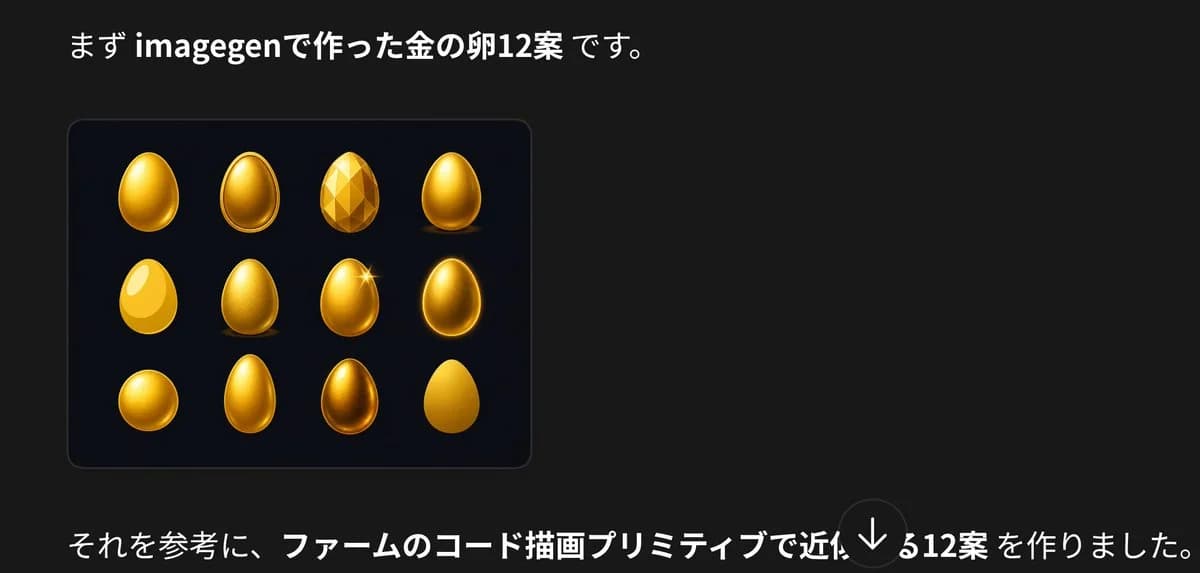
280 WörterErstelle ein dunkles, präsentationsähnliches Social-Media-Bild auf Japanisch über Variationen des goldenen Eierdesigns. Leinwand: breiter horizontaler 16:9 Zuschnitt, schwarzer/anthrazitfarbener Hintergrund (#181818), saubere moderne Typografie, großzügiger negativer Raum auf der rechten Seite. Oben: Platziere einen großen japanischen Satz in der oberen linken Ecke, der lautet 「まず imagegenで作った金の卵12案 です。」 wobei „imagegen“ und „金の卵12案“ in fettweiß und der Rest in normalem Weiß dargestellt wird. Hauptvisual: Unter der Überschrift links, zeichne eine abgerundete rechteckige dunkelmarine-schwarze Karte mit einem subtilen Rand und weichem Schatten. Innerhalb der Karte zeige genau 12 Konzepte für goldene Eier, angeordnet in einem Raster von 4 Spalten und 3 Reihen. Die 12 Eier sind: 1) glänzendes, glattes aufrechtes Gold-Ei mit hellem Highlight, 2) ovales Ei mit erhöhtem Rand/Umriss wie ein Icon, 3) facettiertes Low-Poly-Gemstone-Ei, 4) glattes metallisches Gold-Ei, das auf einem kleinen Schatten steht, 5) flaches, hellgelbes Ei mit großem weißen Highlight, 6) strukturiertes/bürstiertes Gold-Ei, 7) glänzendes Gold-Ei mit einem Sternenfunkeln oben rechts, 8) dunkles leuchtendes Gold-Ei mit hellem Randlicht, 9) gedrungenes rundes goldenes Ei, 10) hohes schmales glattes Gold-Ei, 11) dunkler bronzefarbenes reflektierendes Ei, 12) einfaches mattes gelb-goldenes Ei-Silhouette. Unten: Platziere einen langen japanischen Satz über die untere linke Seite, der lautet 「それを参考に、ファームのコード描画プリミティブで近似する12案 を作りました。」 wobei der zentrale Satz 「ファームのコード描画プリミティブで近似する12案」 in fettweiß und der Rest in normalem Weiß dargestellt wird. Füge eine halbtransparente kreisförmige nach unten zeigende Pfeil-Overlay in der Nähe der unteren Mitte-Rechts hinzu, ähnlich einer Steuerung für Social-Media-Zuschauer. Visueller Stil: saubere screenshotartige Komposition, hoher Kontrast, realistische glänzende Golddarstellung für die Eier, subtiler Kartenrand, keine zusätzlichen Logos oder Wasserzeichen. Anpassbare Textplätze: Der obere Satz kann {argument name="top Japanese text" default="まず imagegenで作った金の卵12案 です。"}; der untere Satz kann {argument name="bottom Japanese text" default="それを参考に、ファームのコード描画プリミティブで近似する12案 を作りました。"}; das Hauptobjekt kann {argument name="object theme" default="golden egg"} verwenden.Über diesen Prompt
Japanisches Golden Egg Design Slide ist ein sofort nutzbarer Infografik-Prompt für GPT Image 2 in Image 2. Kopiere die 280 Wörter unten, füge sie in das Create-Formular ein und du erhältst ein Ergebnis nahe an der Vorschau. Passe die Tags Social Media, Infografik, Poster an, wenn du ihn in eine neue Richtung schieben möchtest.
Nutze ihn als Vorlage und passe Motiv, Licht oder Komposition an dein Projekt an. Die Credit-Kosten bleiben gleich, egal ob du ihn direkt verwendest oder bearbeitest.
Einsatzbereich
Guter Startpunkt für Infografik
Starte hier, wenn du ein Infografik-Bild ähnlich wie Japanisches Golden Egg Design Slide erstellen möchtest. Look und Aufbau stehen bereits fest; ersetze nur Motiv, Produkt, Farben oder Szenendetails passend zu deinem Projekt.
Was sich schnell anpassen lässt
- Motiv Tausche Person, Produkt, Ort oder Objekt aus und behalte die Grundkomposition bei.
- Look Passe Licht, Farbwelt, Kamerawinkel oder Materialdetails an deine Marke an.
- Format Lege Seitenverhältnis, Hintergrund, Text und Layout-Hinweise vor dem Generieren fest.
Ähnliche Prompt-Richtungen
Entdecke weitere GPT Image 2 Prompts mit ähnlichem Stil, Einsatzbereich oder Motiv.
So nutzt du ihn
- Schritt 1
Prompt kopieren
Klicke oben auf Kopieren, um den vollständigen Text zu übernehmen.
- Schritt 2
Image 2 Create öffnen
Wechsle zum Create-Formular und füge ihn ein.
- Schritt 3
Generieren
Klicke auf Generate. Deine Version ist in Sekunden fertig.
Mach ihn zu deinem
Lade den Prompt mit einem Klick ins Create-Formular und passe ihn direkt an.