Prompt
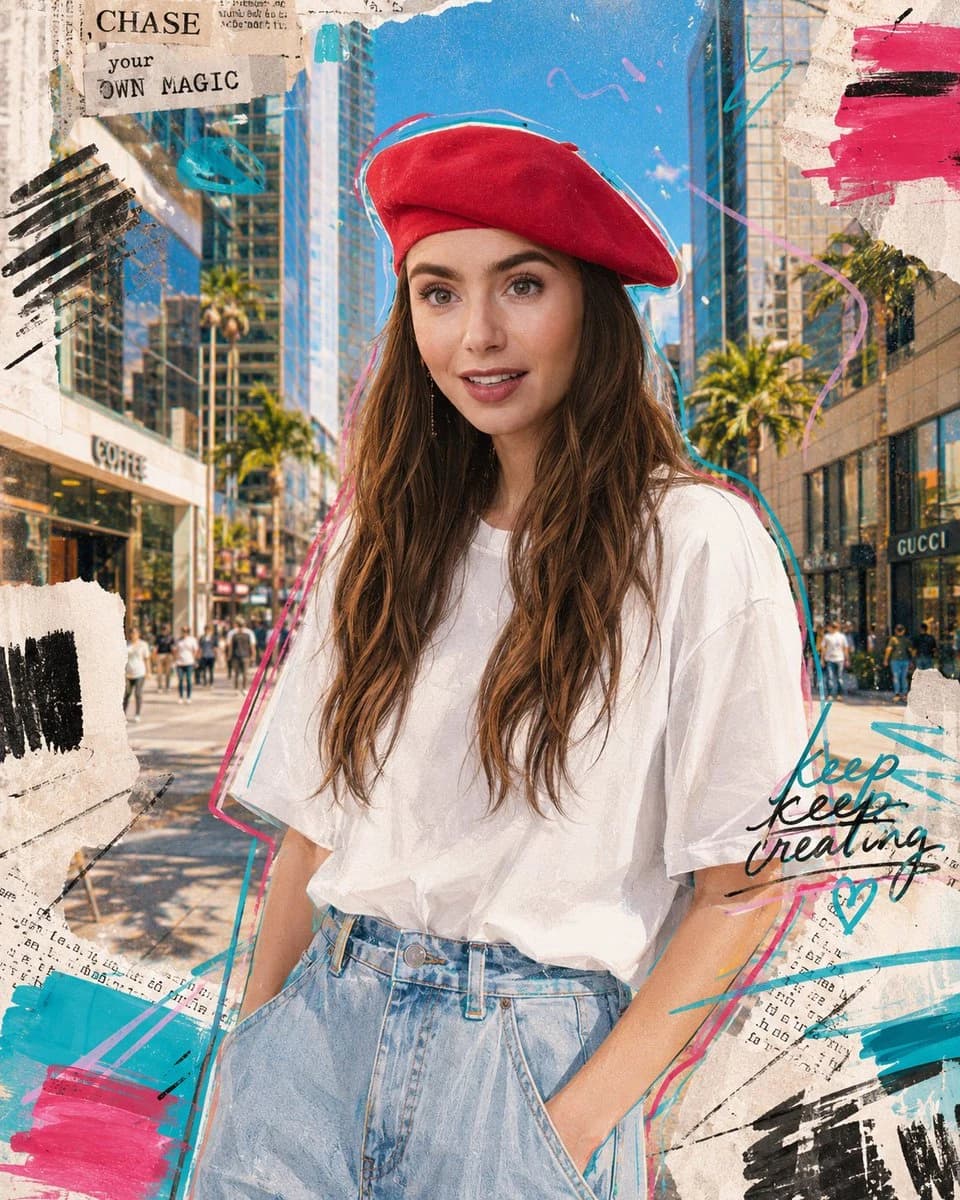
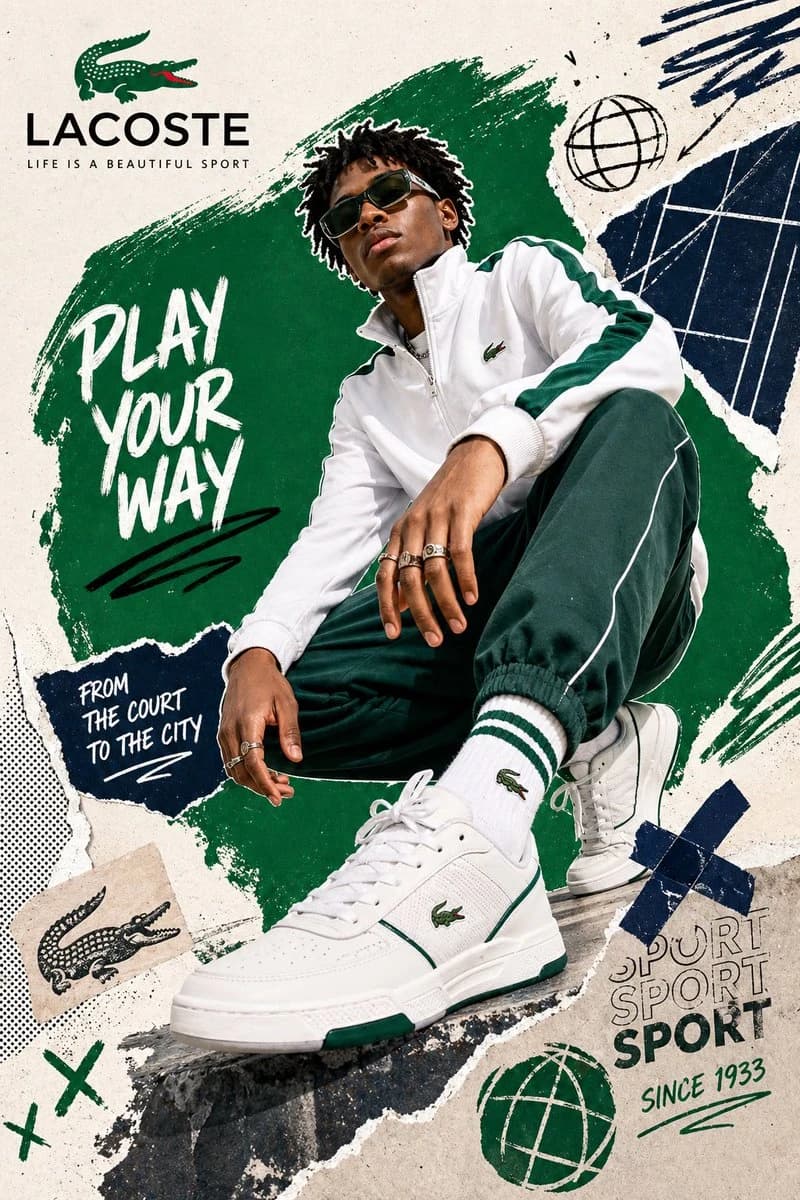
465 palavras[BRAND NAME = MUDAR PARA SUA MARCA]. Atue como um Diretor de Arte de Mídias Sociais e Artista de Colagem Digital especializado em conteúdo de marca ousado e voltado para o público jovem para Instagram e campanhas digitais. FASE 1: ESTRUTURA CONCEITUAL Crie uma colagem digital dinâmica que mescla fotografia de moda com o caos do design gráfico. Esta é uma rebelião controlada – uma composição que parece espontânea e energética, mantendo a coerência da marca. A estética é anti-polida: bordas rasgadas, texturas sobrepostas, elementos desenhados à mão e blocos de cores ousados que transmitem confiança e movimento. FASE 2: MODELO & FOTOGRAFIA - Sujeito: Um modelo (casting diverso, idade 18-30) em uma pose dinâmica e confiante - Energia da Pose: 80% atitude, 20% natural – sentado, pulando, em movimento ou em uma pose poderosa (evite posturas estáticas) - Roupa: Estilo street/athleisure que se alinha à estética de [BRAND NAME] – casual, mas estilizado - Produto Principal: Destaque 1 produto icônico da [BRAND NAME] de forma proeminente (tênis, bolsa, vestuário) – este é o âncora visual - Estilo Fotográfico: Recorte de moda editorial – modelo extraído do fundo com bordas limpas - Ângulo da Câmera: Levemente em ângulo baixo para empoderar o sujeito (perspectiva heroica) - Corte: Corpo inteiro ou 3/4 do corpo mostrando claramente o produto principal - Remoção de Fundo: Modelo recortado de forma limpa para sobreposição aos elementos da colagem FASE 3: FUNDAÇÃO DE BLOQUEIO DE CORES - Blob de Cor Primária: Grande forma orgânica (40-60% da composição) na cor de marca ousada e saturada atrás/ao redor do modelo - Estilo da Forma: Estética irregular, pintada à mão – pense em pinceladas do Photoshop ou textura de papel rasgado (NÃO formas geométricas perfeitas) - Seleção de Cores (Autônoma): Escolha 1 cor principal da paleta de [BRAND NAME]: - Textura: Pinceladas visíveis, grão ou ruído sutil (15-25% de opacidade) – evite preenchimentos digitais planos - Posicionamento: Blob posicionado para emoldurar o modelo sem obscurecer detalhes chave do produto FASE 4: CAMADA DE ELEMENTOS GRÁFICOS Adicione de 3 a 5 elementos gráficos abstratos espalhados pela composição: - Tipos de Elementos: - Paleta de Cores: Use 2-3 cores de destaque no total (cor do blob principal + 1-2 tons contrastantes da paleta da marca) - Posicionamento: Dispersão assimétrica – zonas superior esquerda e inferior direita principalmente (evite aglomeração no centro) - Escala: Misture elementos pequenos (5% da tela) e médios (15% da tela) – nada que sobrecarregue - Estética: Sensação analógica/manual – círculos imperfeitos, bordas ásperas, textura visível FASE 5: INTEGRAÇÃO DE TIPOGRAFIA - Logo da Marca: Logotipo limpo da [BRAND NAME] colocado no quadrante superior esquerdo ou superior direito (10-15% da largura) - Slogan/Tagline: Se a [BRAND NAME] tiver um slogan icônico, integre-o usando: - Texto de Apoio: Descritor opcional de 1 linha (ex:
Sobre este prompt
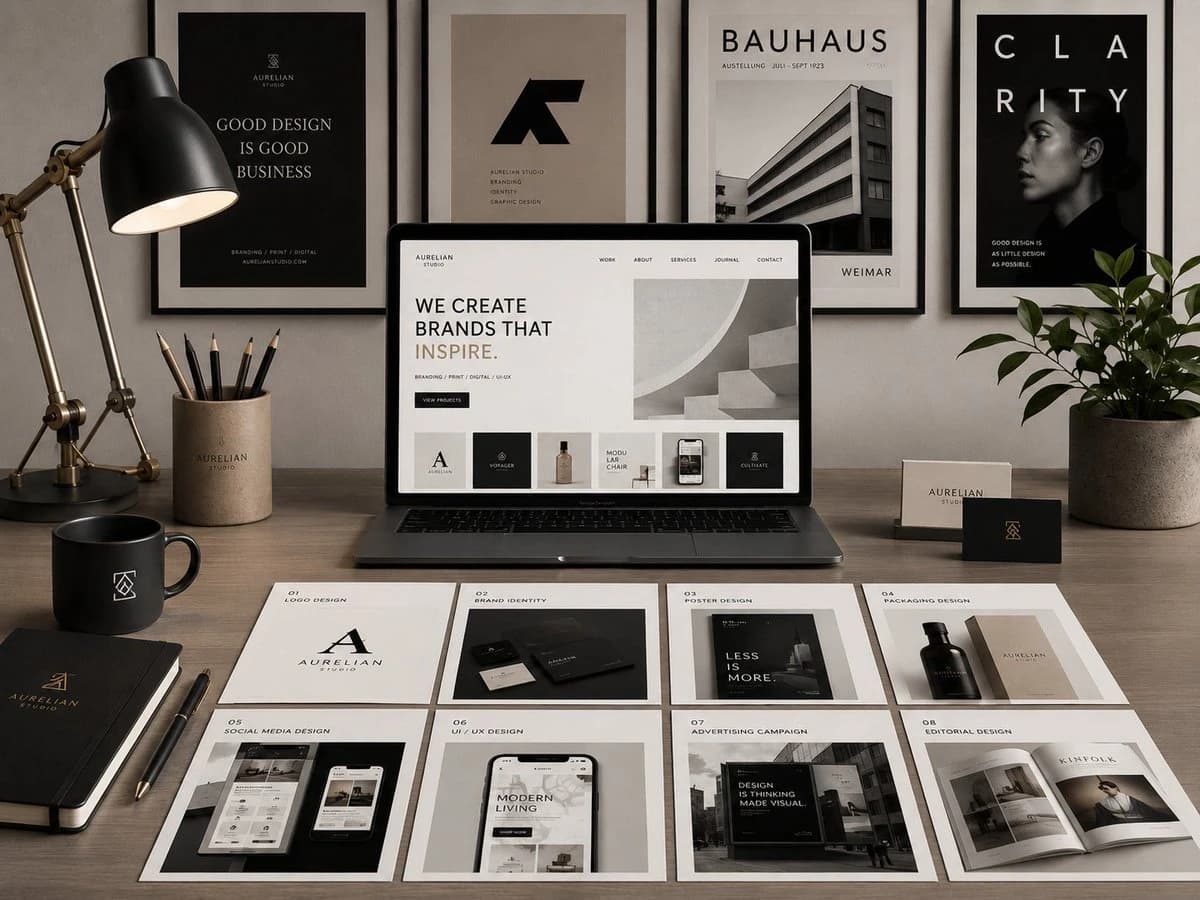
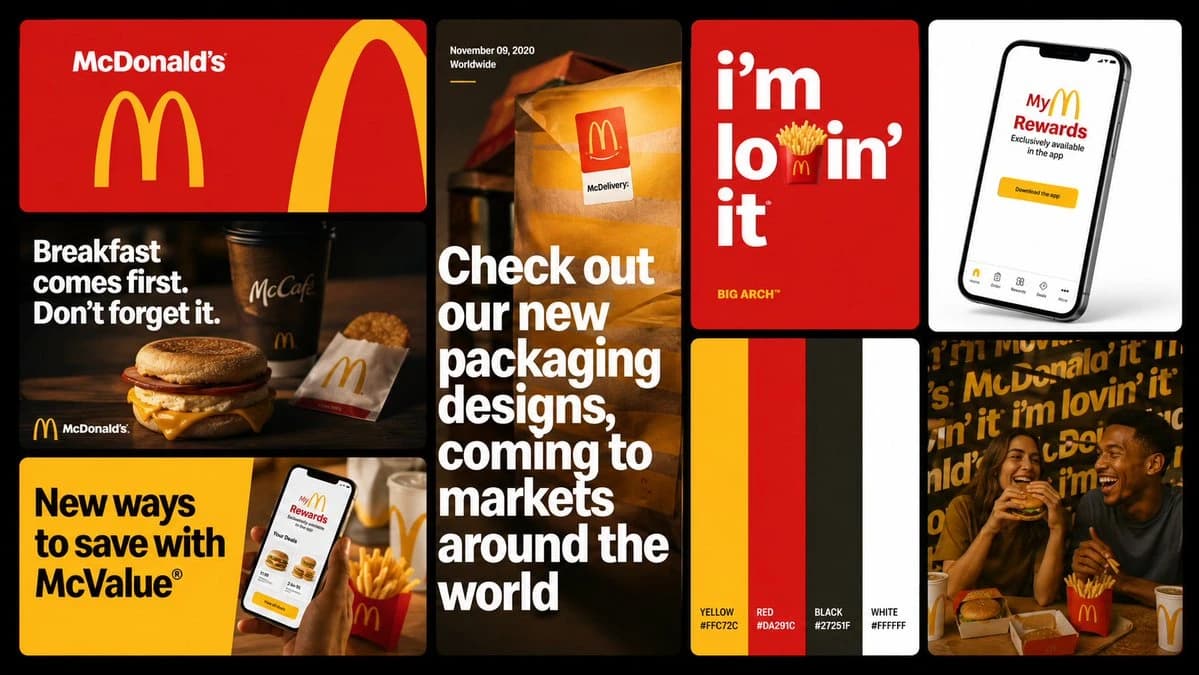
Template de Colagem de Marca é um prompt de mockup de ui pronto para usar com GPT Image 2 no Image 2. Copie as 465 palavras abaixo, cole no formulário Create e você terá um resultado próximo da prévia. Ajuste as tags Redes sociais, UI, Mockup se quiser levar o resultado para outra direção.
Use-o como base e ajuste o tema, a luz ou a composição ao resultado que procura. O custo em créditos é o mesmo usando o texto original ou uma versão personalizada.
Caso de uso
Um bom ponto de partida para Mockup de UI
Comece por aqui quando quiser uma imagem de mockup de ui na mesma linha de Template de Colagem de Marca. O prompt já define o estilo e a estrutura; troque o assunto, o produto, as cores ou os detalhes da cena para o seu projeto.
O que vale ajustar primeiro
- Assunto Troque a pessoa, o produto, o lugar ou o objeto principal sem perder a composição.
- Estilo Ajuste luz, paleta de cores, ângulo de câmera ou materiais para combinar com a sua marca.
- Formato Defina proporção, fundo, texto ou notas de layout antes de gerar.
Mais caminhos de prompts
Encontre outros prompts GPT Image 2 com estilo, uso ou tema parecido.
Como usar
- Passo 1
Copie o prompt
Clique no botão Copiar acima para pegar o texto completo.
- Passo 2
Abra o Image 2 Create
Vá para o formulário Create e cole o texto.
- Passo 3
Gere
Clique em Generate. Sua versão fica pronta em segundos.
Deixe com a sua cara
Carregue o prompt no formulário Create com um clique e comece a ajustar.